¡Hola que tal! Hoy te enseñare algunos procedimientos que tu puedes realizar para resolver el problema de “achivo.exe.”, donde este se te ejecuta como un bloc de notas en tu Windows 10.
¿Qué es un Notepad?:
Un Notepad es un tipoeditor de texto y de código, que permite observar y obtener los lenguajes de programación que posee un archivo. Este mismo, es muy parecido a un bloc de notas debido a que puedes editar algunos textos sin formato de una manera sencilla.
Así mismo, debes saber que las principales fallas que pueden afectar el funcionamiento de tus archivos de sistema, pueden:
- Un problema de registro.
- Algún virus que cause error al memento de ejecutarlo, entre otros.
Te recuerdo, que los archivos .exe de Windows son procesos ejecutables que permiten abrir y realizar ciertas acciones fundamentales para el sistema, para que esta pueda trabajar adecuadamente.
Si Windows le Presenta este fallo al ejecuta los archivos .exe como un bloc de notas, deberás realizar los procedimientos que se mencionaran a continuación:
Método 1. Abrir archivos.exe en Windows:
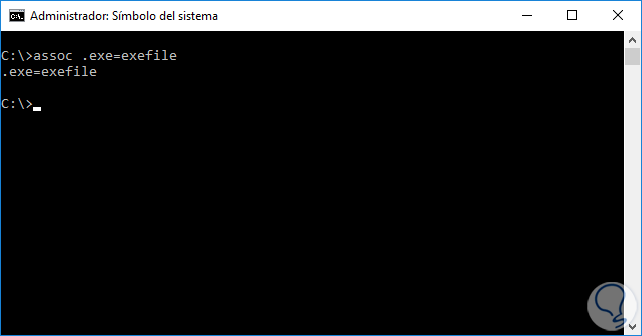
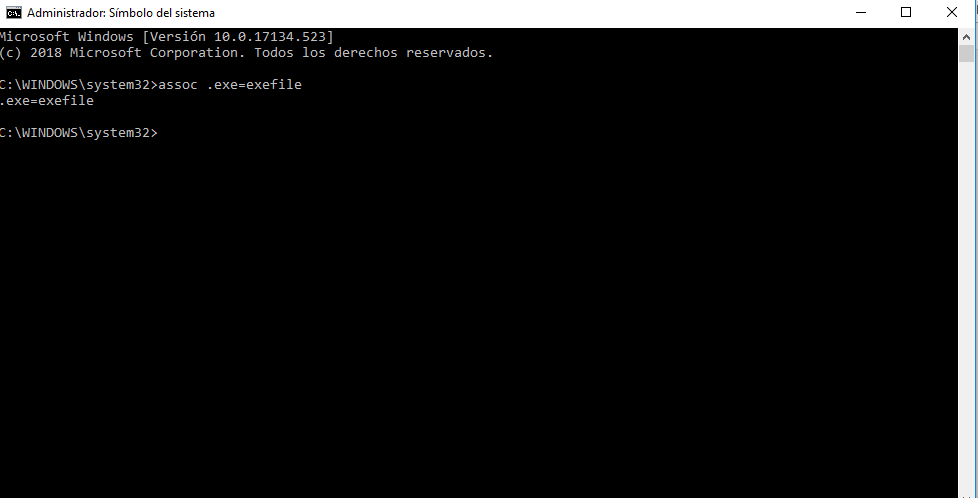
- Dirgete a "Símbolo de sistema" como modo administrador
- Ahora, deberás escribir los comandos: assoc .exe=exefile
- Selecciona "INTRO"y espera.
Con estos simples comandos, se debió haber solucionado tu problema. Compruébalo ejecutando un archivo .exe
Método 2. Editor de registro de Windows:
Si esto último no logro solventar el problema, entonces realiza él siguiente método:
- Primero selecciona "Windows + R".
- Te saldrá un cuadro de ejecución, donde deberás introducir la palabra “Regedit” yposteriormente darle en "Aceptar”.
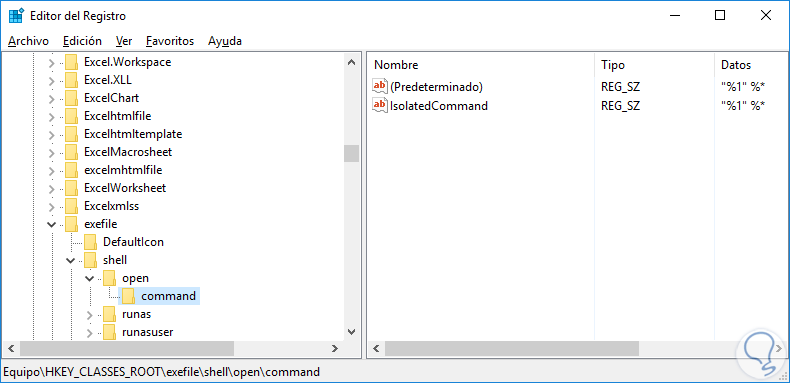
- Aparecerá el “Registro de Windows”. Aquí tienes que buscar la ruta “HKEY_CLASSES_ROOT”
- Luego buscaras las siguientes carpetas "Exefile", "Sello", "Open" y por ultimo "Command"
- Finalmente deberás poner el "Key por defecto" en “%1″ %"Cuando te aparezca.
- Cierra la ventana.
- Por último, tendrás que salir y reiniciar tu ordenador, y listo.
Cuando reinicies la PC, verás que podrás ejecutar los archivos sin ningún problema.
Tienes que estar atento de seleccionar las carpetas correctas cuando te encuentres en regedit, de lo contrario, podrías modificar otra carpeta causando otro problema.
Método 3. Actualización de script para ejecutar archivos.exe en Windows 10:
- Para ello dirígete a la plataforma de "Windows" y descarga él archivo que te está causando él problema.
- Luego de descargarlo, deberás remplazar el archivo dañado, por este nuevo.
- Finalmente reinicia tu pc para guardar los cambios.
Método 4. Formatear tu PC:
Si ninguno de los métodos anterioreste funcionó. Tendrás que formatear tu computadora en modo"Fabrica" para lograr solventar su problema.
No obstante, es recomendable que alguien con cocimientos en él tema te realice el formateo, para así, tener un buen resultado.
Para terminar, se debe mencionar que, es bueno que tengas un buen antivirus en tu ordenador, aparte de tener actualizado todos los archivos de sistema de Windows 10.
Esto último, es con el fin de evitar que tu sistema operativo falle o se corrompa por estos errores.