

Hoy en día utilizamos los teléfonos móviles para cantidad de cosas ya que las posibilidades que nos ofrecen son cada vez más numerosas. Una de las funciones que muchos de nosotros realizamos con más frecuencia, es la realización de pantallazos. Gracias a esto, podemos capturar aquello que aparece en la pantalla de nuestro móvil, y guardarlo como imagen para poder mandarlo a otra persona o disponer de esta información cuando lo considere necesario.

Además de la posibilidad de realizar pantallazos, muchos de los nuevos smartphones disponen de la función de grabar la pantalla, sin necesidad de tener que descargar ninguna aplicación externa. Esto implica que podamos realizar un vídeo de aquello que va apareciendo en la pantalla del terminal. En el caso de Huawei P smart + Plus, tenemos dos formas de poder realizar esto. A continuación, te mostramos cómo realizar cada una de ellas.
1. Cómo grabar pantalla en Huawei P smart + Plus desde acceso directo
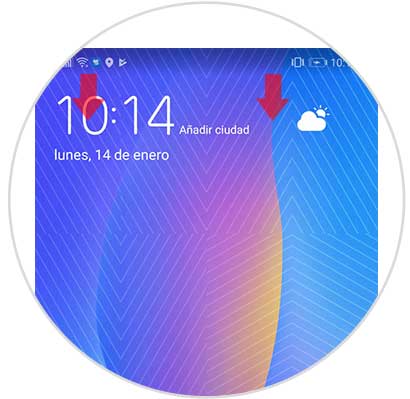
Lo primero que debes hacer es desplazar la pantalla de tu teléfono desde la parte superior hacia abajo.
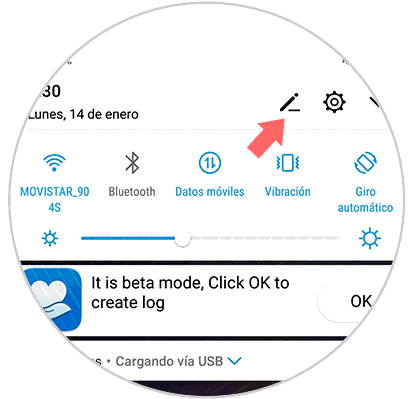
Una vez que la has desplazado, vas a ver que aparecen diferentes accesos directos. Dentro de estos accesos directos, veremos que en la parte superior aparece el símbolo de un lápiz. Tenemos que pulsarlo.
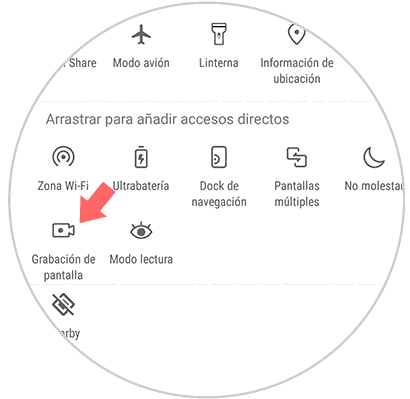
Veremos que se despliegan una serie de opciones. En este caso tenemos que seleccionar “Grabación de pantalla”
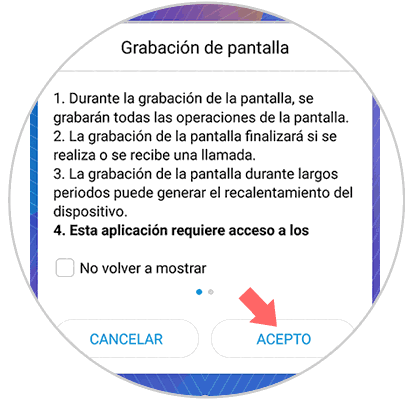
Veremos que aparece una ventana emergente, en la que debemos pulsar en “Aceptar”
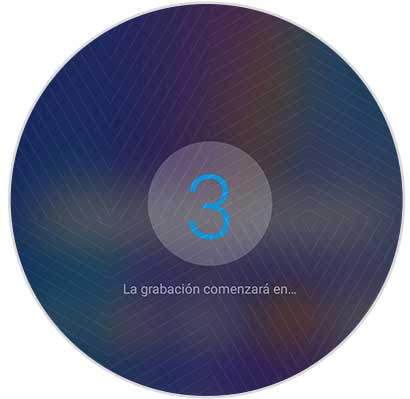
Se iniciará una cuenta atrás, tras la que comenzará la grabación de pantalla.
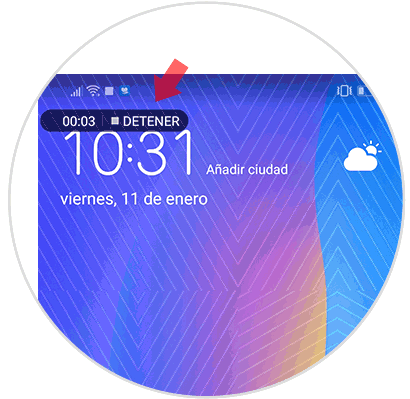
Una vez que la pantalla esté siendo grabado, veremos en la parte superior un botón en el que se va apareciendo el tiempo del vídeo. Una vez que queramos finalizarlo, tenemos que pulsar “Detener”.
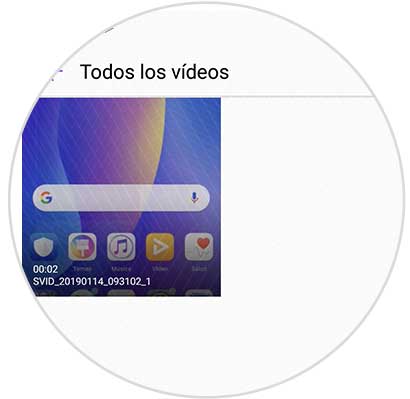
Finalmente podemos acceder a nuestra galería y ver el vídeo que hemos grabado. Desde aquí podremos compartirlo.
2. Cómo grabar pantalla en Huawei P smart + Plus con botones
Otra de las opciones que tenemos es usar los botones para iniciar la oración de pantalla.
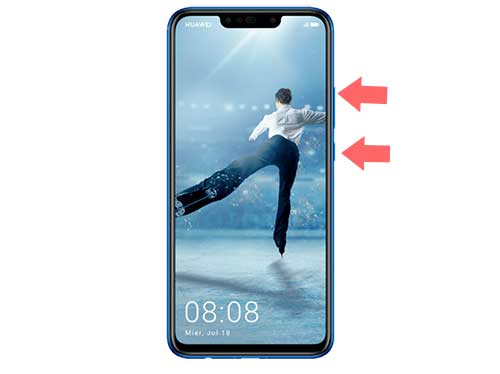
Para ello tenemos que seleccionar el botón de "Subir volumen" y el botón de "Power".
Veremos que aparece una ventana emergente, en la que debemos pulsar en “Aceptar”
Se iniciará una cuenta atrás, tras la que comenzará la grabación de pantalla.
Una vez que la pantalla esté siendo grabado, veremos en la parte superior un botón en el que se va apareciendo el tiempo del vídeo. Cuando queramos que termine, tenemos que seleccionar “Detener”.
Ahora ya podremos dirigirnos a nuestra galería y ver el vídeo que hemos grabado. Desde aquí podremos compartirlo.
De este modo podremos grabar la pantalla de nuestro móvil de manera sencilla y eligiendo la opción que más nos interesa.

