
Los datos móviles en nuestro teléfono son muy importantes para poder navegar tranquilos por la web y utilizar las aplicaciones que requieren de ellos. El problema viene cuando agotamos este tipo de conexión. Esto se debe a que el consumo no es ilimitado.
Actualmente conectarnos a una red WiFi para ahorrar de este modo la utilización de megas en nuestro smartphone es algo que podemos hacer cada vez con mayor facilidad. Cada vez son más los centros comerciales, restaurantes e incluso lugares públicos los que nos ofrecen este tipo de conexión. Debemos tener en cuenta que conectarnos a una red WiFi pública tiene sus peligros y estar prevenidos ante ellos.
A pesar de tener esta posibilidad, es posible que queramos reducir el consumo de datos de nuestro iPhone ya que no siempre vamos a poder hacer uso de las redes WiFi y probablemente no queramos pagar un consumo de datos excesivo. A continuación te vamos a mostrar una serie de recomendaciones para disminuir el uso de datos móviles en iOS 11.

- Ajustes
- Datos móviles
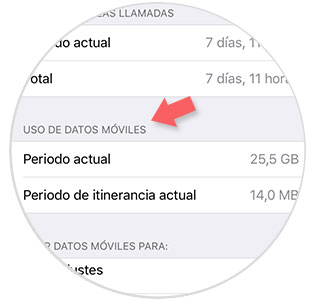
Si nos interesa también podemos ver el consumo de datos que ha utilizado cada una de las aplicaciones para de este modo valorar si realmente nos compensa su uso cuando no disponemos de WfI. En el caso de considerar que no, tendríamos que restringir su uso.
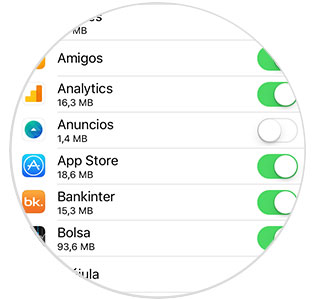
Para ello tenemos que dirigirnos a la sección de
- Ajustes
- iTunes y App Store
- Desmarcar la opción de Utilizar datos móviles
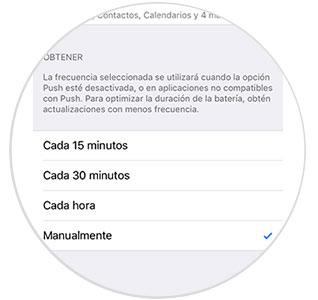
Lo mejor es por tanto actualizar la llegada de correos de forma manual. Para ello debemos dirigirnos a los
- Ajustes
- Cuentas y contraseñas
- Obtener datos
- Seleccionar la cuenta que nos interesa
- Seleccionamos a continuación que queremos obtener las actualizaciones de manera “Manual”
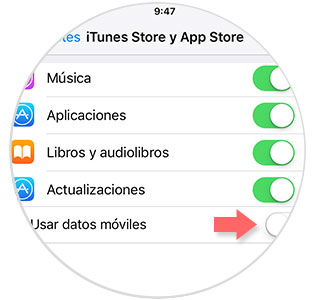
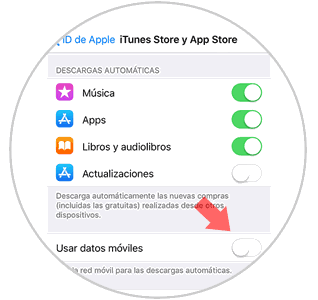
Otra de las opciones que tenemos es desactivar los datos móviles para iTunes y App Store, y de este modo evitaremos realizar la descarga de aplicaciones si no nos encontramos conectados a una red WiFi. Para ello debemos seguir los pasos que se detallan c continuación.
- Ajustes
- Entrar en Nombre de Apple ID
- iTunes Store y App Store
- Usar datos móviles
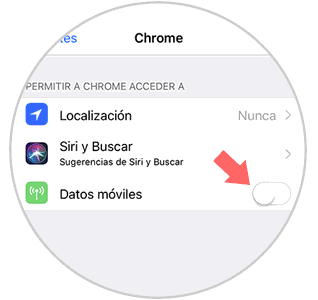
- Ajustes
- Chrome
- Desactivar datos móviles
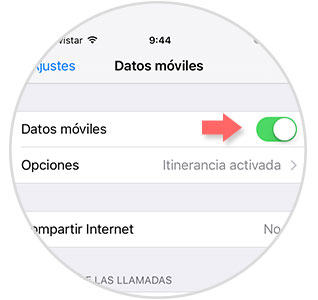
Por tanto lo mejor es tener esta función desactivada. Para ello debemos dirigirnos de nuevo a la sección de
- Ajustes
- Desactivar Datos móviles
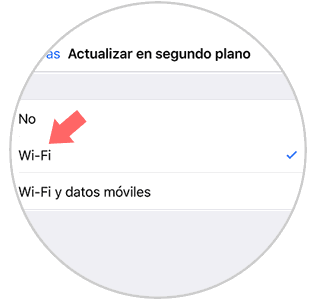
Para ello debemos seguir los siguientes pasos:
- Ajustes
- General
- Actualización en segundo plano
- Actualizar en segundo plano
- WiFi
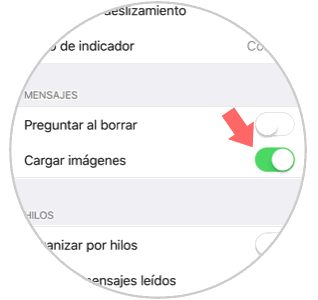
Para ello tenemos que realizar lo siguiente
- Ajustes
- Correo
- Descargar imágenes
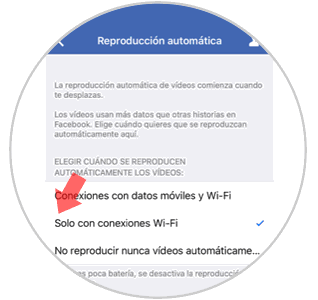
Para ello debemos entrar en Facebook y realizar lo siguiente:
- Configuración
- Configuración de cuenta
- Videos y Fotos
- Configuración de vídeo
- Reproducción automática y seleccione En conexiones WiFi solamente
De todos modos debemos tener en cuenta que tipo de gasto va a hacer la persona con la que estamos compartiendo nuestra conexión y el tiempo que va a requerirlo.

Como hemos podido comprobar a lo largo de este artículo, gracias a una serie de configuraciones en nuestro iPhone estaremos reduciendo el consumo del gasto de los datos móviles. De este modo estaremos incluso ahorrando batería en algunas ocasiones. Si quieres saber como puedes reducir aún más este consumo, a continuación vas a poder comprobar cómo hacerlo.