El teléfono móvil se ha convertido en un elemento imprescindible de nuestras vidas, hasta el punto que realizar muchas tareas diarias de nuestro día a día se nos hace prácticamente imposible sin tener uno de estos smartphone.
En estos dispositivos acumulamos gran cantidad de datos personales como archivos, fotos y vídeos que forman parte de nuestra vida personal y que es posible que queramos eliminar del teléfono por algún motivo, como dárselo a un nuevo propietario. También puede servir para solventar errores comunes como:
- Fallos aleatorios del dispositivo
- Mal funcionamiento de la cámara, los altavoces, la pantalla…
- Cierres inesperados de apps
- Problemas con el rendimiento o la batería
Es por este motivo que hoy en Solvetic analizaremos paso a paso como reestablecer a los valores de fábrica iniciales el dispositivo Huawei Mate 10.
1. Cómo restablecer de fábrica Huawei Mate 10 con contraseña, pin o patrón.
Para esto tendrás que seguir estos pasos:
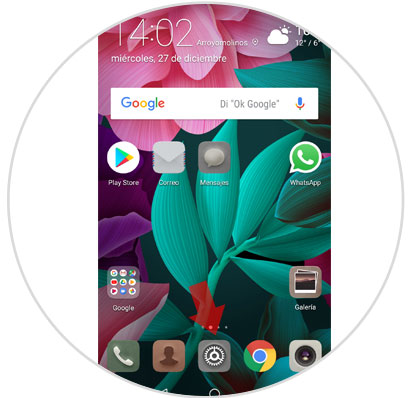
Entra en los ajustes del teléfono pulsando sobre el icono de la rueda dentada del menú principal:
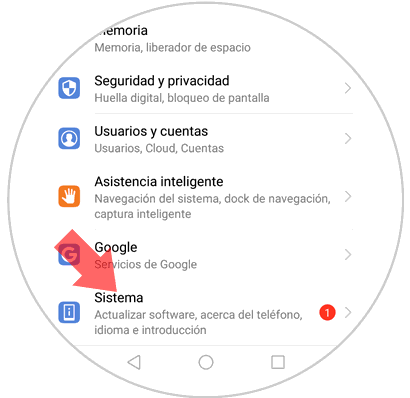
Una vez dentro desliza hacia abajo hasta que encuentres la opción “Sistema” y pulsa aquí.
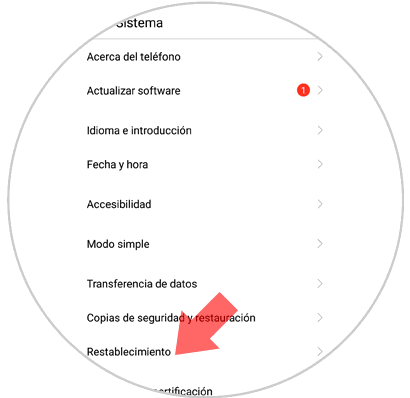
Una vez dentro de esta opción desliza hacia abajo hasta que encuentres la opción “Restablecimiento” y pulsa sobre ella.
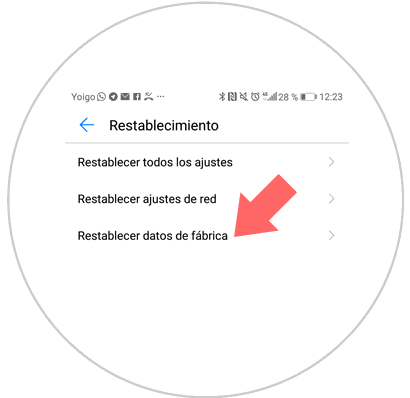
Dentro de esta opción verás 3 posibles acciones a realizar. Pulsa sobre la tercera: "Restablecer datos de fábrica".
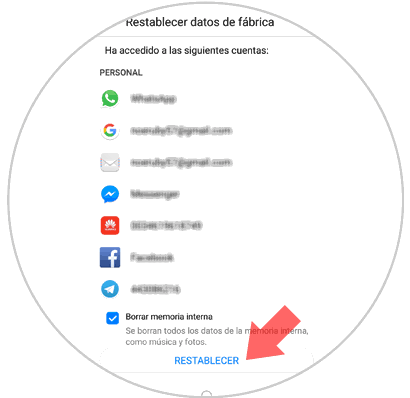
Verás un listado con toda la información que quedará eliminada de forma definitiva de tu dispositivo. Pulsa en el botón “Restablecer” situado en la parte inferior de la pantalla.
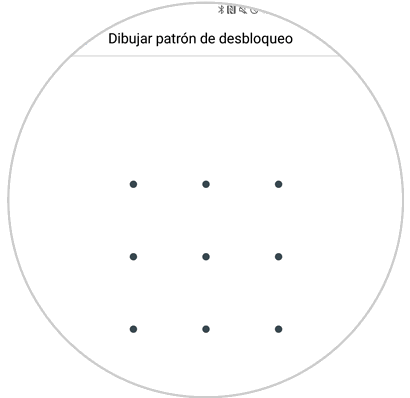
El teléfono te pedirá patrón, PIN o contraseña para borrar esta información de tu teléfono definitivamente. Introdúcelo.
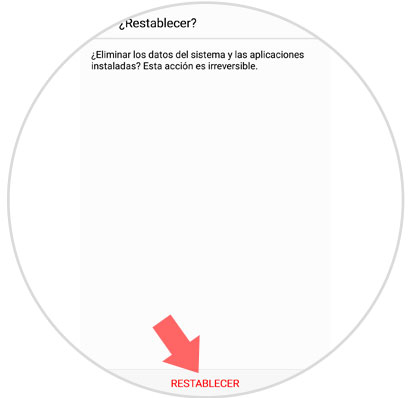
Este es el último paso. Pulsa restablecer y estarás devolviendo los valores de fábrica a tu dispositivo.
2. Cómo restablecer de fábrica Huawei Mate 10 sin contraseña, pin o patrón.
Si has olvidado cualquiera de los tres no está todo perdido, porque también podrás devolver tu dispositivo Huawei Mate 10 a los valores de fabrica. Para esto tendrás que realizar las siguientes acciones:
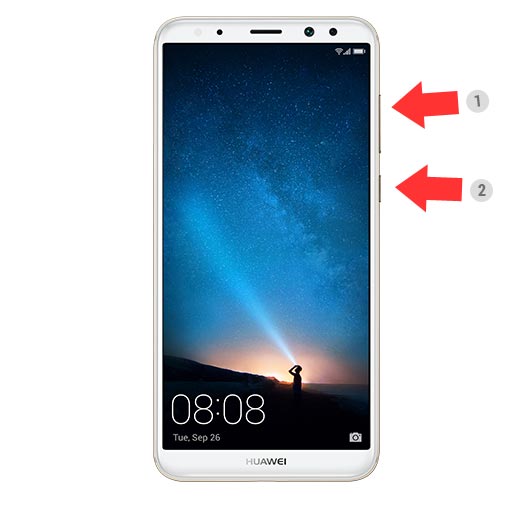
- Con el teléfono apagado, pulsa el botón de subir volumen ( 1 ) y de encendido ( 2) hasta que veas en la pantalla el logotipo de Android.
- Aparecerá en la pantalla el menú recovery de Android
- Ahora utiliza los botones del volumen para moverte por la pantalla y selecciona “wipe data” y “Factory reset” en tu dispositivo
- Selecciona “Yes”/ “Dellete All user data". Utiliza el botón de encender para confirmar.
- El dispositivo se formateará en unos segundos. Pulsa “reboot system now” y se reiniciará.
Así de sencillo es devolver tu Huawei Mate 10 a los valores de fábrica tanto si conoces el patrón pin y contraseña como si no en Huawei Mate 10.