El Administrador de dispositivos en Windows 11 es una de las utilidades mas funcionales e integrales ya que gracias a esta podemos gestionar todo lo relacionado con los controladores y cambios de hardware en secciones como:
Secciones
- Adaptadores de red
- Adaptadores de pantalla
- USB
- Firmware
- Teclado
- Mouse
- Bluetooth y muchos más
Un error que se presenta actualmente en el Administrador de dispositivos es que queda parpadeando afectando su estabilidad y el poder trabajar en él, Solvetic tiene dos soluciones para corregir este error y con ello poder realizar las tareas de soporte que necesitemos realizar.
Tutorial para saber cambiar Nombre de Dispositivo Audio Windows 11.
1 Reparar Administrador de Dispositivos parpadea desde Configuración
Paso 1
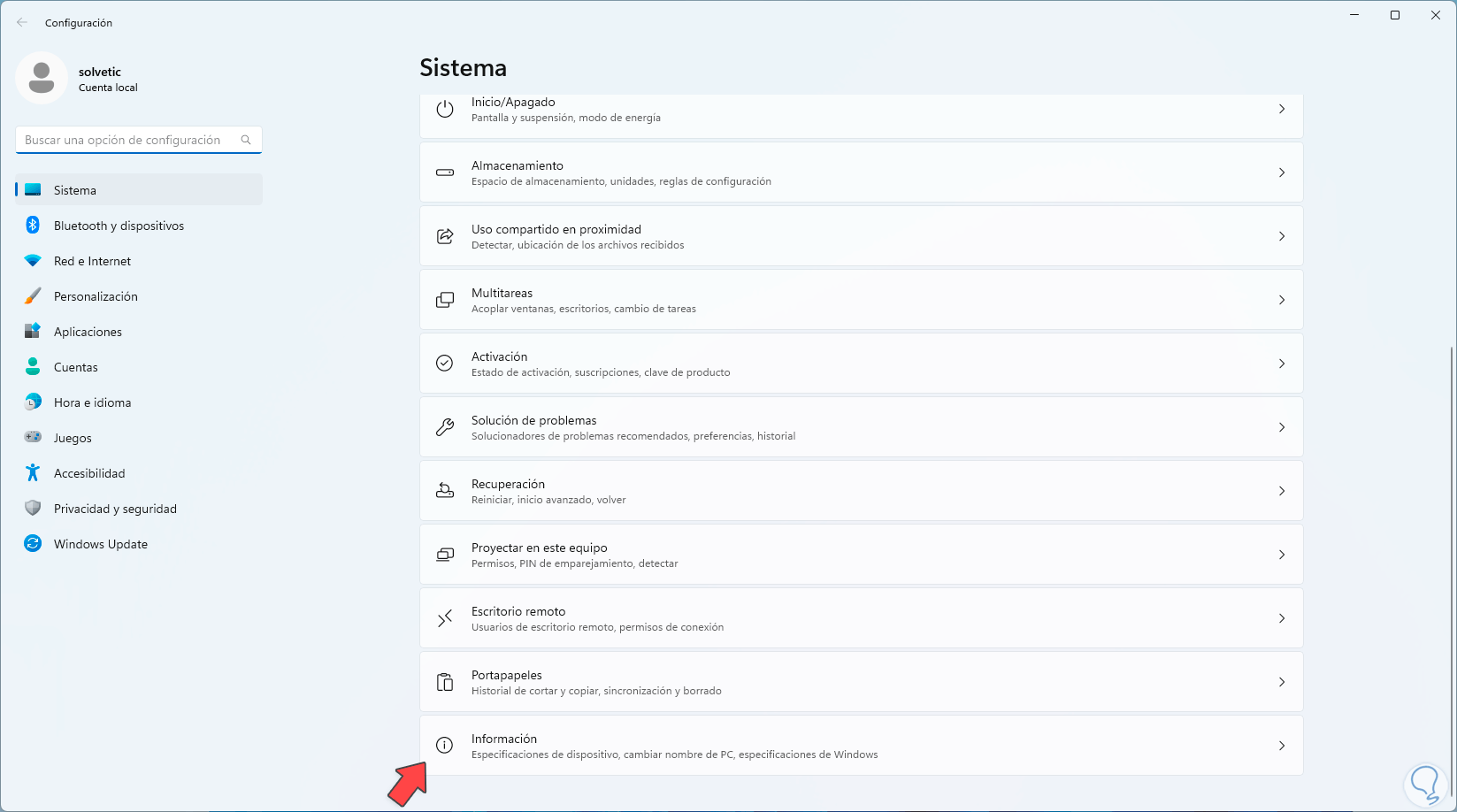
Nuestro primer solución es desde Configuración, para usar este método vamos a la ruta “Inicio – Configuración- Información”:
Paso 2
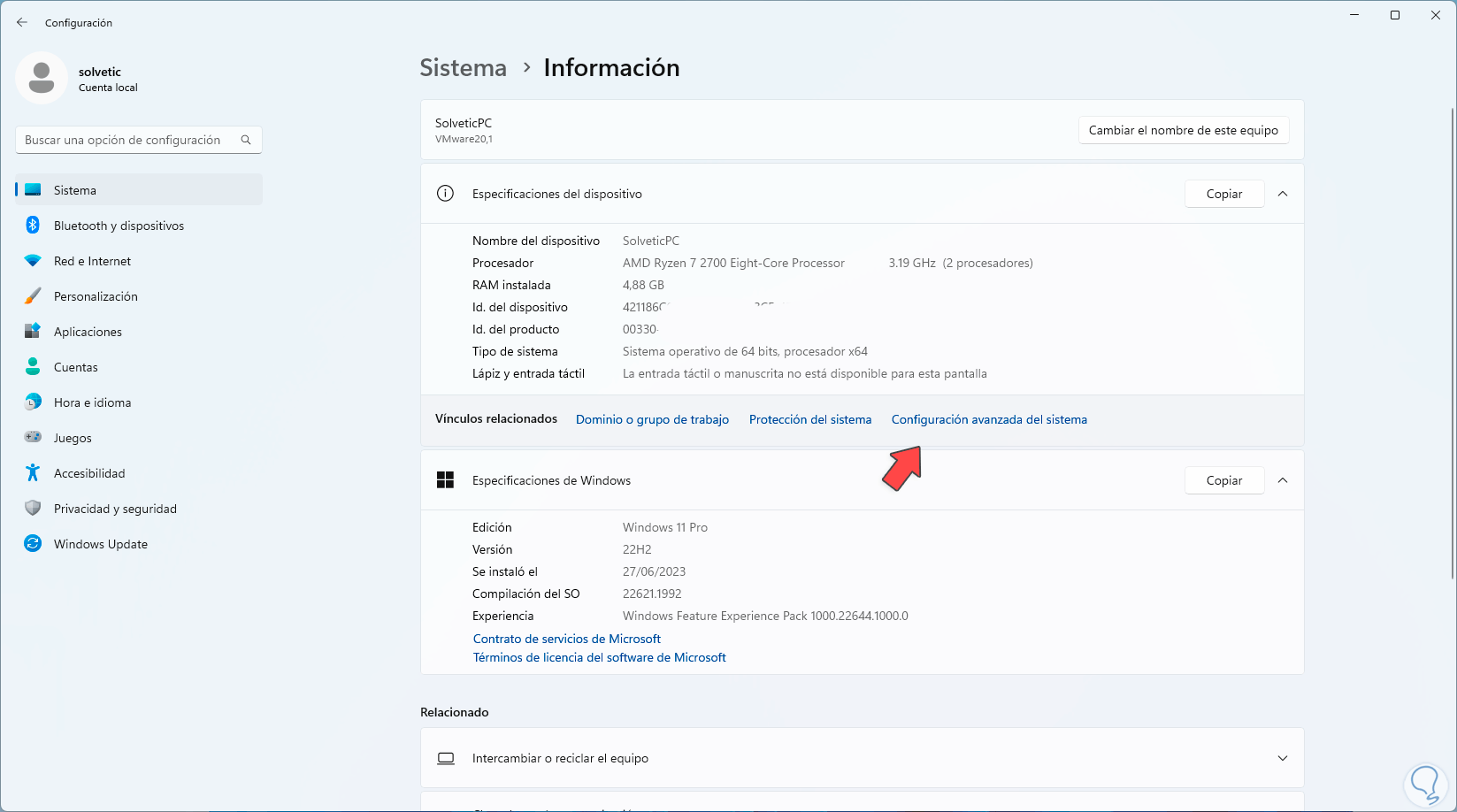
Al dar clic allí veremos lo siguiente. Allí vamos a dar clic en “Configuración avanzada del sistema” y en la ventana emergente vamos a ir a la pestaña “Hardware”:
Paso 3
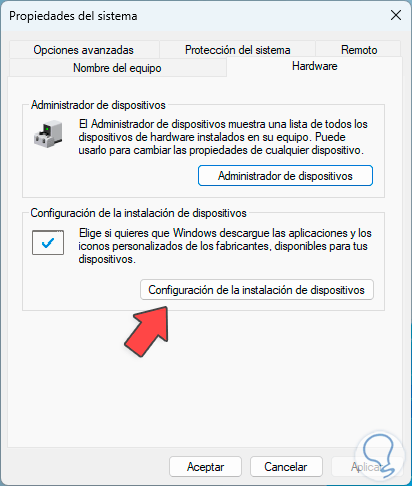
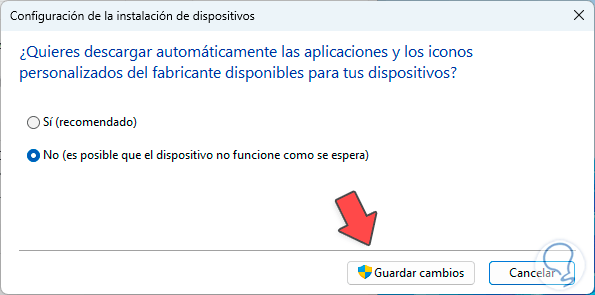
Allí damos clic en “Configuración de la instalación de dispositivos” para que se abra la siguiente ventana:
Paso 4
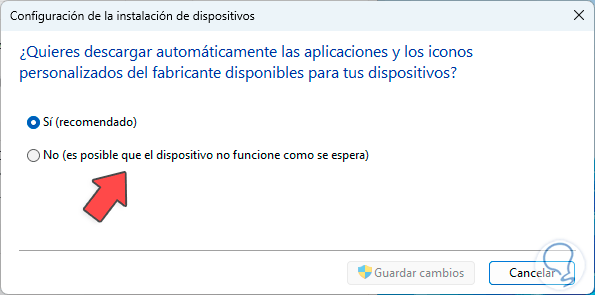
Activamos la casilla “No (es posible que el dispositivo no funcione como se espera"”:
Paso 5
Esta opción permite que las actualizaciones disponibles de los controladores las realicemos de manera personal pero no de forma automática y la razón es que algunas de estas actualizaciones pueden afectar negativamente el Administrador de dispositivos, después de esto aplicamos los cambios.
2 Reparar Administrador de Dispositivos parpadea desde Terminal
El error puede estar presente directamente en los componentes del sistema operativo, para revisar y corregir esto.
Paso 1
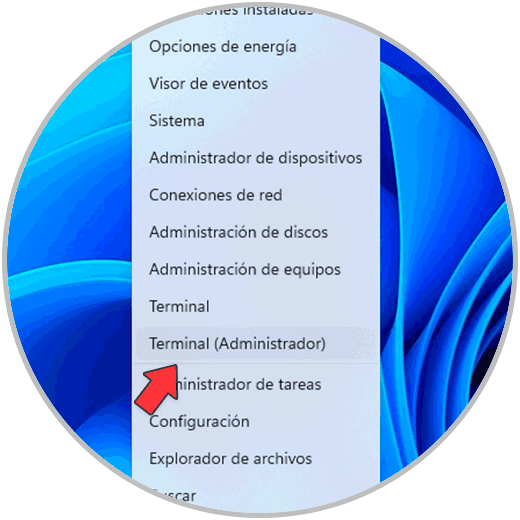
Vamos a dar clic derecho sobre el menú Inicio y allí damos clic en “Terminal (administrador)”:
Paso 2
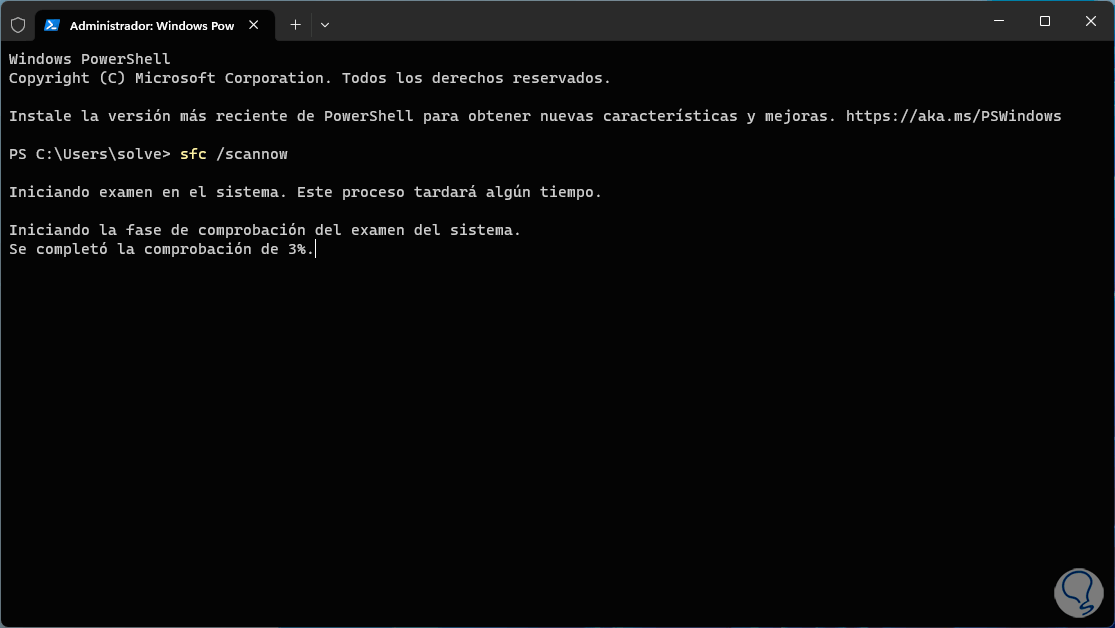
En la terminal vamos a ejecutar el siguiente comando:
sfc /scannow
Paso 3
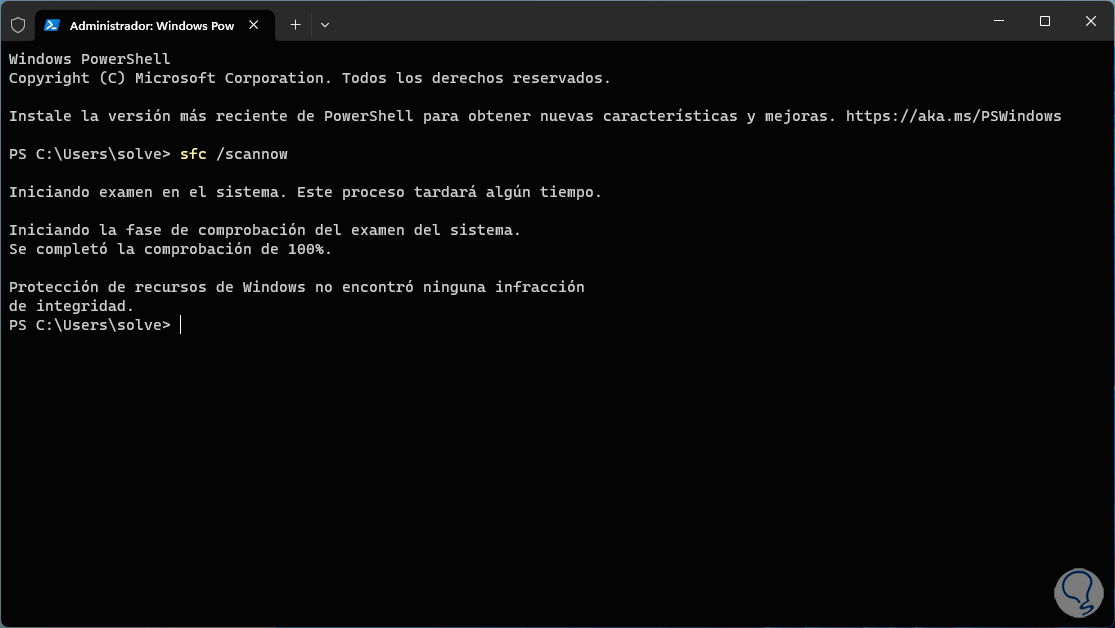
El comando SFC (System File Checker) se encarga de analizar y reparar el sistema de archivos NTFS en caso de que se detecten errores. Esperamos que finalice el proceso:
Paso 4
Ahora vamos a reiniciar Windows para aplicar estos cambios:
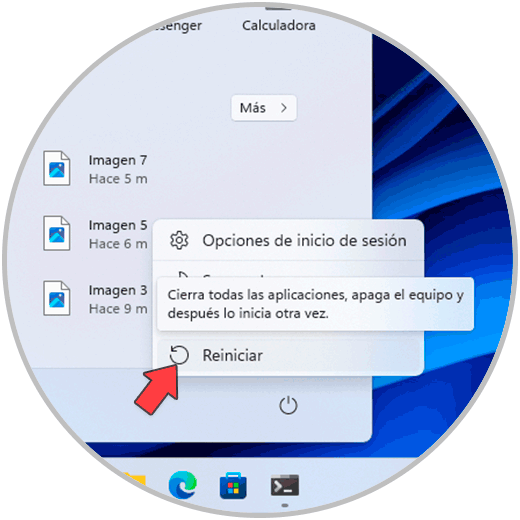
Paso 5
El sistema se reiniciará. Ahora después de esto puedes validar el estado del Administrador de dispositivos.

Solvetic te ha dado la solución para poder trabajar correctamente en el Administrador de dispositivos y en todo lo que entrega.
Tutorial con vídeo para saber cómo abrir Administrador de Dispositivos en Windows 11 paso a paso.