Windows 11 es un sistema que ha sido desarrollado con numerosas funciones y características pero como cualquier sistema esta propenso a errores, uno de los mas delicados es el bucle de reinicio, es decir, se reinicia una y otra vez sin tener acceso a la sesión normal, existen diversas razones que generan este error y van desde configuraciones locales del sistema hasta parámetros de las aplicaciones que no han sido configurados correctamente.
Quizás que te hayas encontrado con un Bucle de Reinicio Windows 11 prácticamente infinito y que suele pasar cuando hacemos una instalación o actualización del sistema operativo. Si ves que tienes un bucle de reinicio infinito al instalar Windows 11, consulta este tutorial para ver diferentes formas con las que resolver que tengas un bucle inicio Windows 11. Solvetic te ofrece una serie de soluciones que están creadas para dar una solución integral a este error y así poder acceder sin problemas a Windows 11, puedes probar cada una para ver cual te ayuda a corregir este error.
1 Solucionar Bucle de reinicio Windows 11 desde Inicio avanzado
El modo de inicio avanzado nos da la posibilidad de llevar a cabo una serie de acciones en el sistema cuando este falla, es ideal ya que nos brinda acceso a la consola, modo seguro, restauración del sistema y más.
En caso de tener acceso al sistema podemos ir a “Inicio – Configuración – Sistema – Recuperación”:
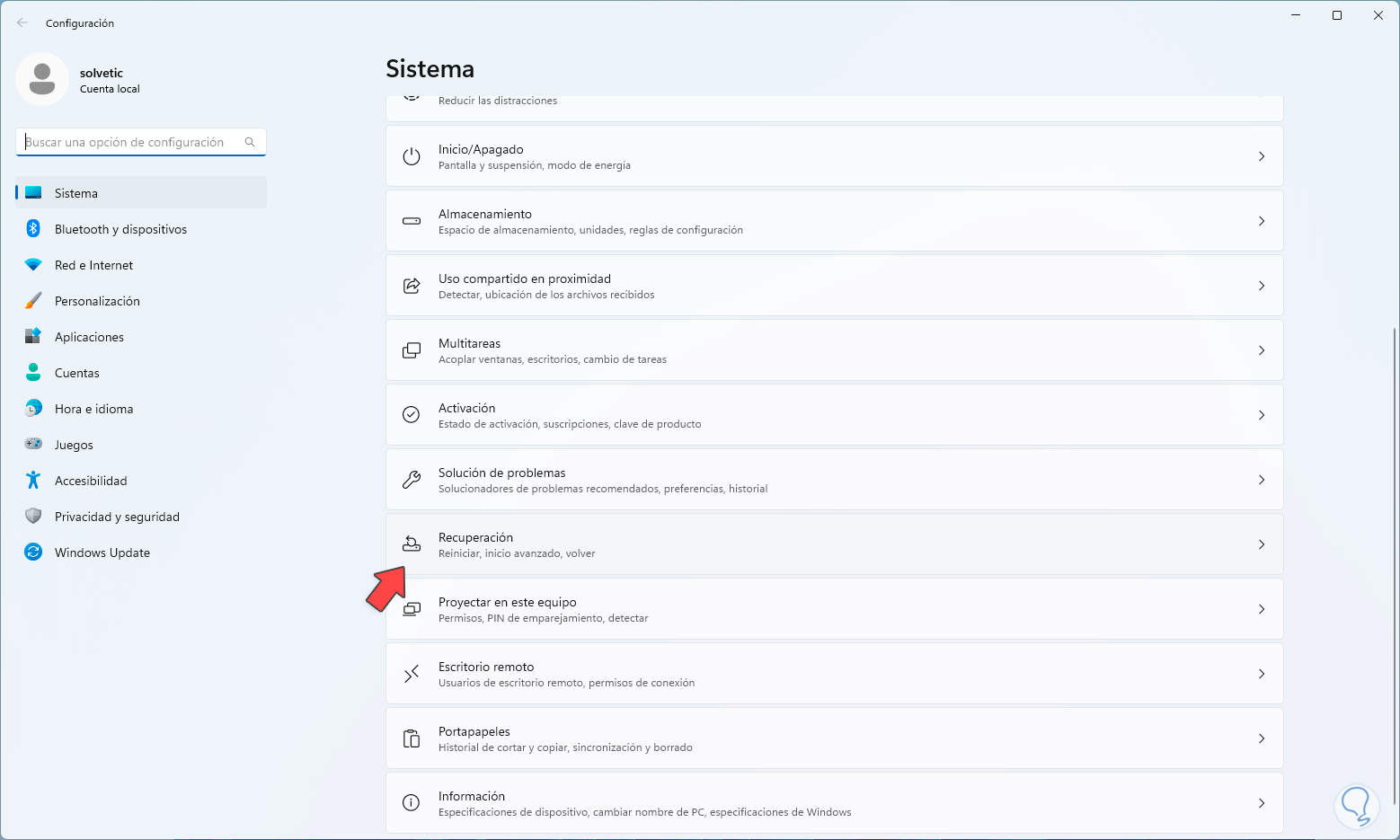
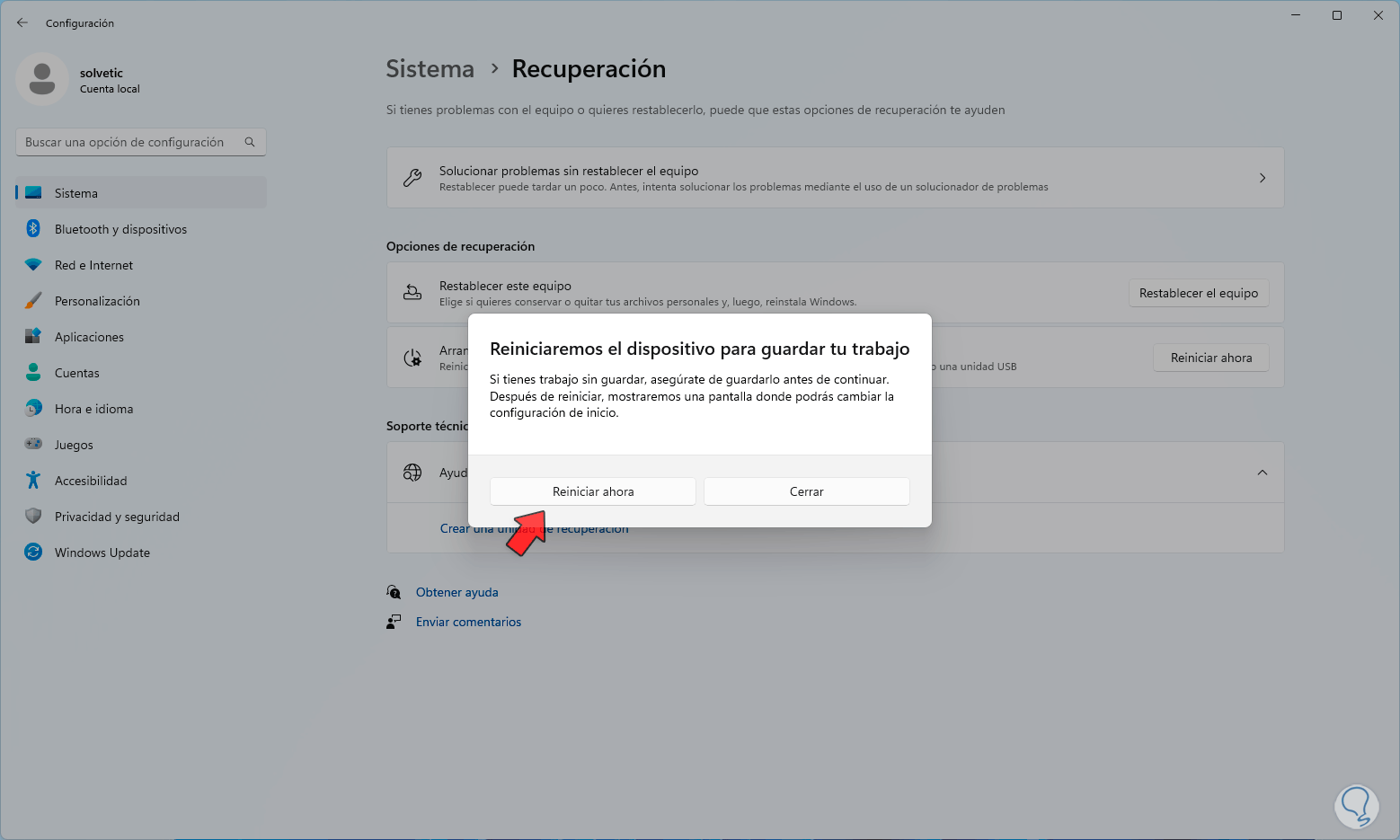
Al acceder allí veremos lo siguiente. Allí damos clic en “Reiniciar ahora” y veremos el siguiente mensaje:

Allí damos clic en “Reiniciar ahora” para iniciar el modo avanzado.
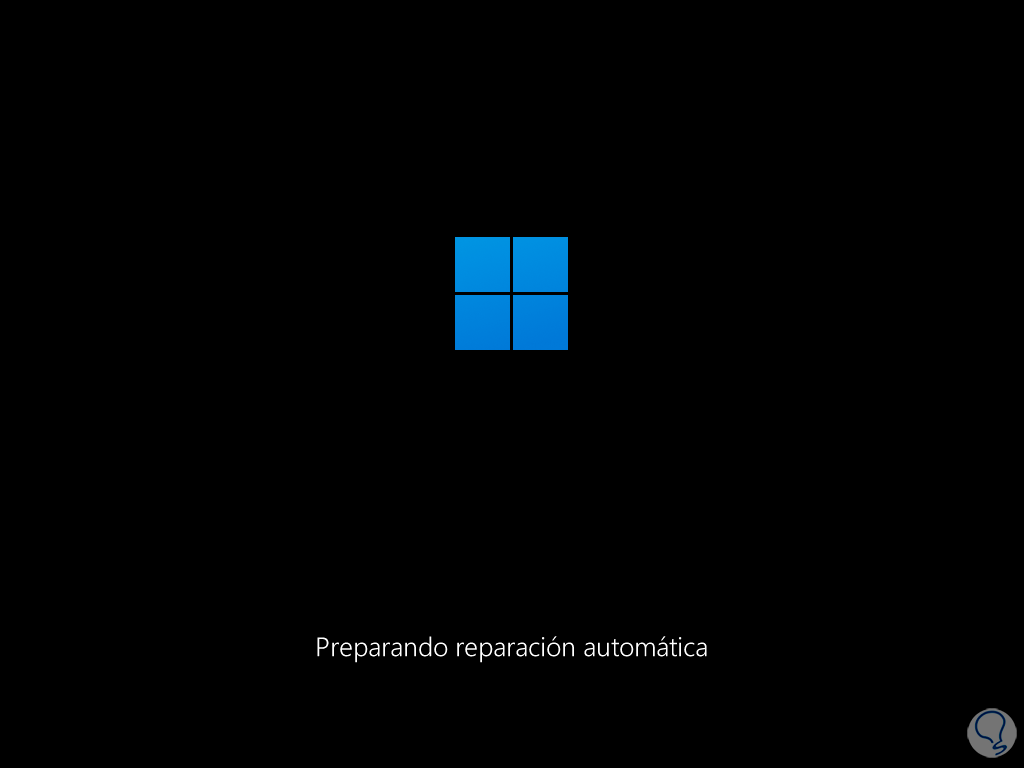
Ahora bien, si el error persiste y no podemos acceder al sistema, vamos a reiniciar Windows desde el botón de reinicio o de apagado y durante el proceso de inicio pulsaremos el botón de reinicio del equipo tres veces o bien apagamos y encendemos el equipo tres veces (si no se dispone del botón de reinicio) para acceder a la reparación automática:
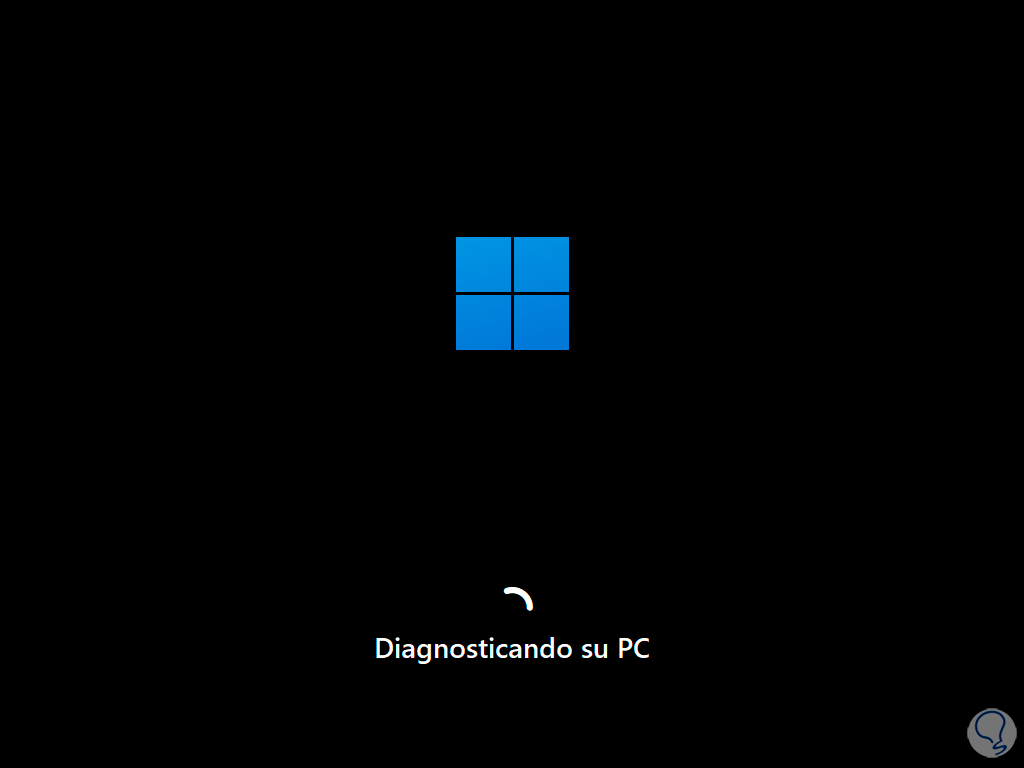
Allí vamos a esperar que el sistema sea diagnosticado:
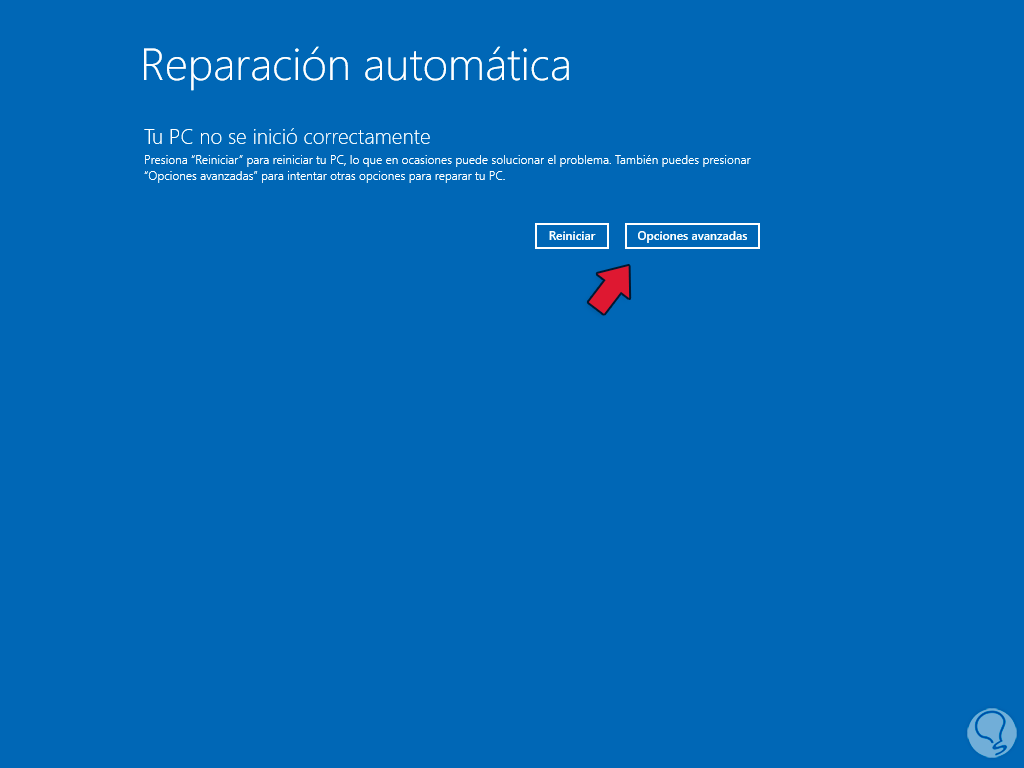
Después del análisis veremos lo siguiente. Allí vamos a dar clic en “Opciones avanzadas” para ver lo siguiente:
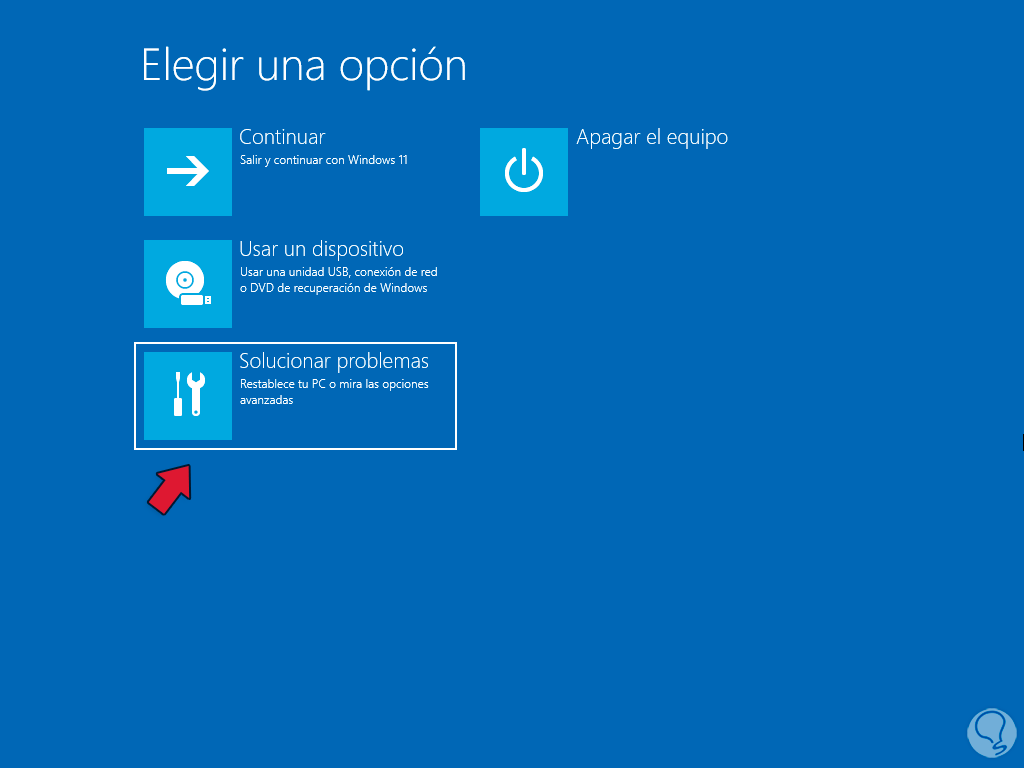
Aquí vamos a dar clic en “Solucionar problemas”
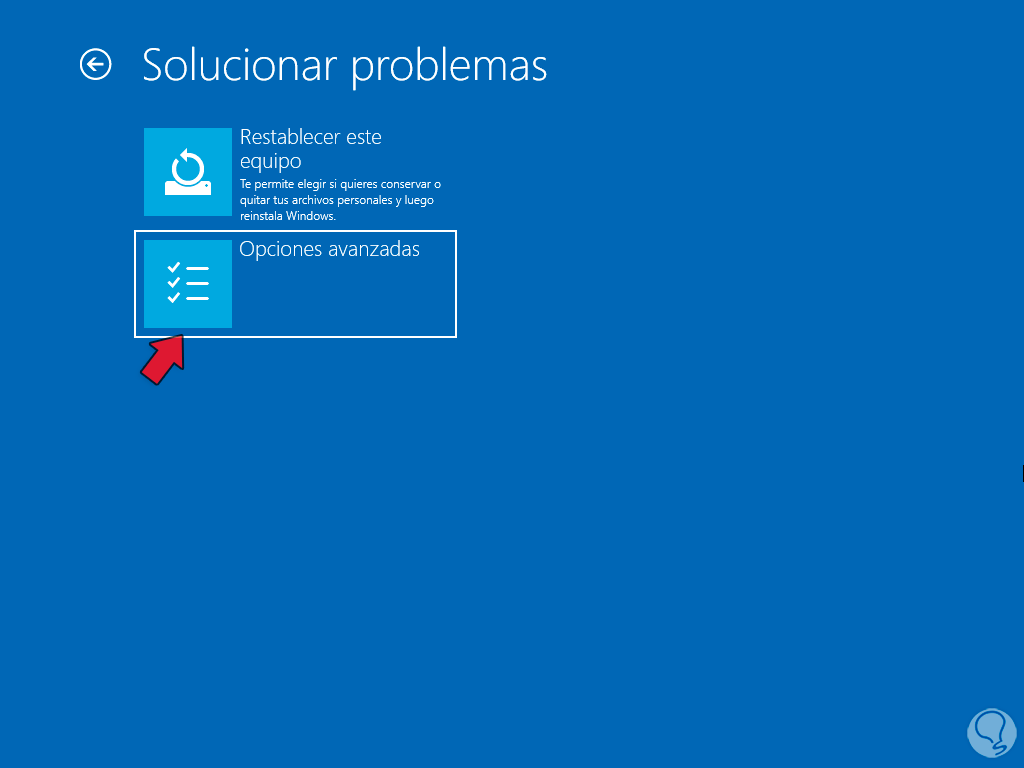
y luego damos clic en “Opciones avanzadas”:
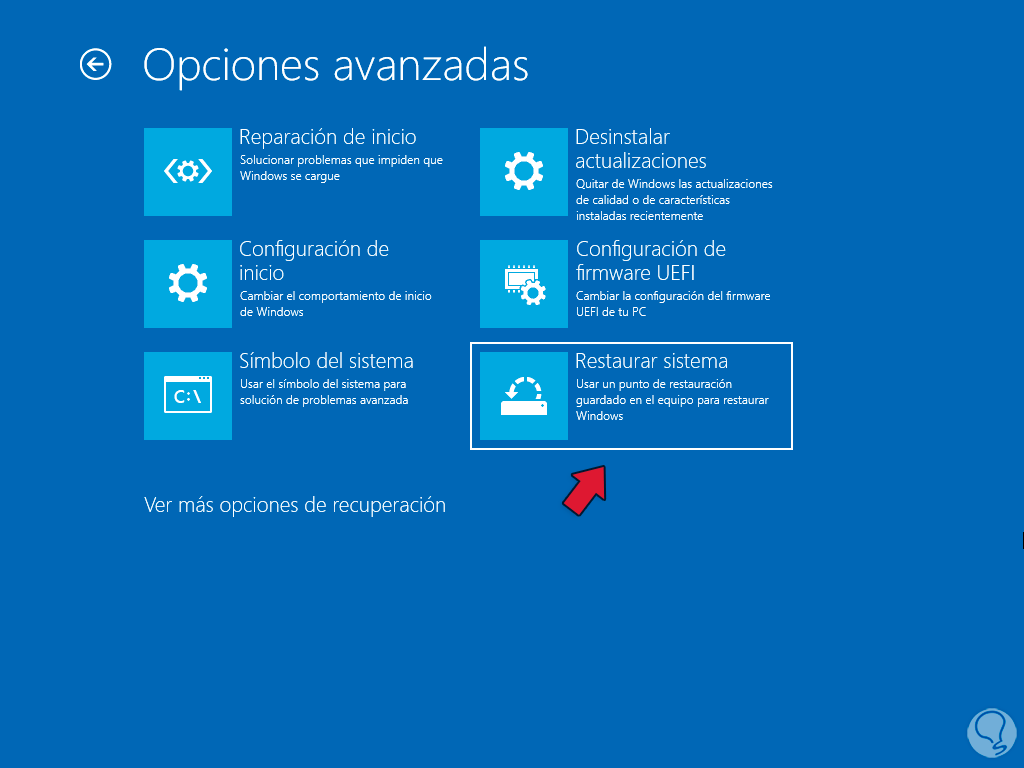
Ahora tendremos acceso a las diversas opciones avanzadas de Windows:
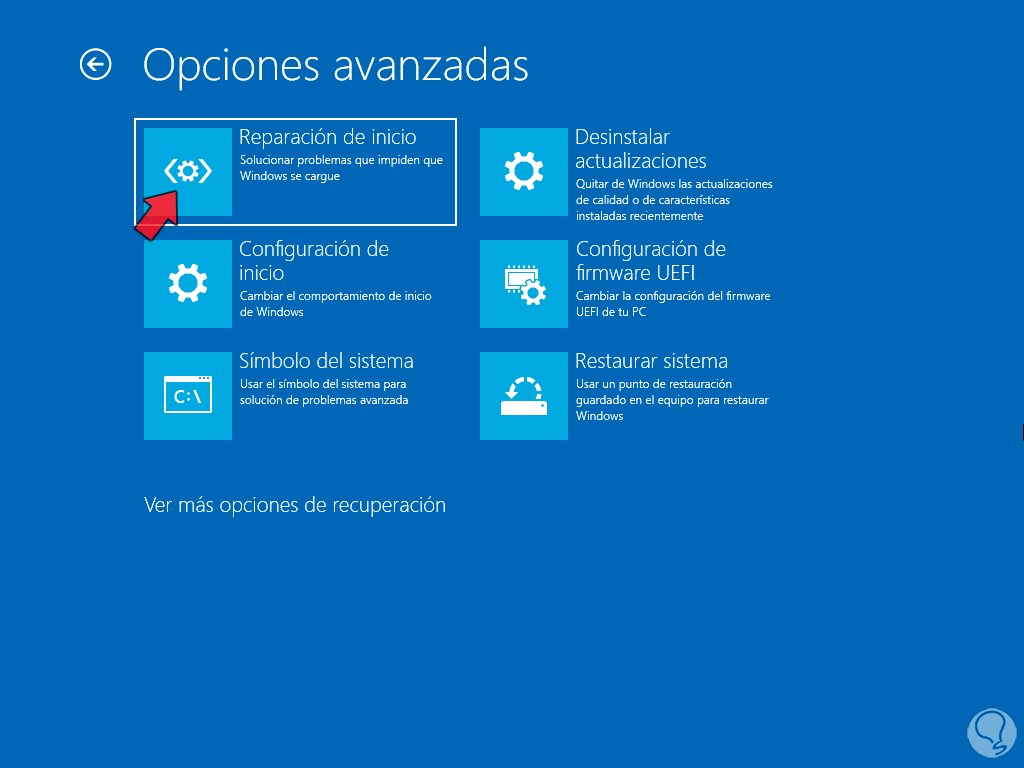
En las opciones que vemos daremos clic en “Reparación de inicio” y esperamos que el sistema sea analizado de nuevo para buscar fallas:
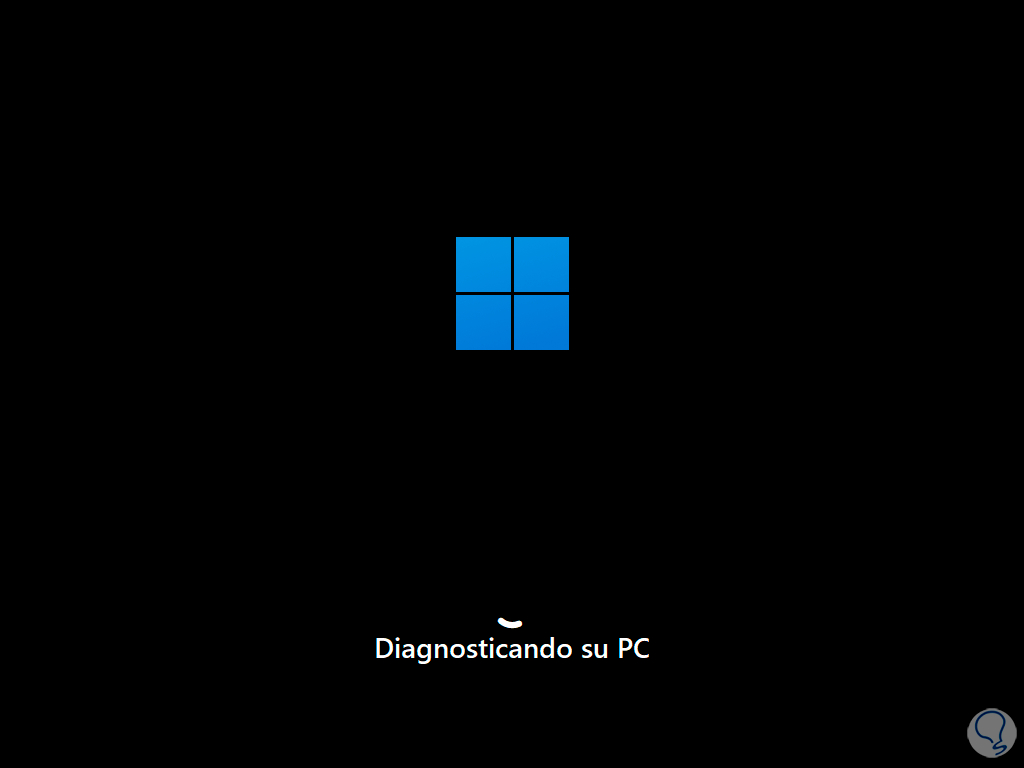
Podemos ver que se hará un análisis del disco duro en busca de algún error que genere el bucle de reinicio:
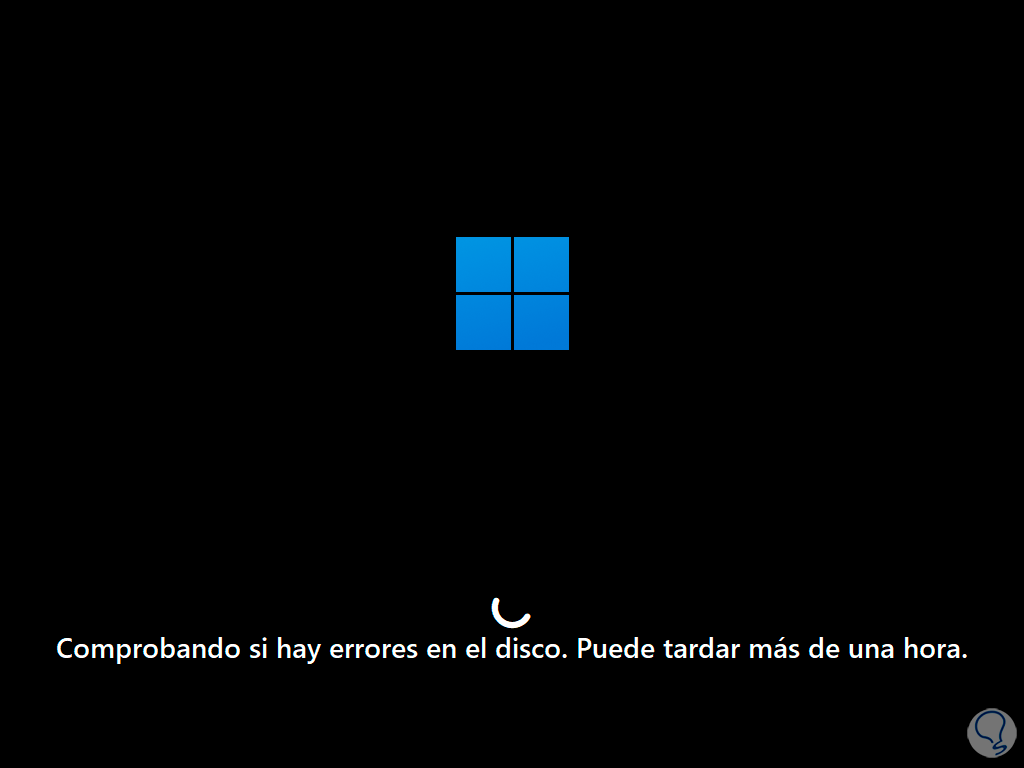
Después de un momento Windows 11 será reiniciado:

Comprueba si se tiene acceso normal:
En caso de que el sistema esté lento o siga el error, vamos a dar clic en el menú “Inicio”, luego damos clic en el botón de apagado, pulsamos la tecla Ctrl y damos clic en “Reiniciar”:
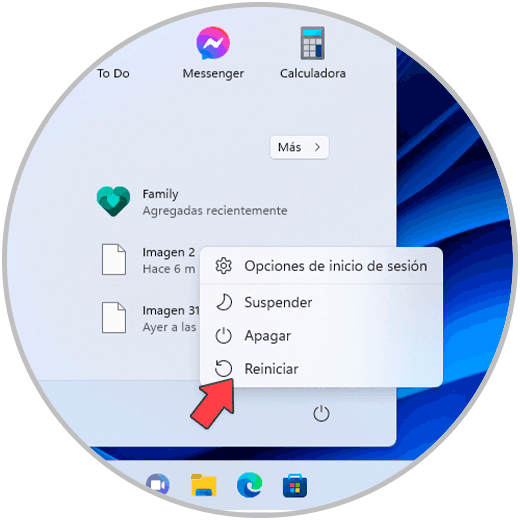
Sera reiniciado el sistema en modo avanzado:
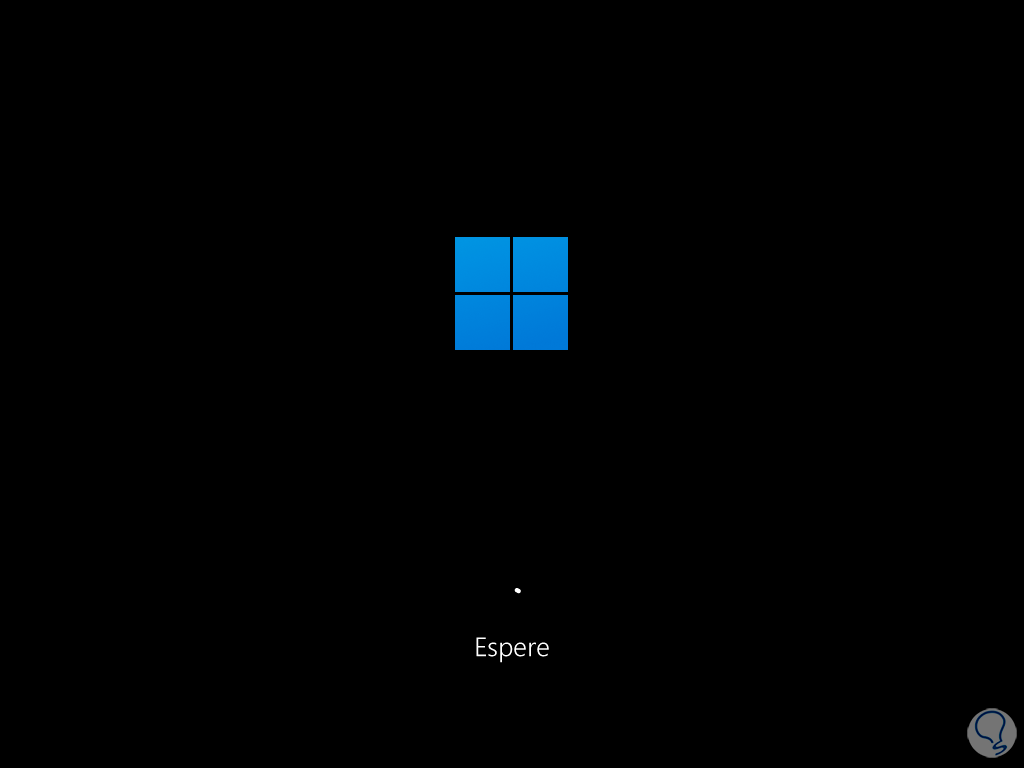
Al ser iniciado en modo avanzado daremos clic en “Solucionar problemas”:
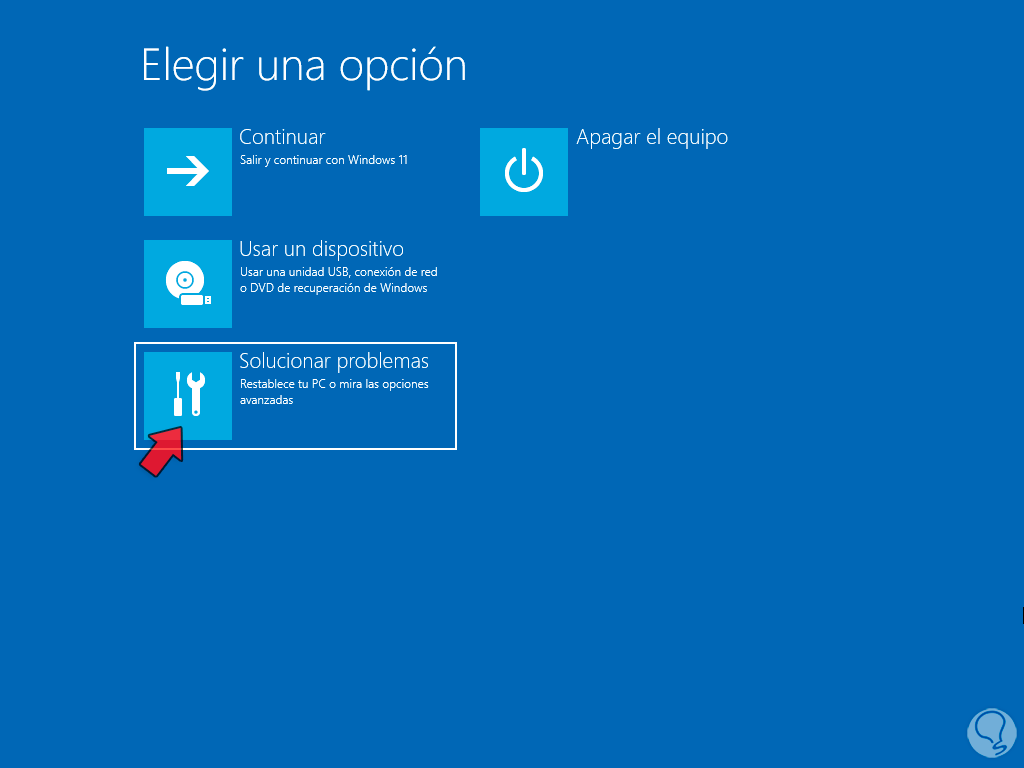
Luego damos clic en “Opciones avanzadas”:
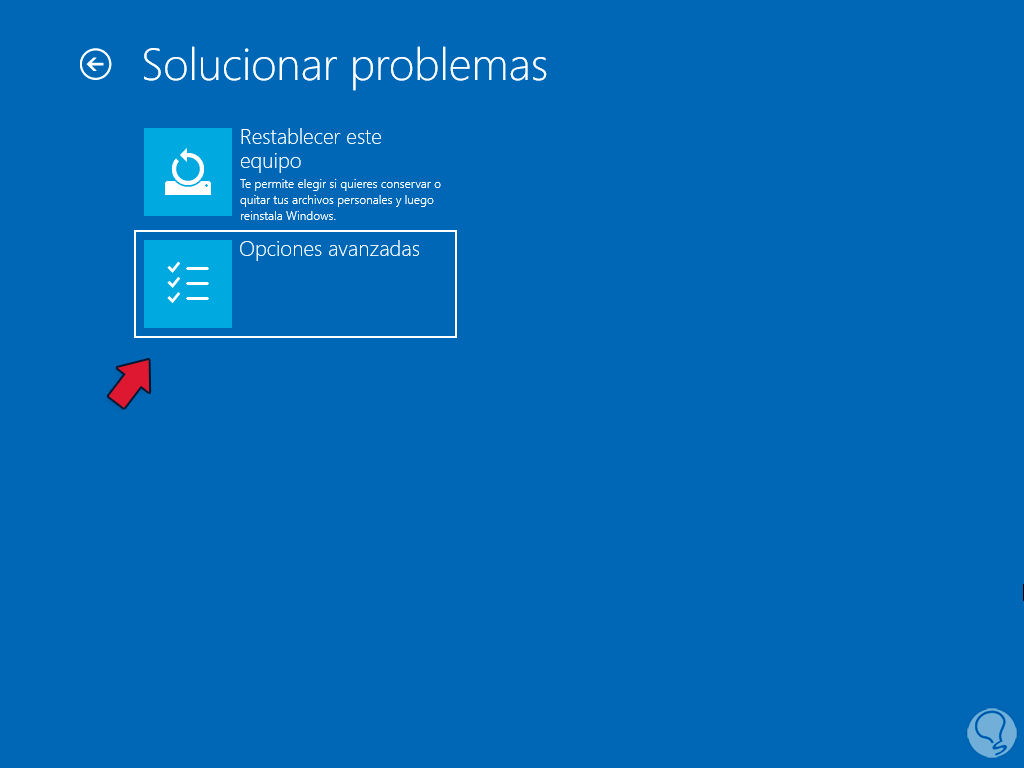
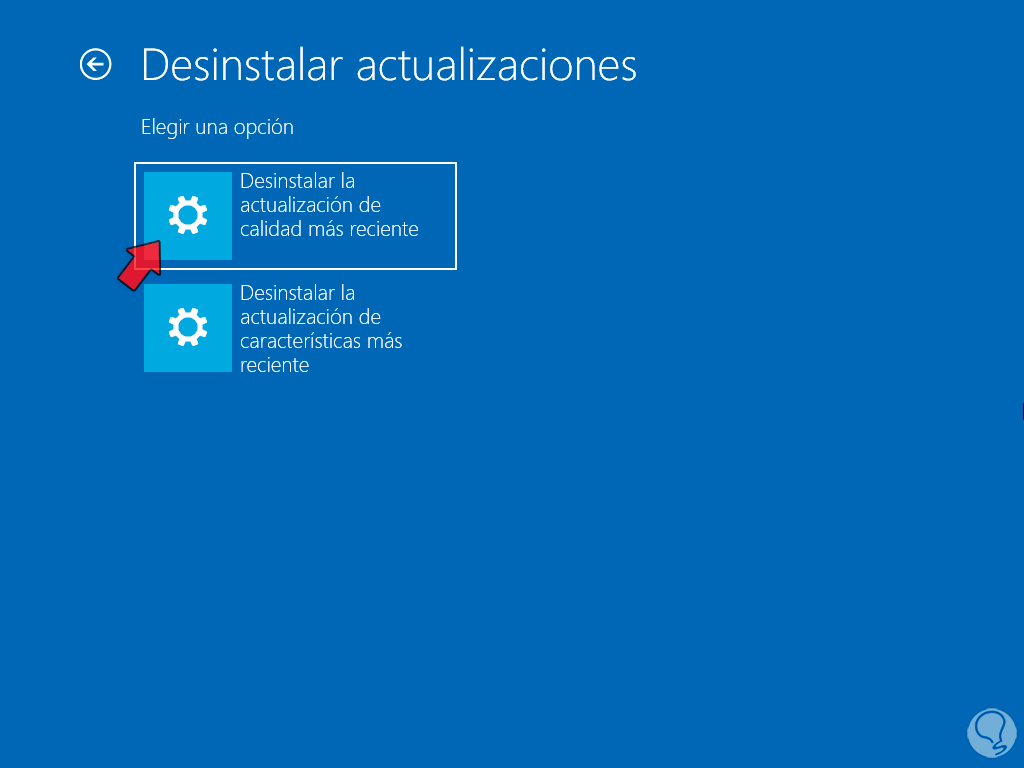
Ahora vamos a trabajar en algunas opciones extras para corregir el error, en este caso vamos a dar clic en “Desinstalar actualizaciones”:
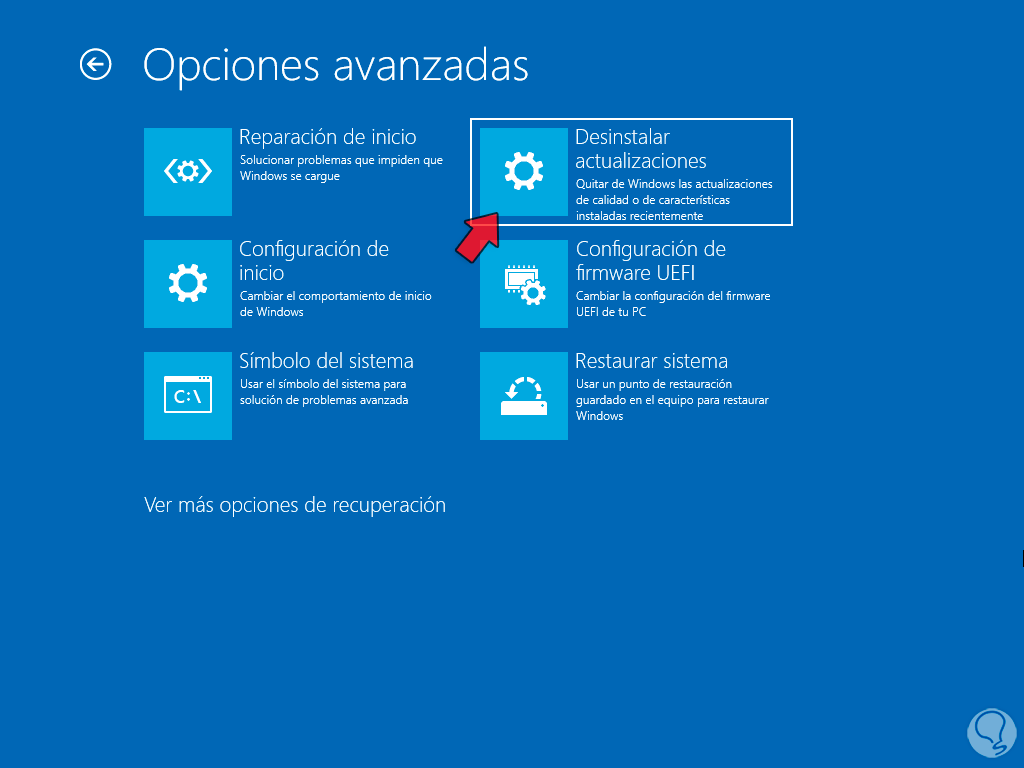
Vamos a seleccionar el tipo de actualización a desinstalar:
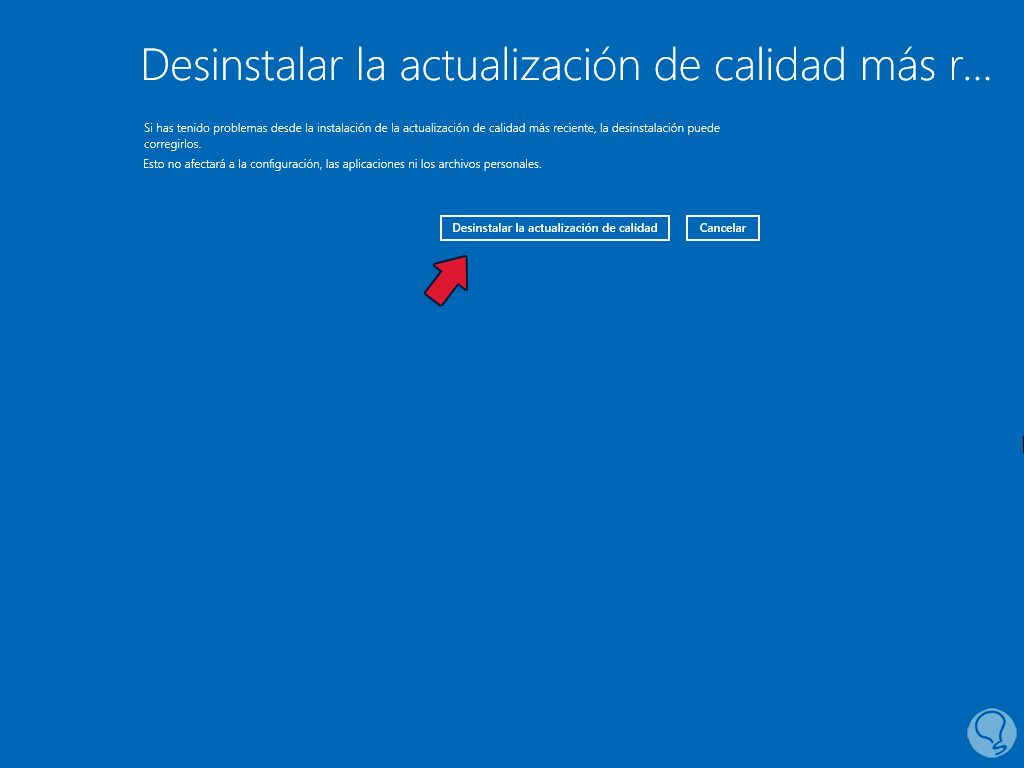
Una vez demos clic en el tipo de actualización debemos confirmar el proceso:
Otra opción a usar es desde el menú principal dar clic en la opción “Restaurar sistema”:
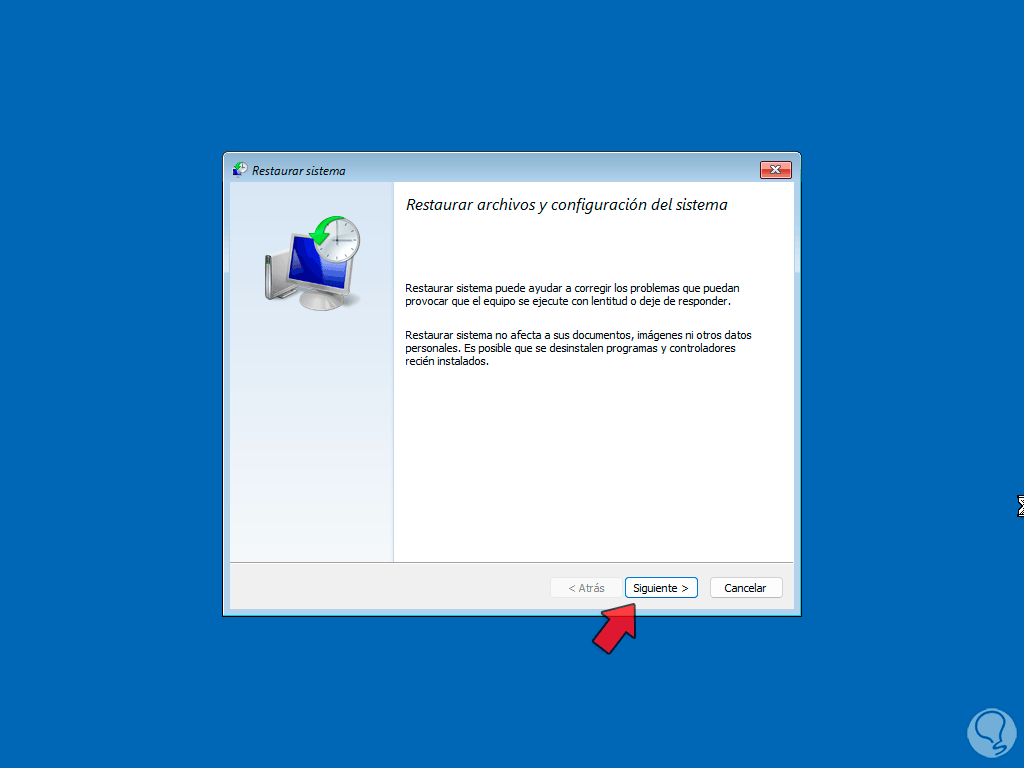
Se abrirá el asistente:
Luego seleccionaremos el punto de restauración deseado:
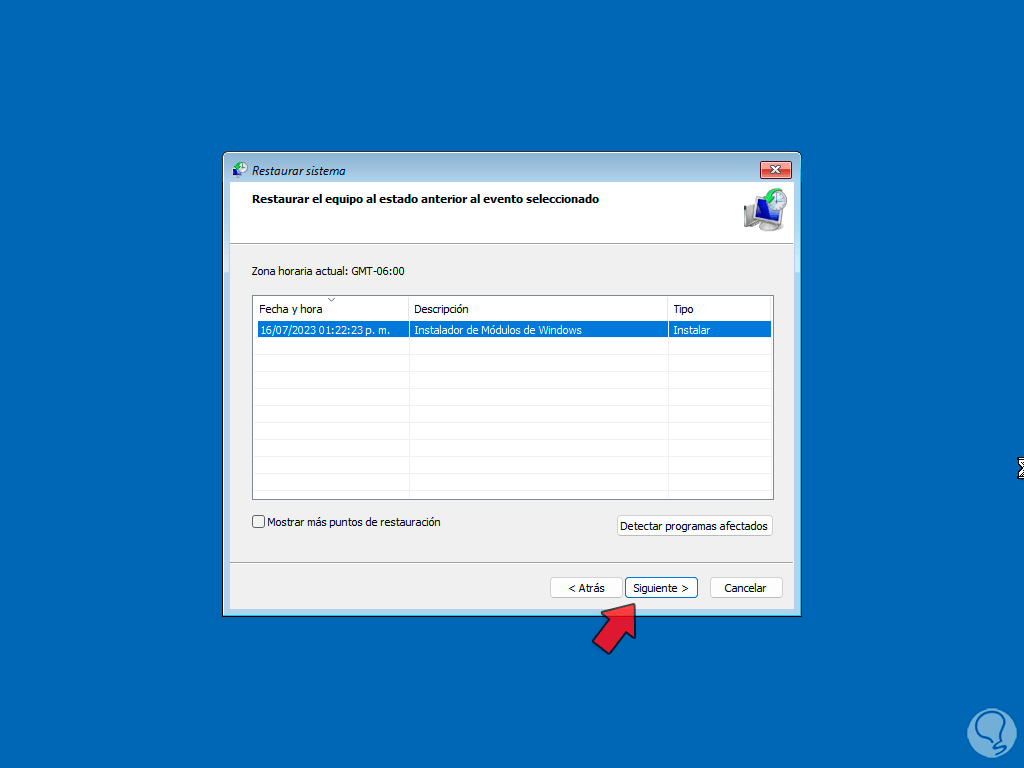
Veremos un resumen de la tarea:
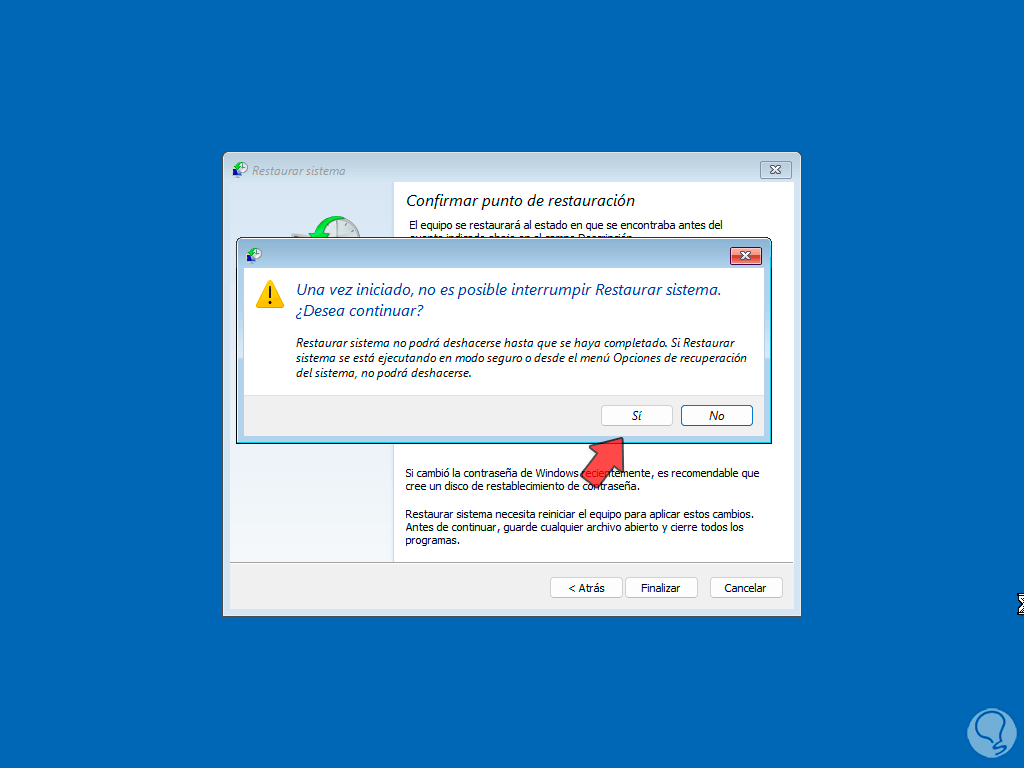
Al dar clic en “Finalizar” veremos el siguiente mensaje:

Allí damos clic en “Si” y esperamos que se complete todo el proceso de restauración.
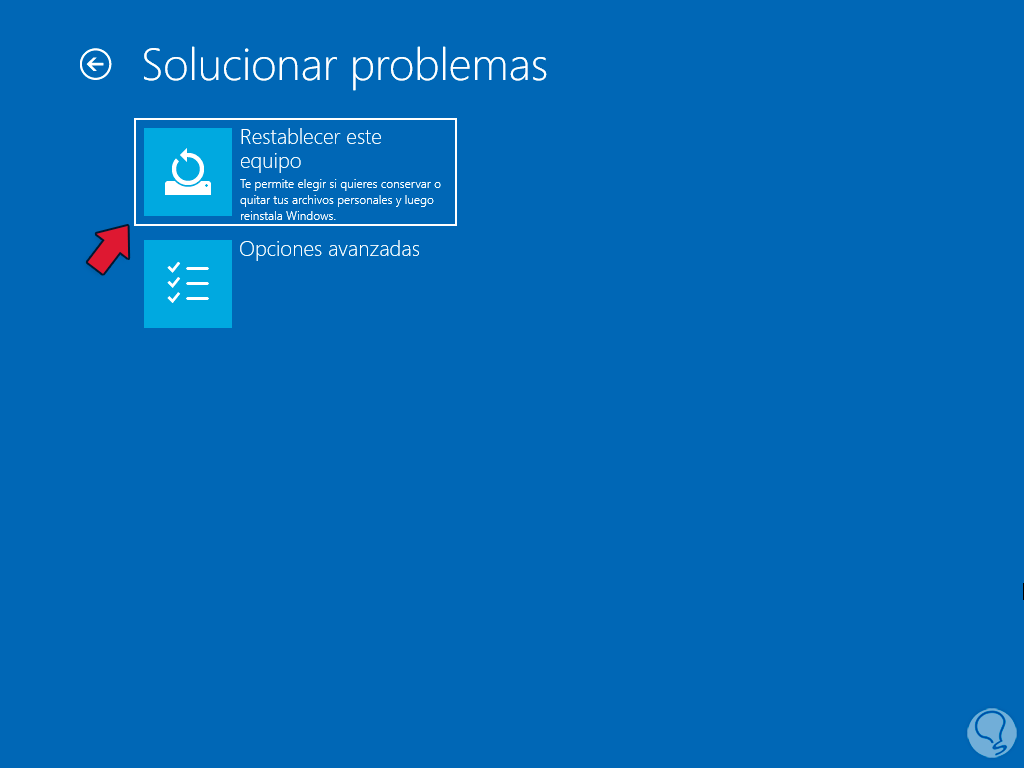
Alternativamente otra opción es restablecer el equipo a su esta original, para ello damos clic en “Solucionar problemas” y luego damos clic en “Restablecer este equipo”:
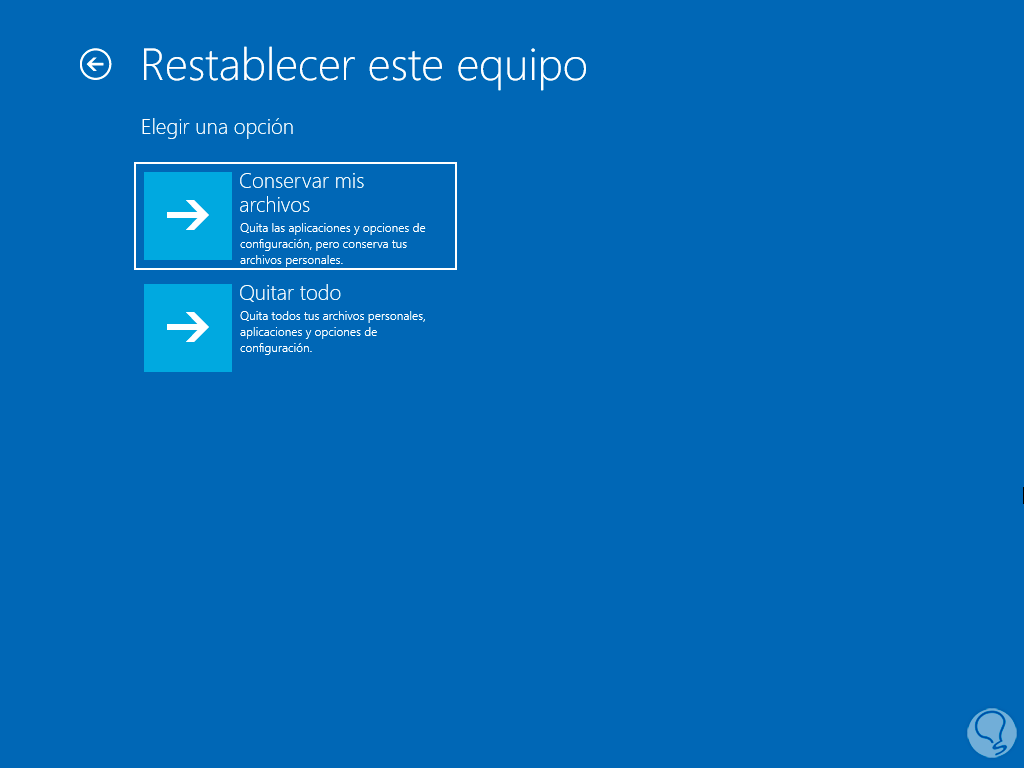
Seleccionamos si conservarás tus archivos o no:
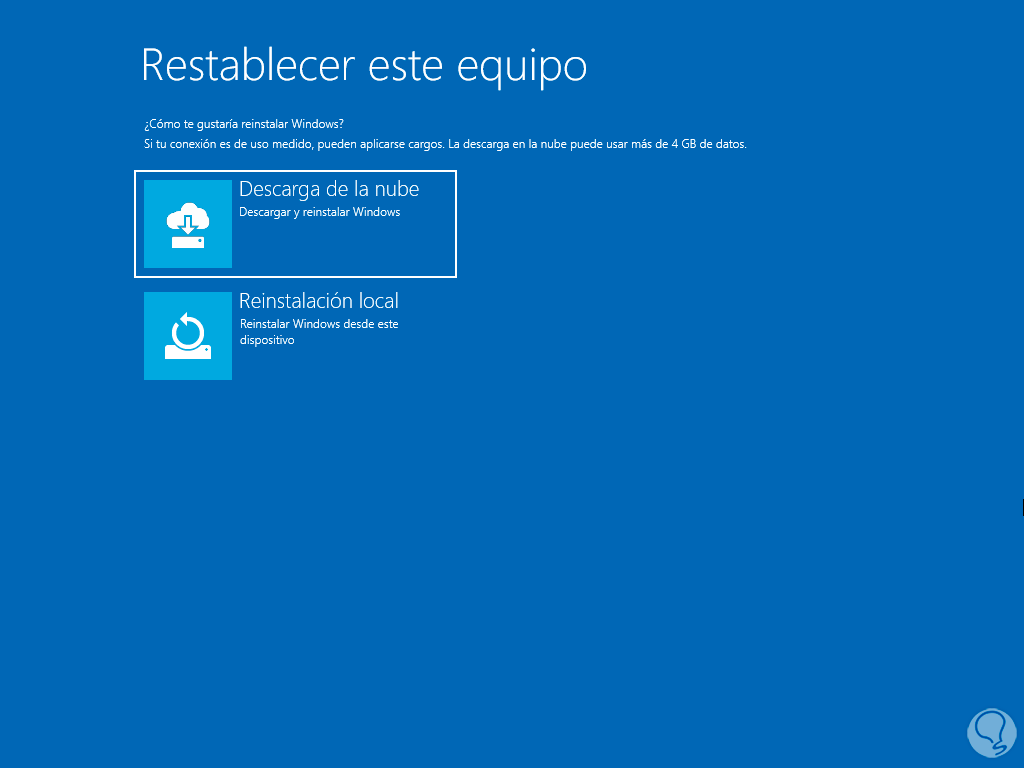
Definimos que instalación se usará, local o en la nube:
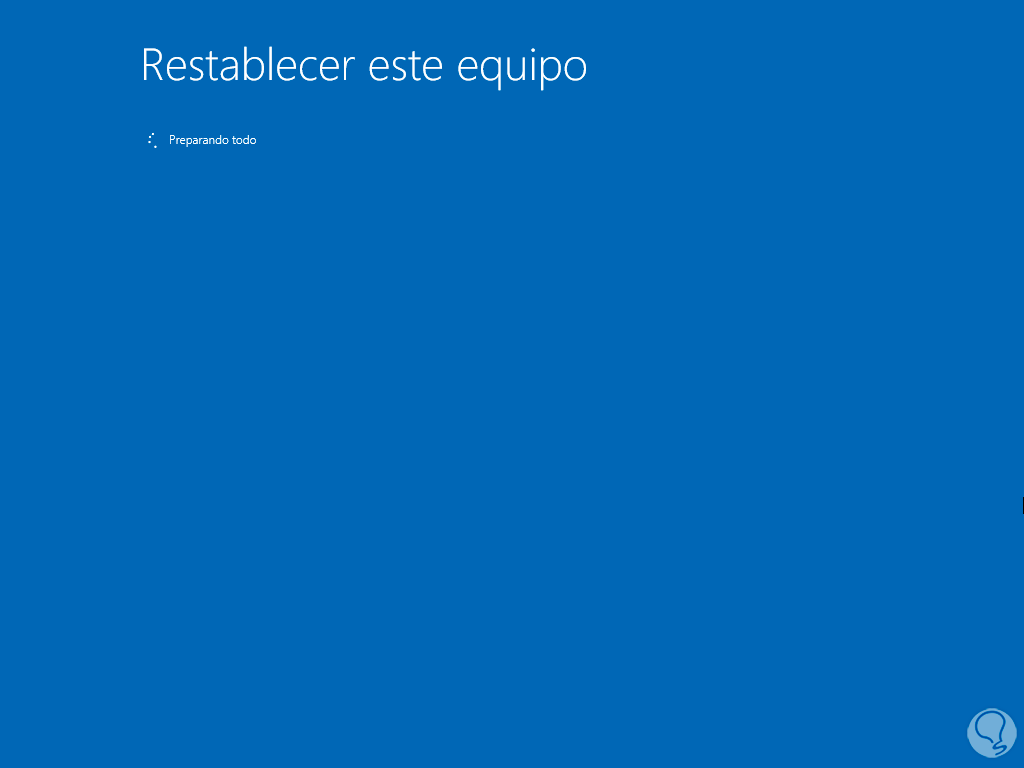
Esperamos que se carguen los valores:
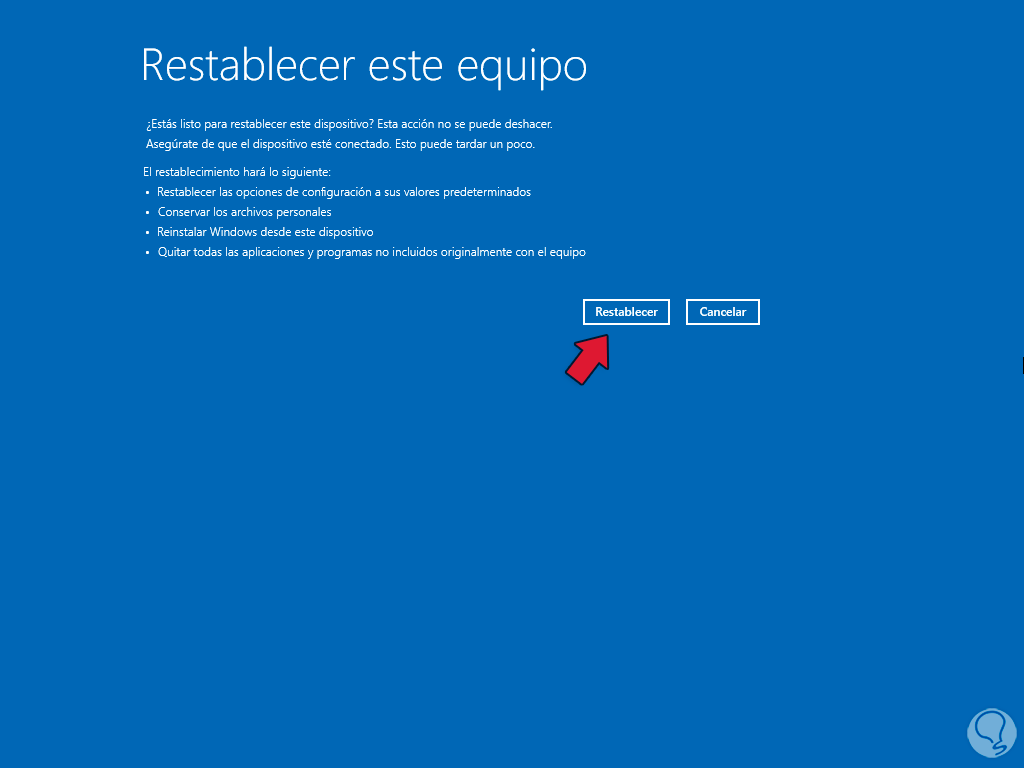
Luego damos clic en “Restablecer” para iniciar el proceso:
2 Solucionar Bucle de reinicio Windows 11 desde aplicaciones de inicio
Otra causa probable para el error del bucle es que algún programa o aplicación que inicia junto a Windows 11 sea el causante de ello, en este caso podemos desactivarlo y validar si es o no la causa del error.
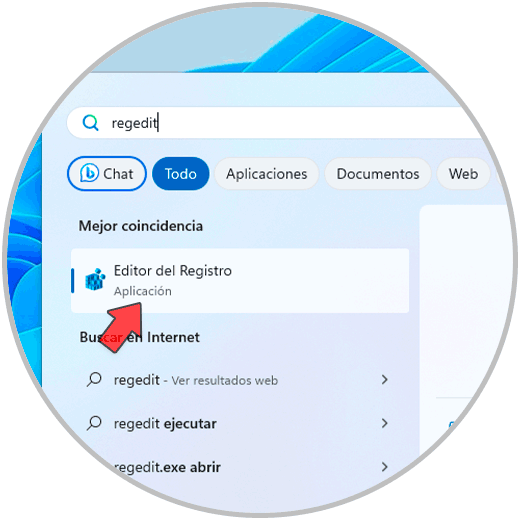
Primero en el buscador de inicio ingresamos la palabra “regedit” y luego damos clic en el editor de registros:
Allí vamos a ir a la siguiente ruta:
HKEY_LOCAL_MACHINE\SYSTEM\CurrentControlSet\Control\ServiceGroupOrder
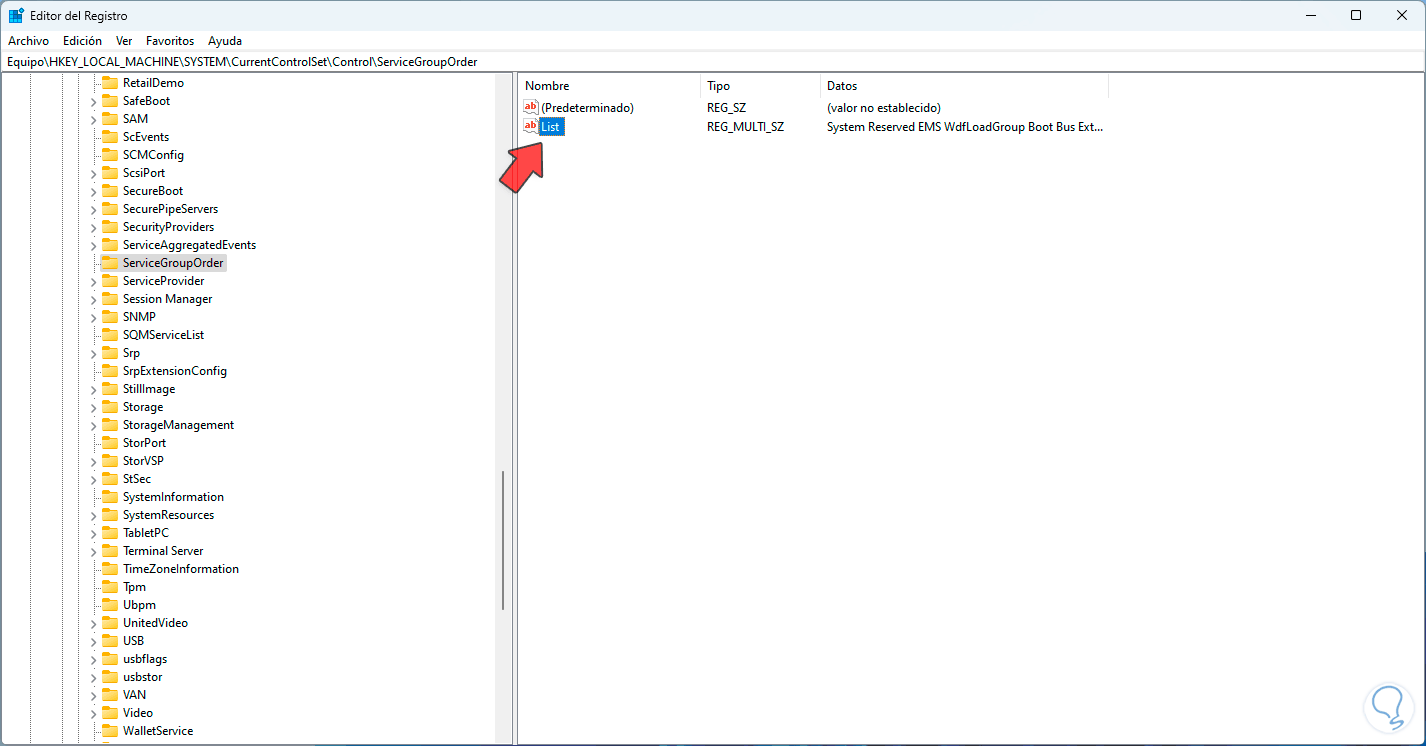
Vamos a dar doble clic en el registro “List” para ver lo siguiente:
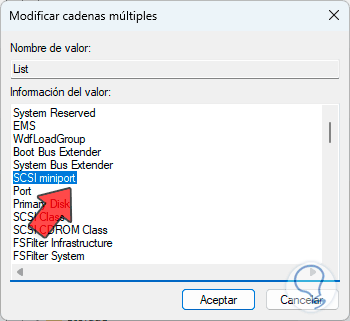
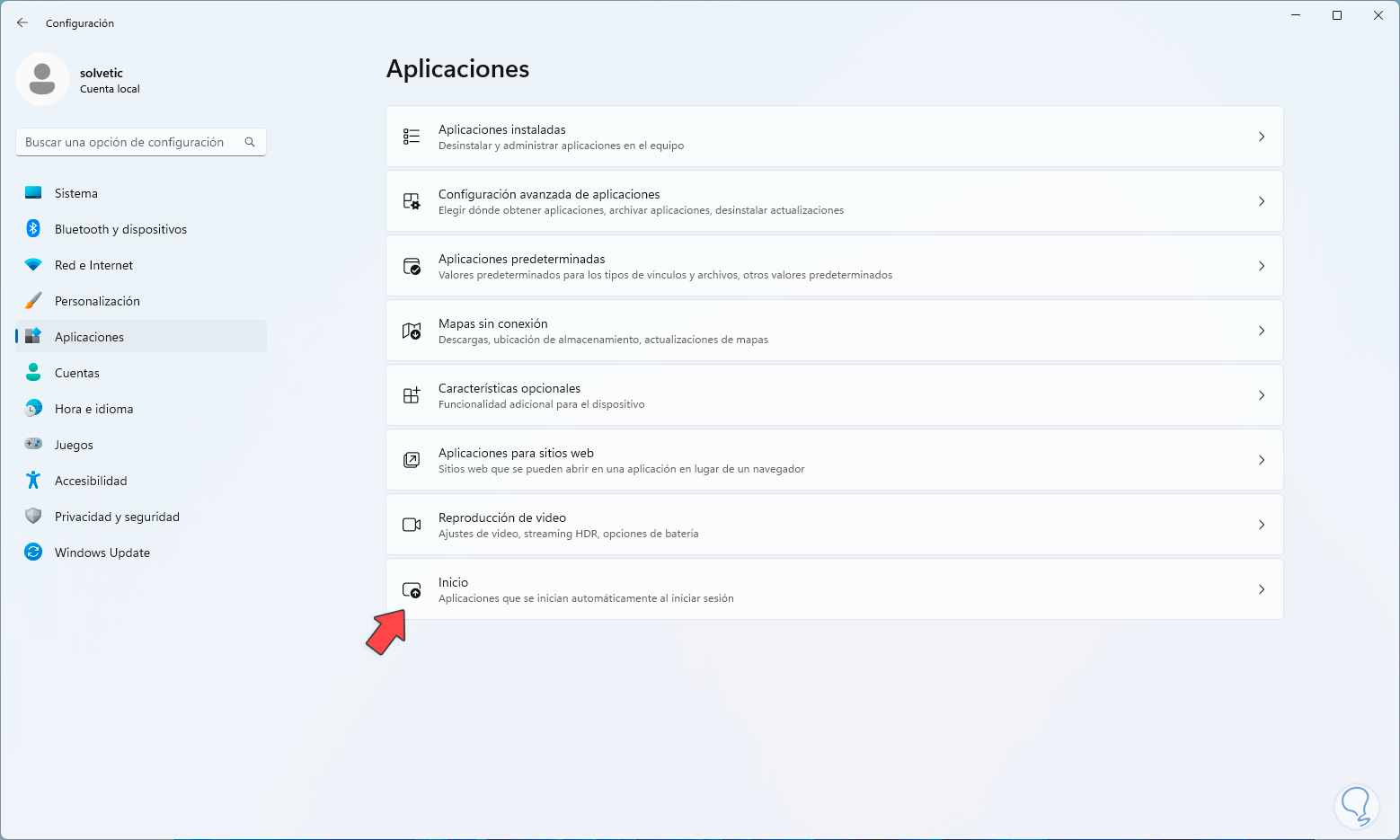
En la ventana desplegada podemos ver todos los servicios y aplicaciones que inician con Windows 11, allí es posible borrar alguna que no sea esencial y luego aplicar los cambios. Ahora iremos a la ruta “Inicio – Configuración – Aplicaciones – Inicio”:
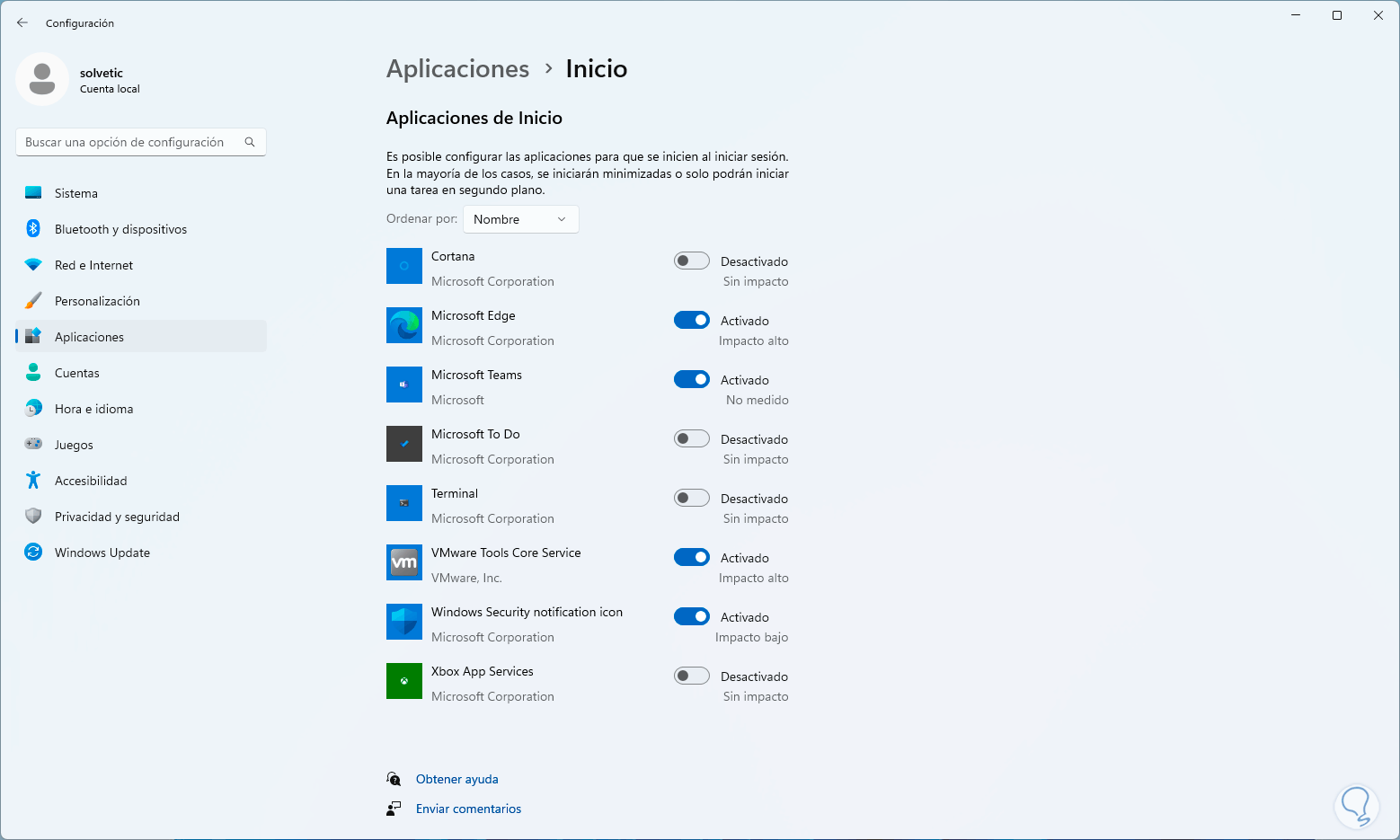
Allí será posible desactivar los interruptores de las aplicaciones que no deseamos inicien con Windows 11:
3 Solucionar Bucle de reinicio Windows 11 verificando los controladores
Una causa común para que sea creado el bucle de reinicio es por temas de los controladores, estos permiten la correcta interacción entre en equipo y el usuario pero estos controladores deben estar firmados para que el sistema los reconozca como fiables y permita usar todas sus funciones, así que podemos revisar el estado de las firmas de estos controladores.
En este caso vamos a abrir la consola del símbolo del sistema como administrador:
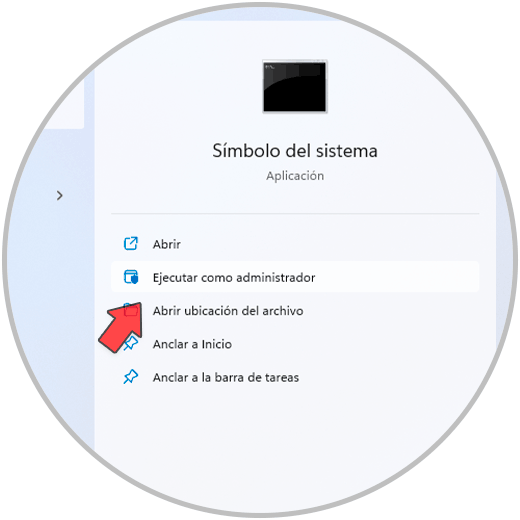
En la consola vamos a ejecutar el siguiente comando:
sigverif.exe

Este comando nos permite verificar las firmas digitales de los archivos ejecutables en Windows 11, esto nos da la seguridad que los archivos no han sido modificados ni manipulados afectando la seguridad del sistema y de los datos, al ejecutar este archivo veremos el siguiente asistente:
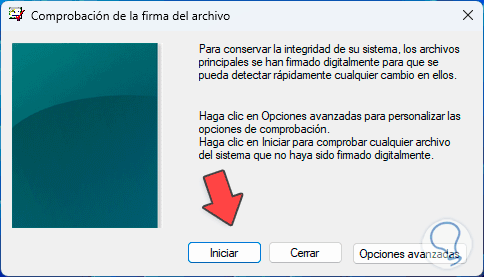
Damos clic en “Iniciar” y esperamos que se realice el análisis de las firmas de los controladores:
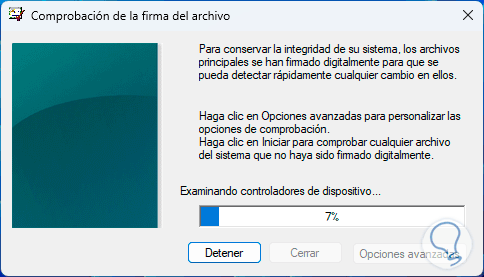
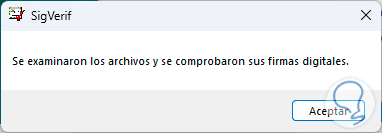
Al finalizar veremos lo siguiente. En este caso no existen errores en los controladores, si fuese así veríamos cuales controladores están comprometidos para trabajar en ellos.
4 Solucionar Bucle de reinicio Windows 11 desinstalando aplicaciones
Como mencionamos anteriormente, algunas aplicaciones pueden ser las causantes de que el bucle de reinicio aparezca, si sospechamos de alguna aplicación podemos desinstalarla,
Para ello iremos a la ruta “Inicio – Configuración – Aplicaciones - Aplicaciones instaladas”:
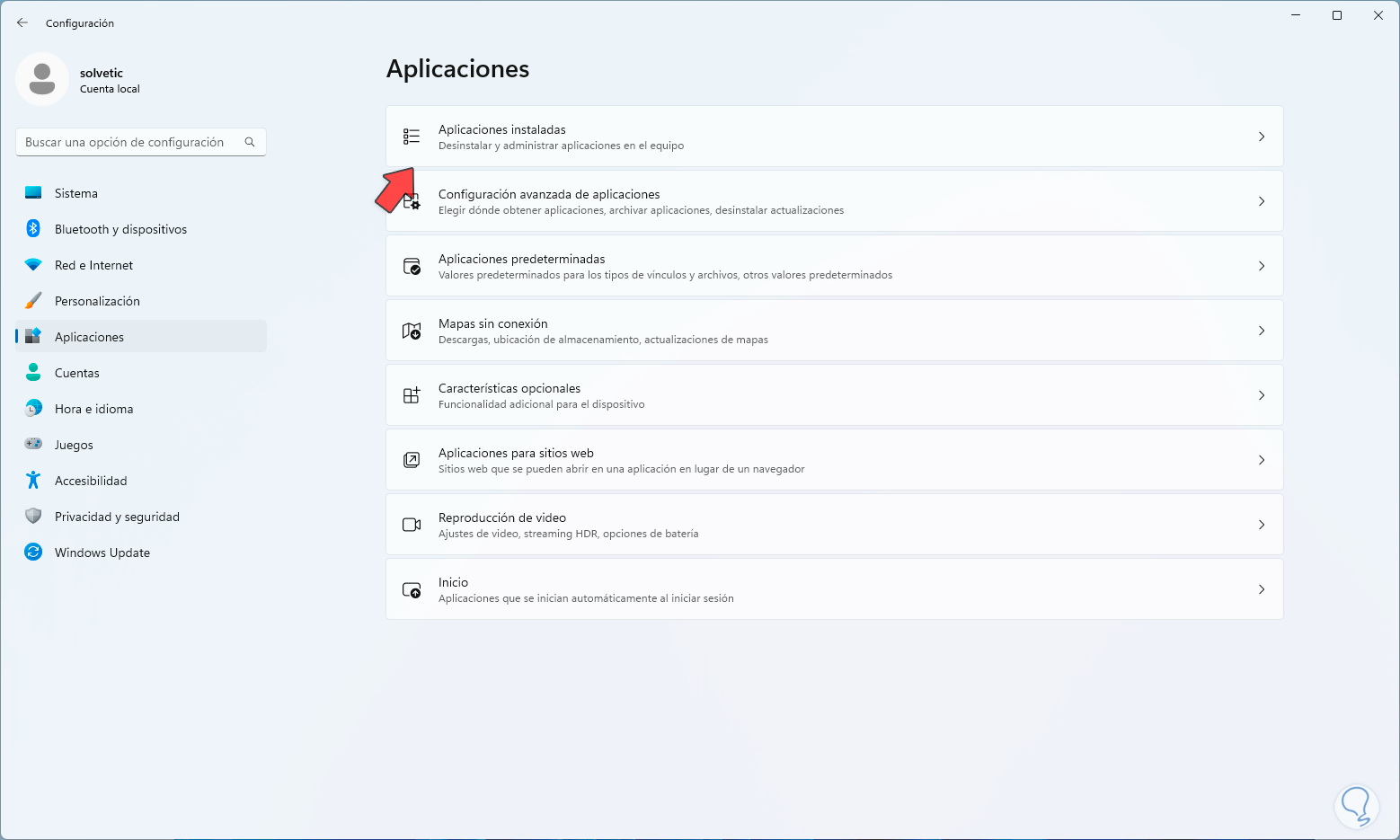
Allí vamos a dar clic sobre el menú contextual de la aplicación a eliminar y damos clic en “Desinstalar”:
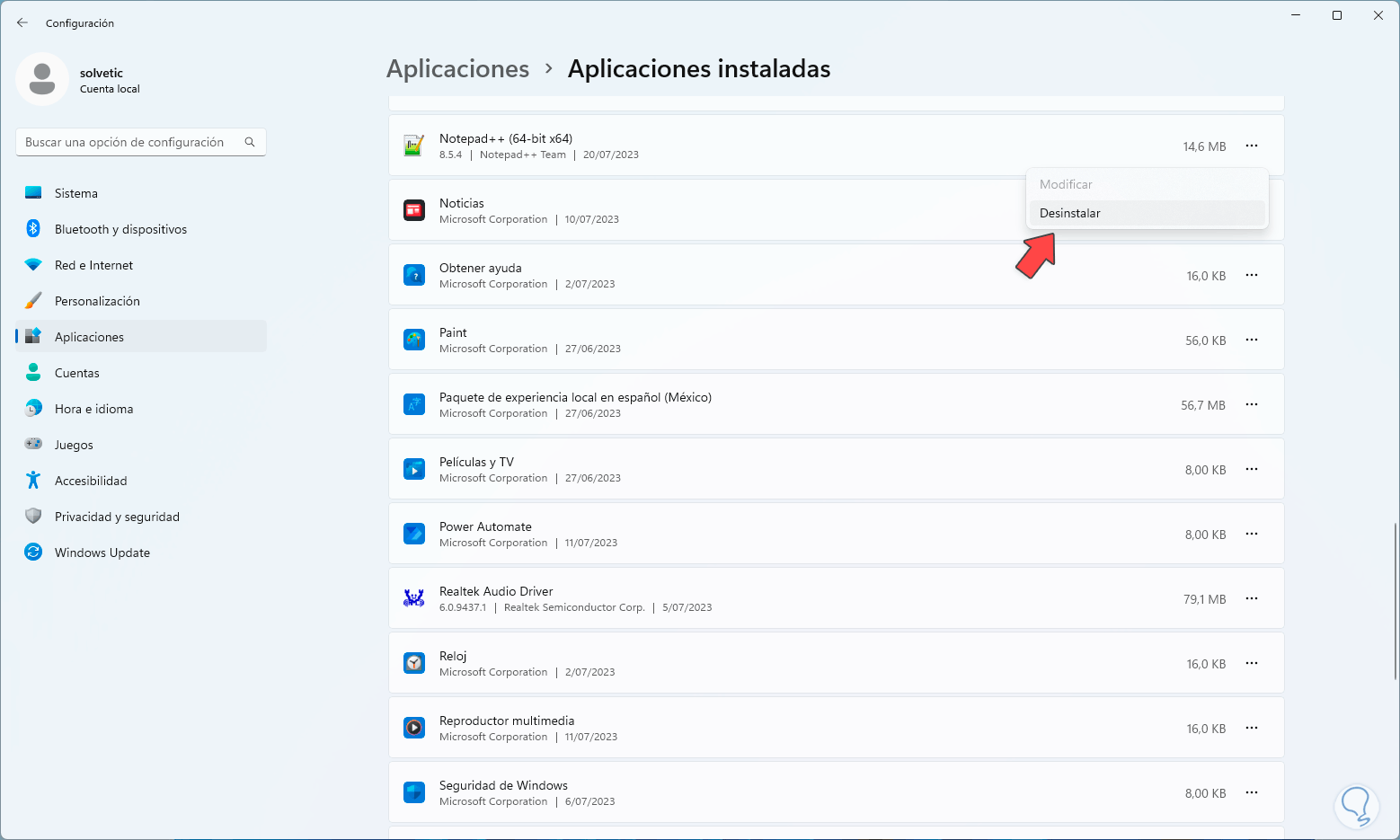
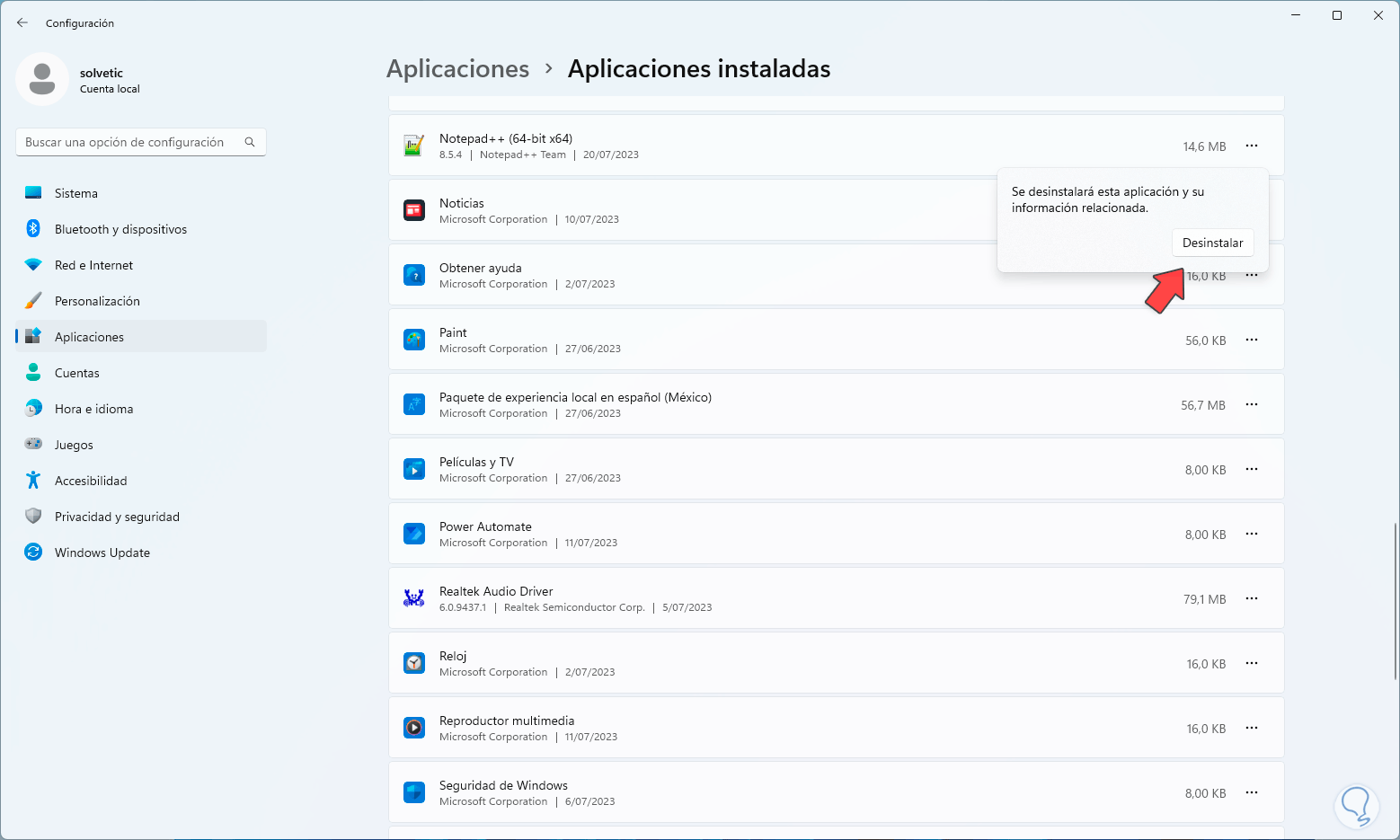
Debemos confirmar el proceso:
Allí se abrirá el asistente de la aplicación:
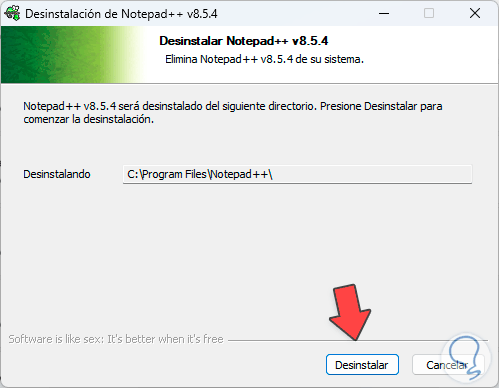
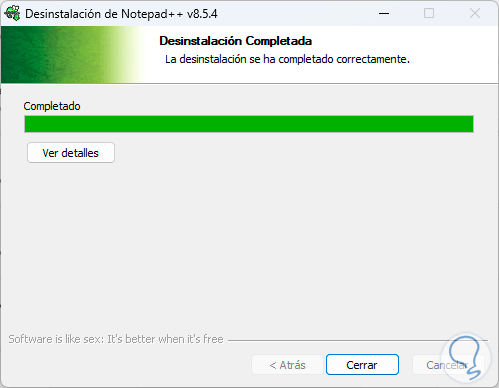
Completamos la desinstalación del programa:
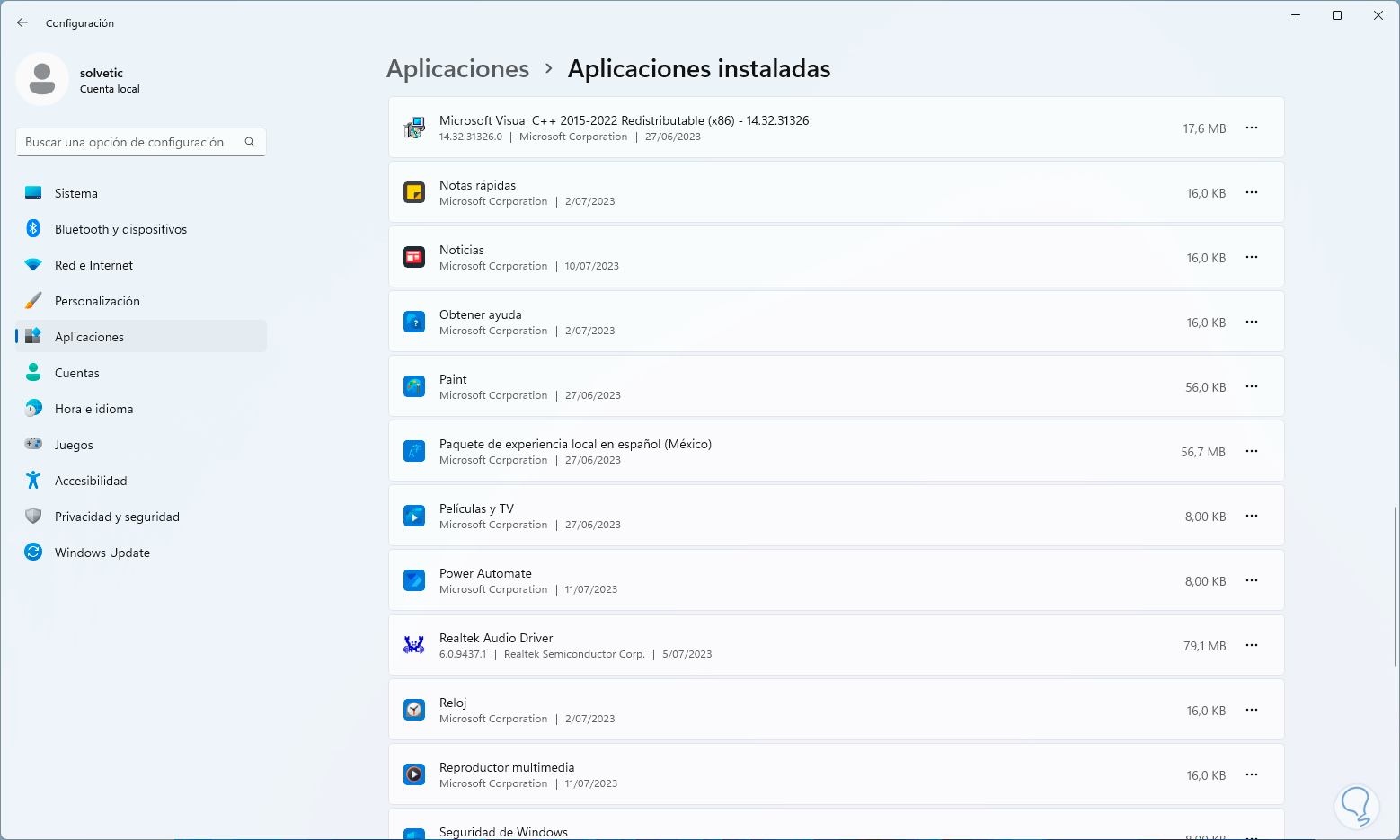
Validamos que ya no esté la aplicación instalada:
5 Solucionar Bucle de reinicio Windows 11 configurando pantalla de bloqueo
La pantalla de bloqueo de Windows 11 se caracteriza por recibir novedades en cuanto a diseño y funcionamiento dinámico, pero todas estas novedades pueden tener un efecto negativo en el rendimiento al iniciarse el sistema especialmente si se cuenta con hardware limitado.
Podemos reducir un poco estas características, vamos a la ruta:
- Inicio
- Configuración
- Personalización
- Pantalla de bloqueo

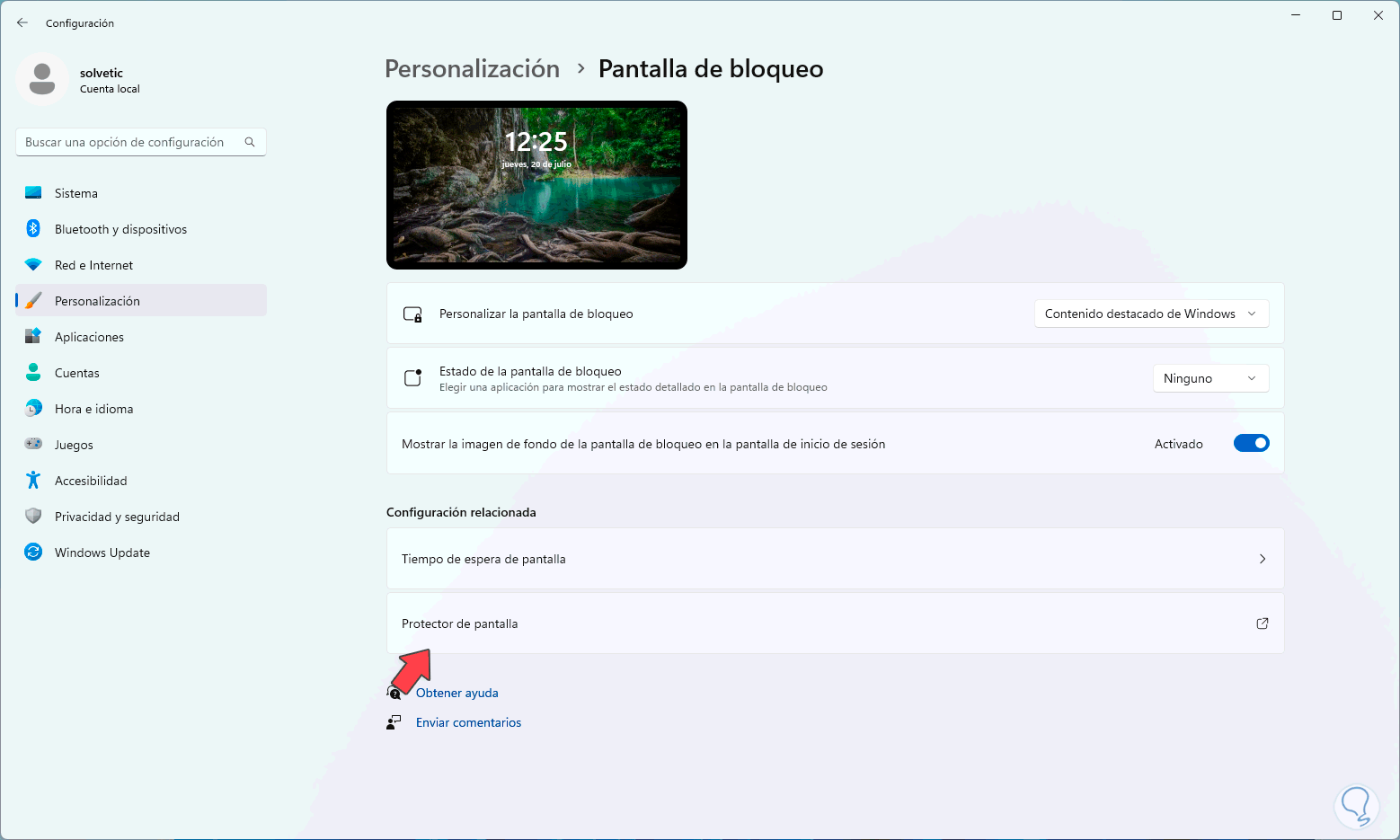
Al dar clic allí veremos lo siguiente:
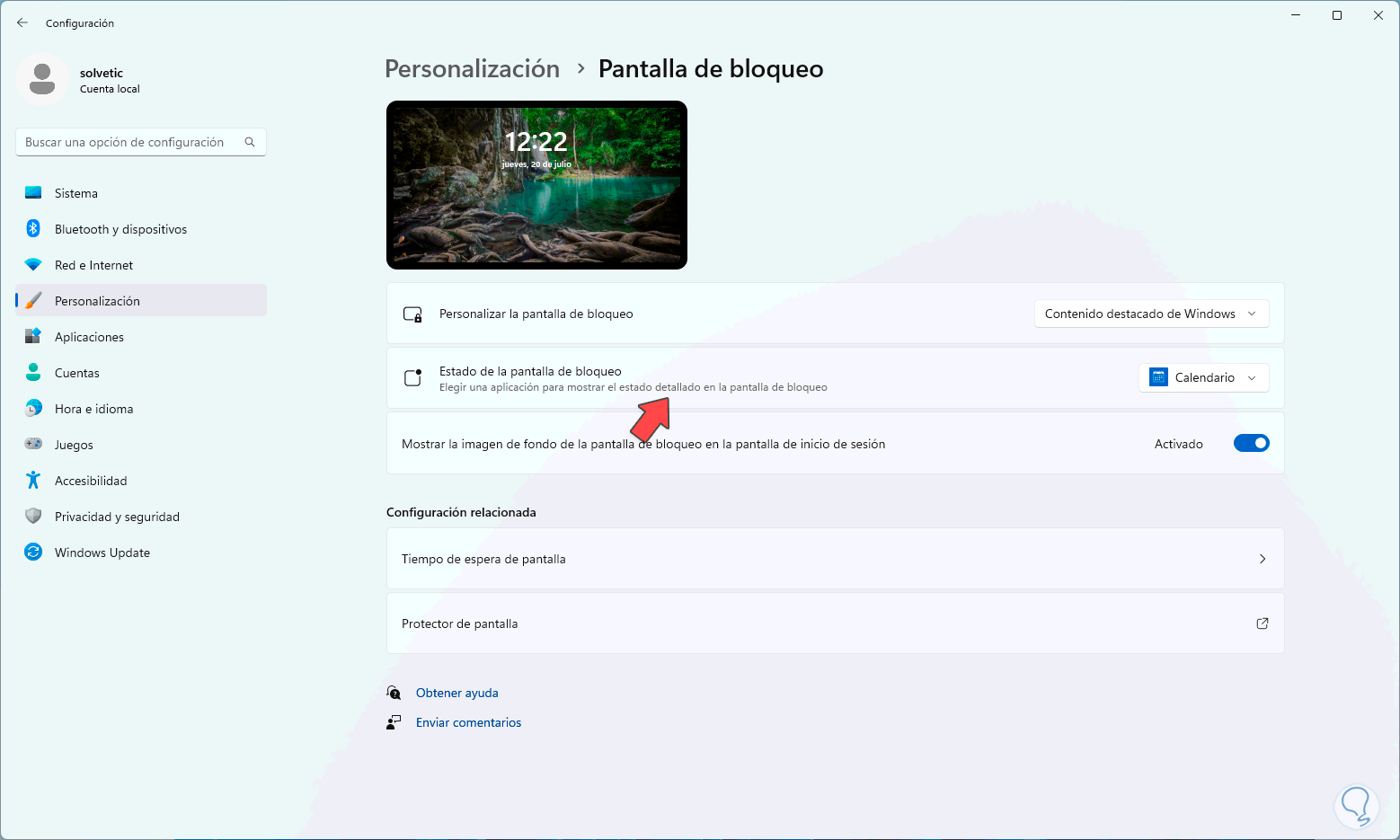
En la sección “Estado de la pantalla de bloqueo” establecemos el valor “Ninguno”:
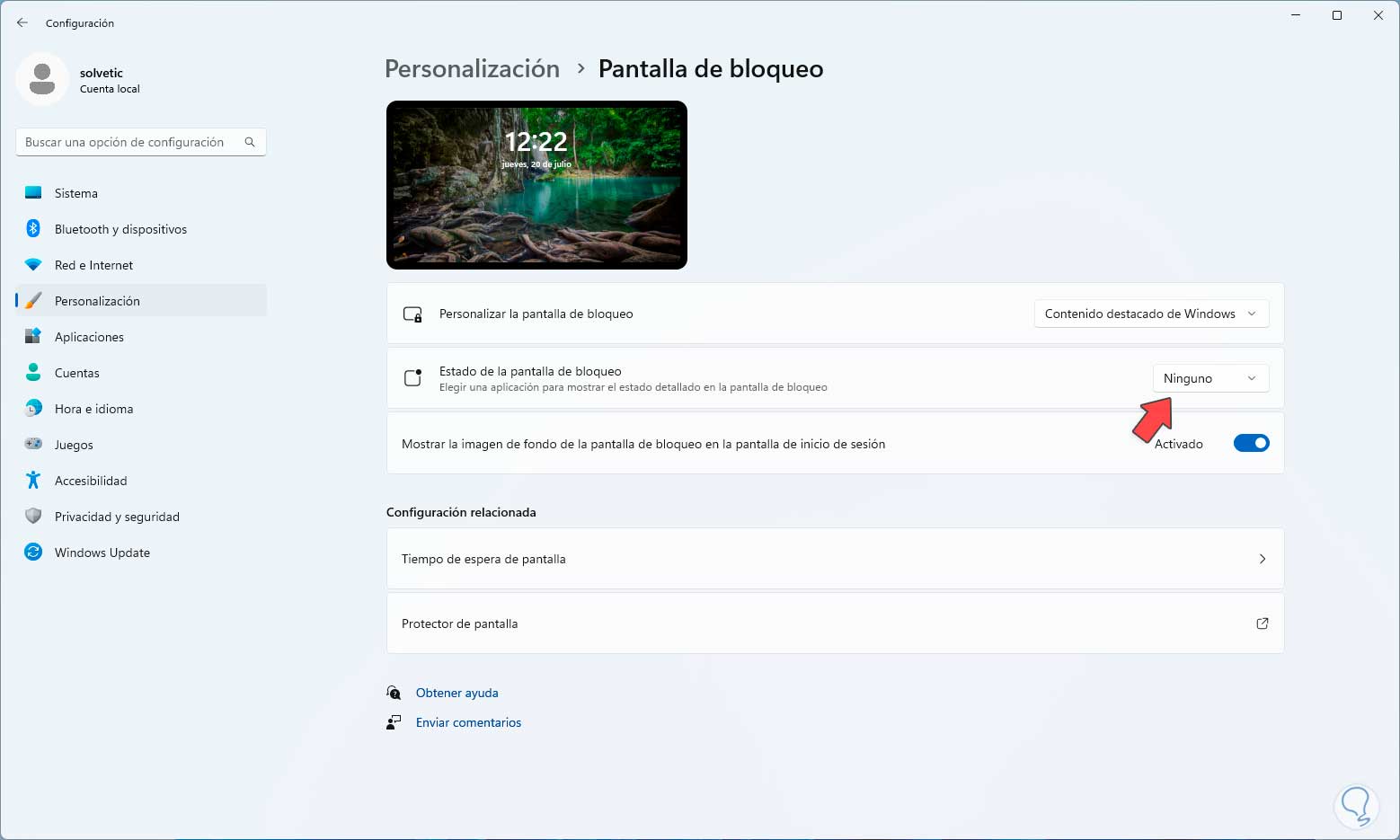
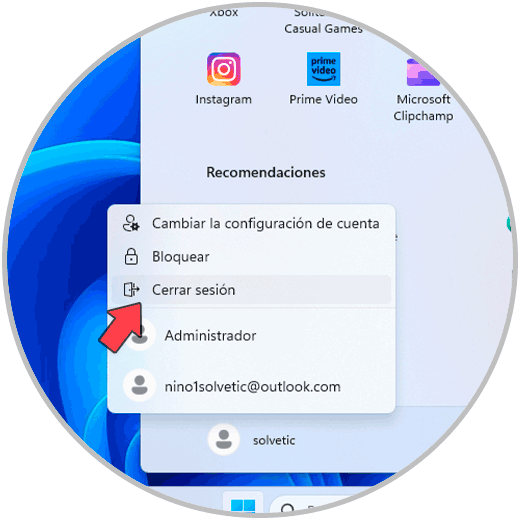
Ahora vamos a cerrar la sesión actual:
En la pantalla de bloqueo podemos ver que no existan funciones extras:

Una vez se inicie la sesión accedemos de nuevo a la configuración de la pantalla de bloqueo y esta vez damos clic en “Protector de pantalla”:
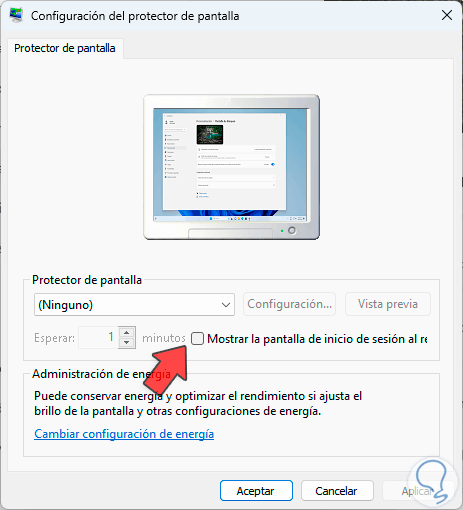
Se abrirá lo siguiente. Vamos a confirmar que la casilla “Mostrar la pantalla de inicio de sesión” esté desactivada, aplicamos los cambios si es necesario.
6 Solucionar Bucle de reinicio Windows 11 desactivando el reinicio automático
Windows 11 cuenta con una función que reinicia el sistema automáticamente cuando se detecta algún error para proceder con la reparación, pero esto puede causar el bucle,
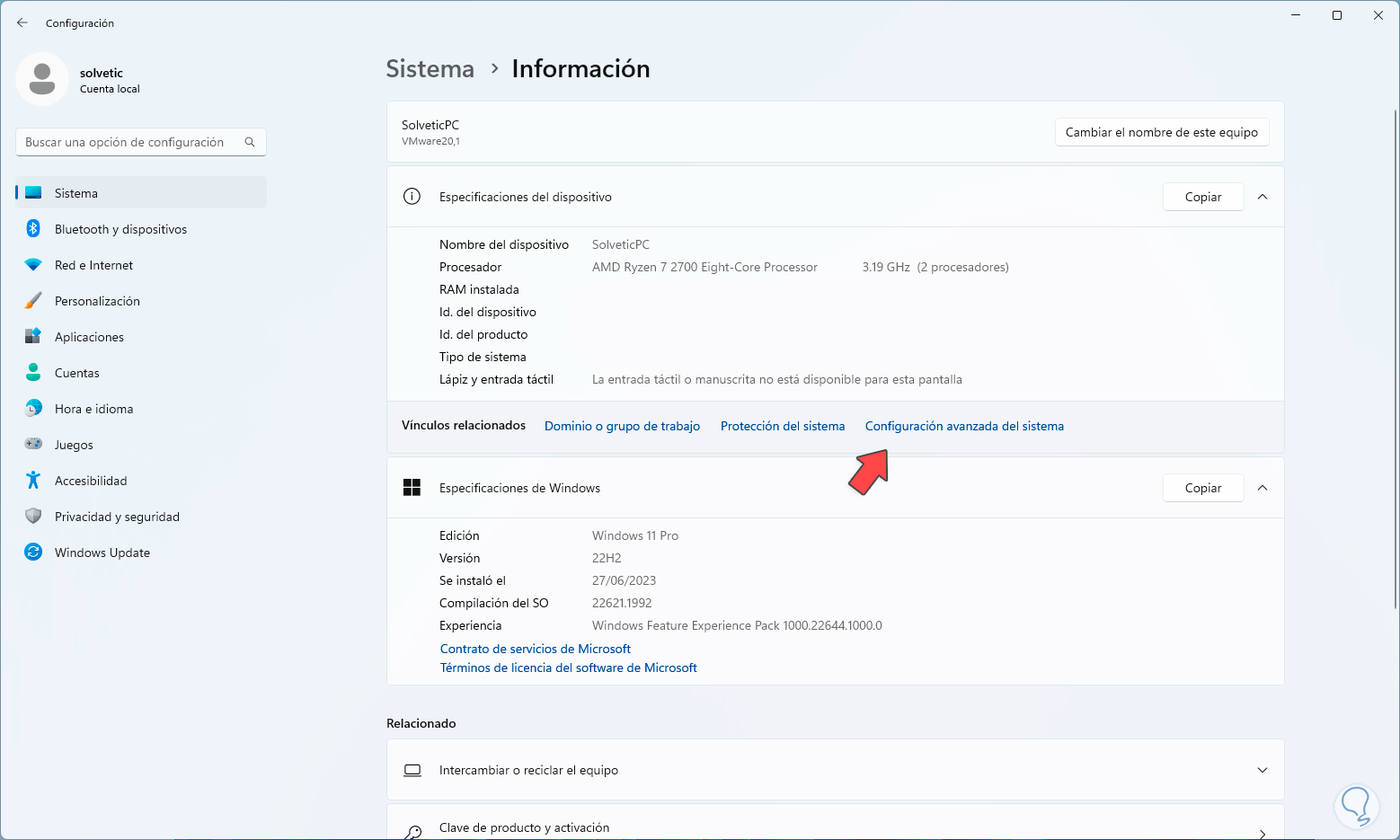
Podemos desactivar esta función dirigiéndonos a la ruta “Inicio – Configuración – Información”:
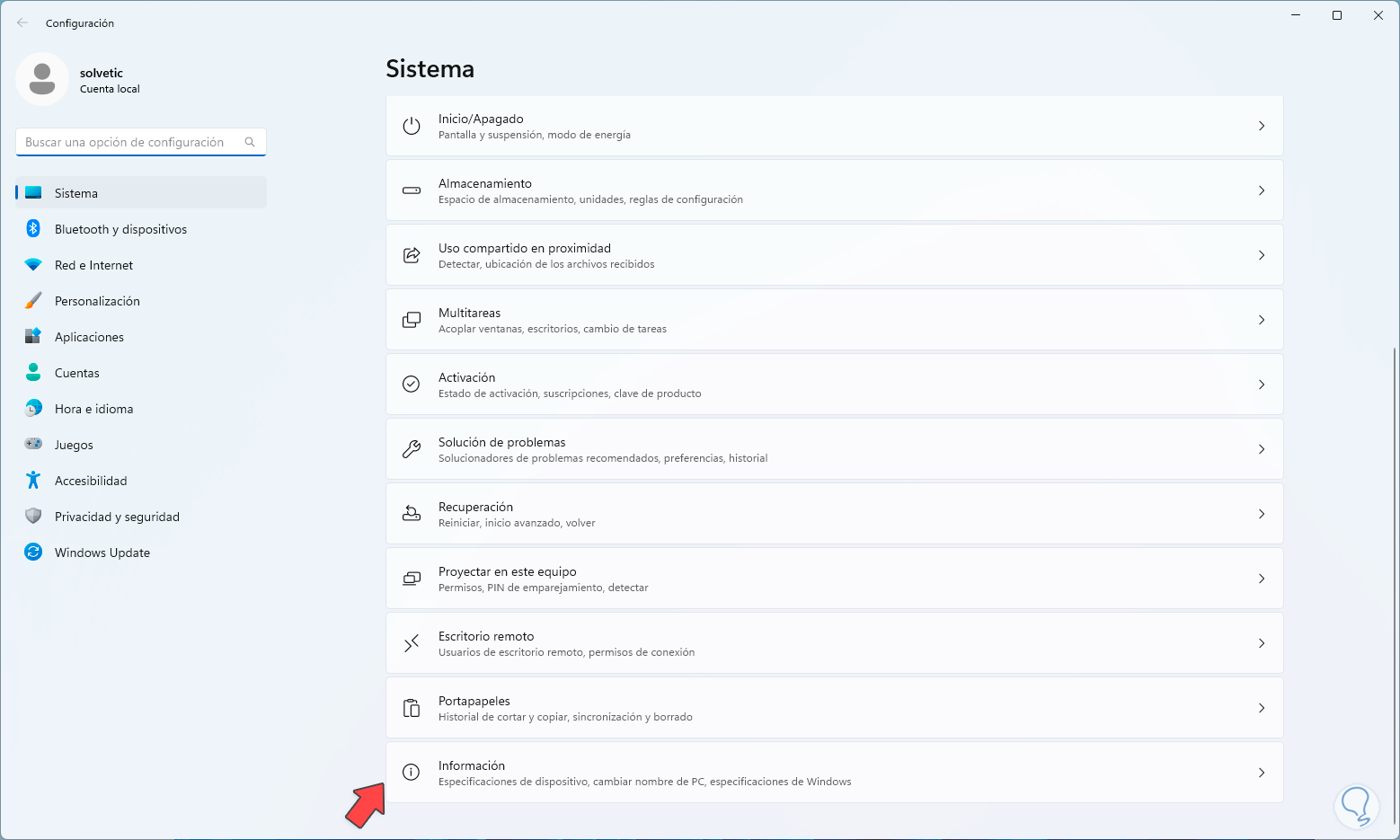
Ahora veremos lo siguiente:
Allí damos clic en “Configuración avanzada del sistema”
y se abrirá la siguiente ventana:
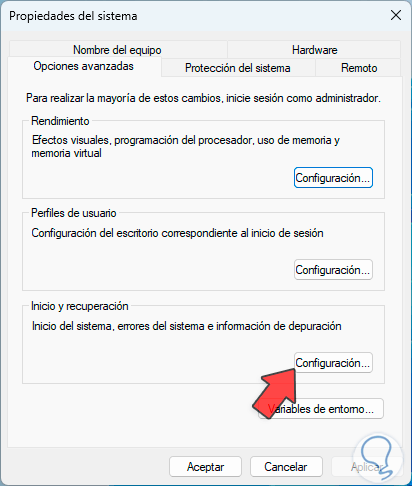
Allí vamos a dar clic en “Configuración” en la sección “Inicio y recuperación” y se abrirá esta nueva ventana:
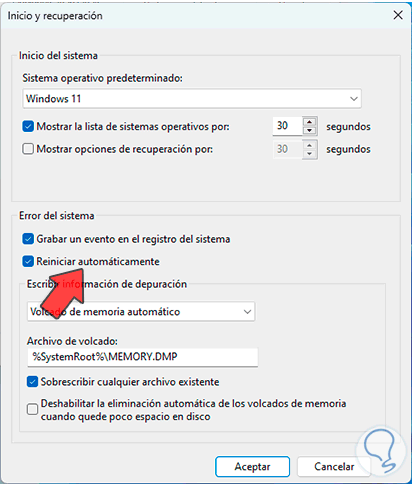
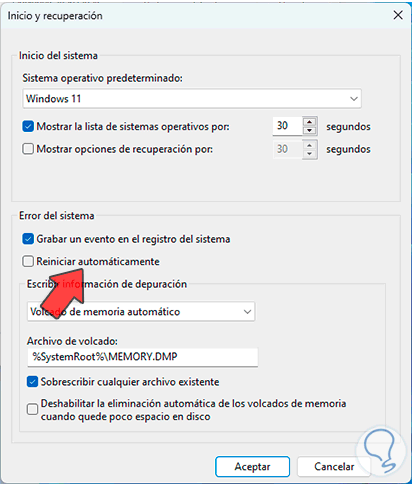
Luego desactivamos la casilla “Reiniciar automáticamente”:
Aplicamos los cambios.
7 Solucionar Bucle de reinicio Windows 11 revirtiendo un controlador
Los controladores en Windows 11 están en constante actualización para ofrecer mejores funciones al usuario, pero en algunos casos esta actualización puede ocasionar un efecto negativo en el equipo y da como resultado el buble de reinicio, en este caso podemos revertir al controlador anterior y así solucionar este error.
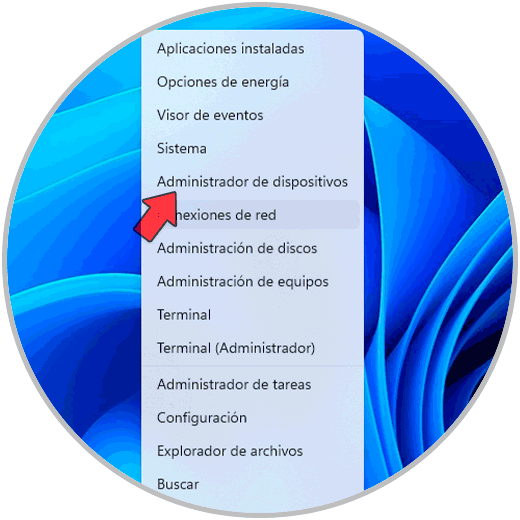
Si se necesita esto vamos a abrir el Administrador de dispositivos desde inicio:
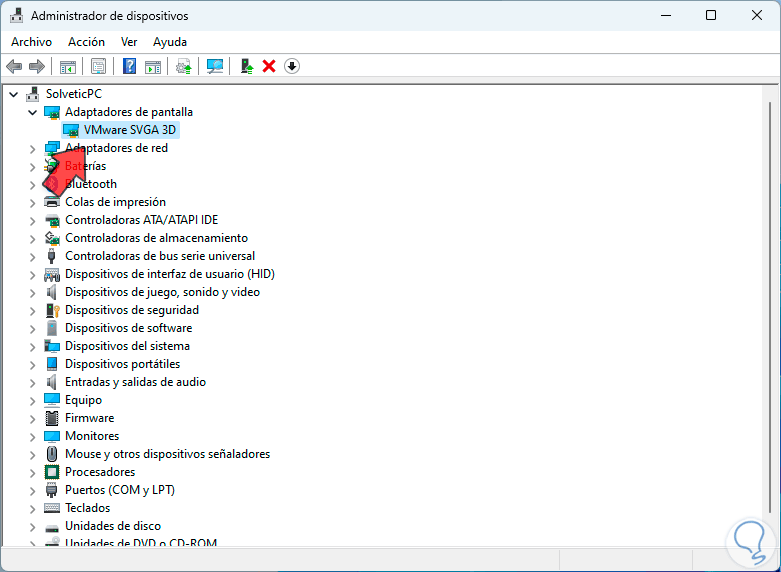
Vamos a ubicar el controlador que causa el error, damos doble clic sobre el:
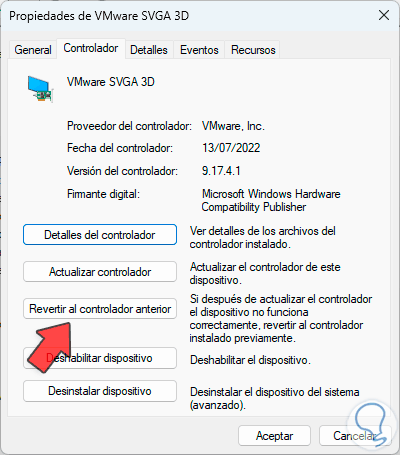
En la ventana emergente vamos a ir a la pestaña “Controlador” y si allí esta activa daremos clic en “Revertir al controlador anterior”:
Seguimos los pasos del asistente si lo necesitamos.
8 Solucionar Bucle de reinicio Windows 11 reinstalando Windows
Finalmente si el error persiste podemos reinstalar Windows 11 por completo, para esto vamos a la siguiente dirección web:
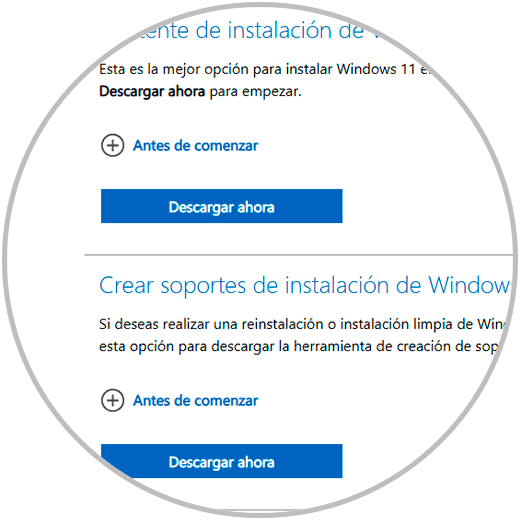
Allí descargamos la utilidad de creación de medios de Windows, luego ejecutamos el archivo y confirmamos el proceso:
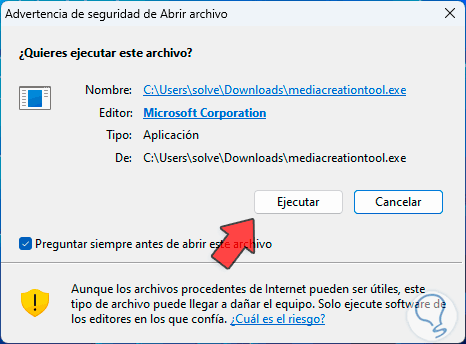
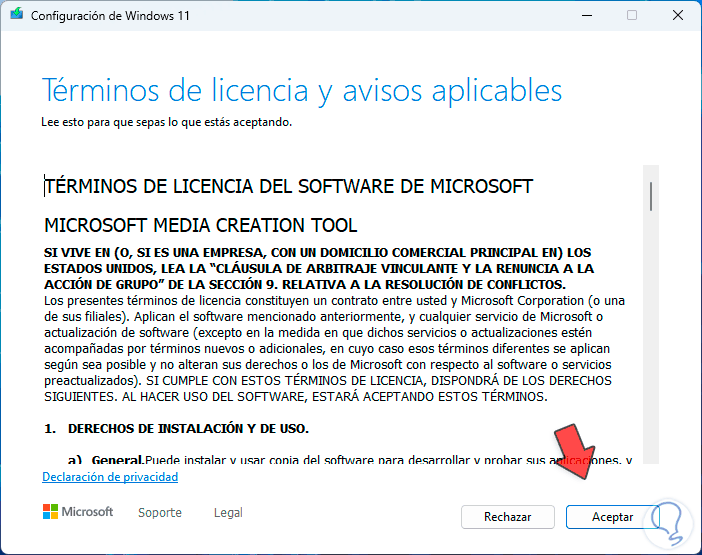
Debemos aceptar la licencia de uso:
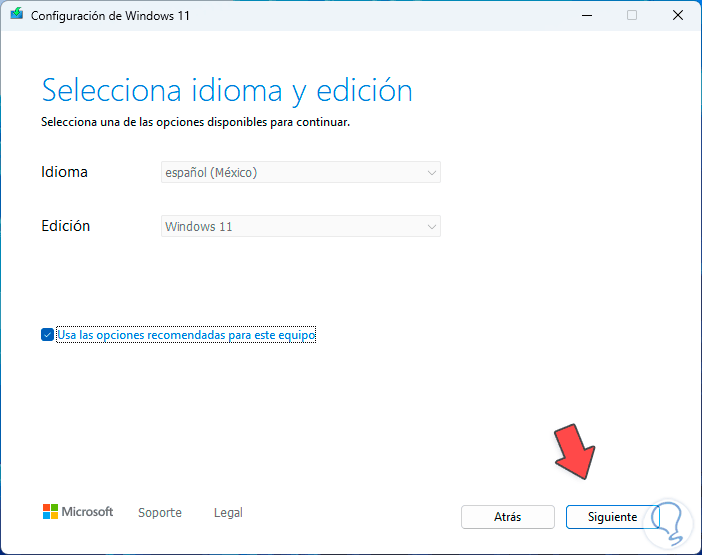
Luego definimos la forma de definir la ISO, puede ser con la configuración del equipo actual o usar una diferente:
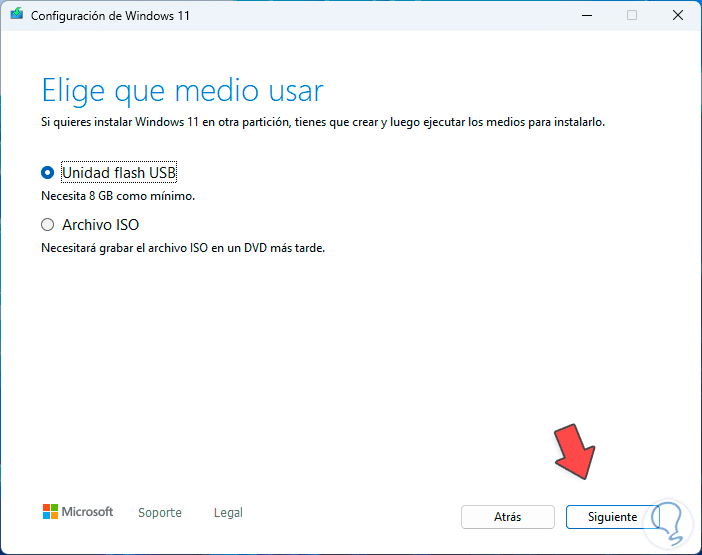
Ahora vamos a crear el medio USB directamente para reinstalar Windows. Cuando este el medio USB listo debemos iniciar el equipo desde allí para seguir todo el proceso de instalación.
Con esto Solvetic te ha enseñado como corregir el error de bucle de reinicio y así tener acceso pleno al sistema.