El trabajo en ambientes donde se requiere crear y administrar aplicaciones web es un punto vital en el mundo moderno donde todo trabaja en línea pero para un correcto y óptimo uso de estas funciones se requiere de aplicaciones estables, seguras, dinámicas y versátiles para un trabajo centralizado y Nginx es una de las más opciones más completas.
Nginx ha sido desarrollado como un servidor proxy inverso y HTTP, un servidor proxy configurado de correo y un servidor proxy TCP/UDP genérico para centralizar en un solo lugar las tareas mas comunes que como desarrolladores se lleva en este segmento, puede ser usado como un servidor web para servir contenido estático tales como HTML, CSS y archivos multimedia, pero también nos permite equilibrar la carga de tráfico de diversos servidores en la red local.
Una de las ventajas de Nginx es su capacidad de manejo de conexiones concurrentes, un uso menor de recursos y la posibilidad para escalar horizontalmente permitiendo el uso de grandes cantidades de información sin verse afectado.
- Soporte para HTTP/3
- Compatibilidad con almacenamiento en caché de servidores FastCGI, uwsgi, SCGI y memcached; balanceo de carga y tolerancia a fallos
- Compatibilidad con HTTP/2
- Arquitectura modular
- Servicio de archivos estáticos y de índice
- Funciones de indexación automática
- Dispone de un proxy inverso con almacenamiento en caché, balanceo y gestión de carga y tolerancia a fallos completo
- Compatibilidad con SSL y TLS SIN
- Puede redireccionar códigos de error 3xx-5xx
- Puede limitar el número de conexiones simultáneas
- Esta en la capacidad de ejecutar diferentes funciones en base al cliente
- Admite los métodos PUT, DELETE, MKCOL, COPY y MOVE
- Perl integrado
- Función de geolocalización basada en IP
- Control de acceso basado en la dirección IP del cliente o por contraseña (autenticación HTTP básica)
- Autenticación de usuarios haciendo uso de un servidor de autenticación propio
- Compatibilidad con STARTTLS y STLS
Ahora veamos como instalar Nginx en Windows y así tener a mano esta potente herramienta de gestión.
Cómo instalar Nginx en Windows
Lo primero será ir al siguiente enlace oficial para descargar la versión más reciente de la aplicación Nginx:
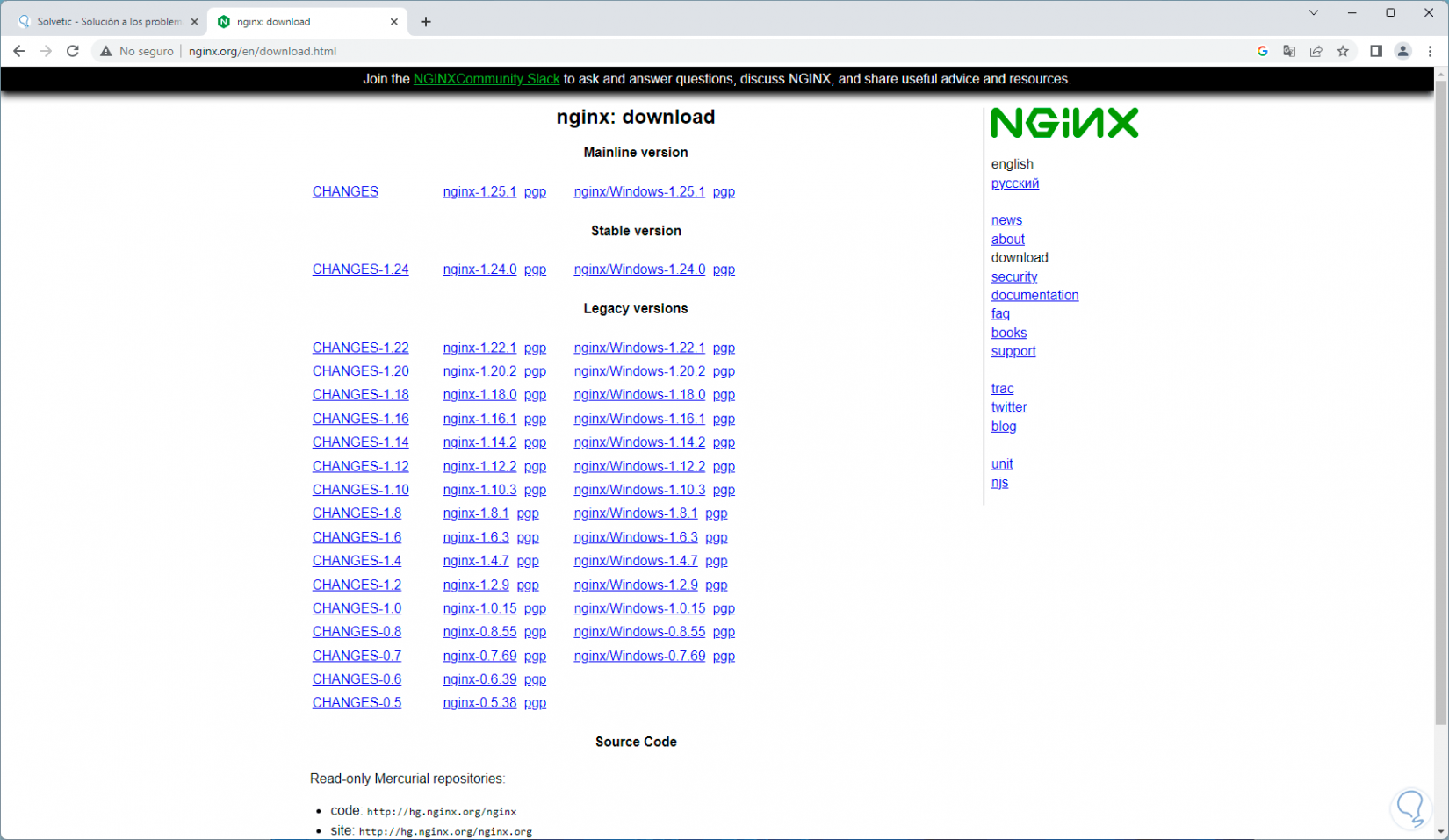
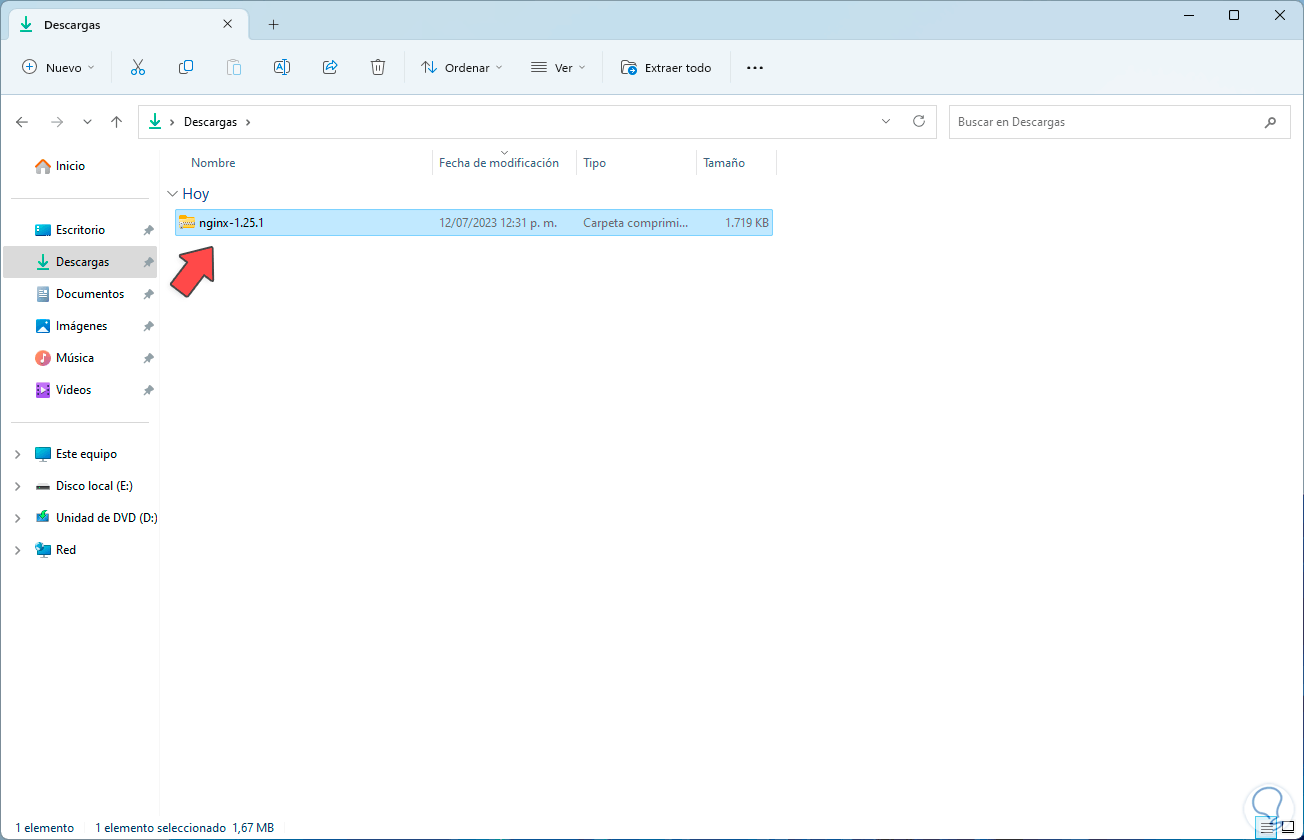
Una vez descargado, vamos a ir a la carpeta de descargas y allí damos clic en “Extraer todo”:
En la ventana emergente definimos donde se realizará la extracción:
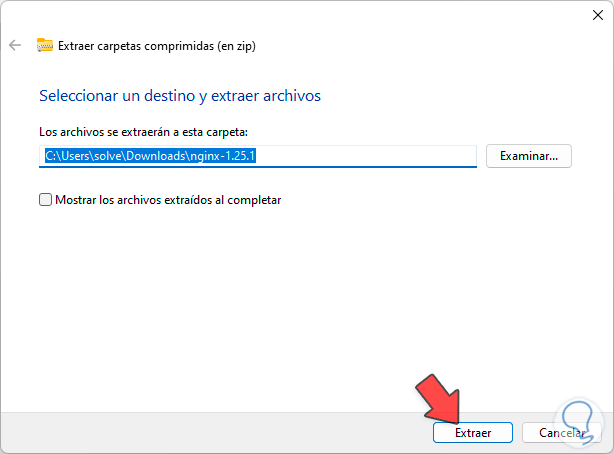
Damos clic en “Extraer” para aplicar el proceso:
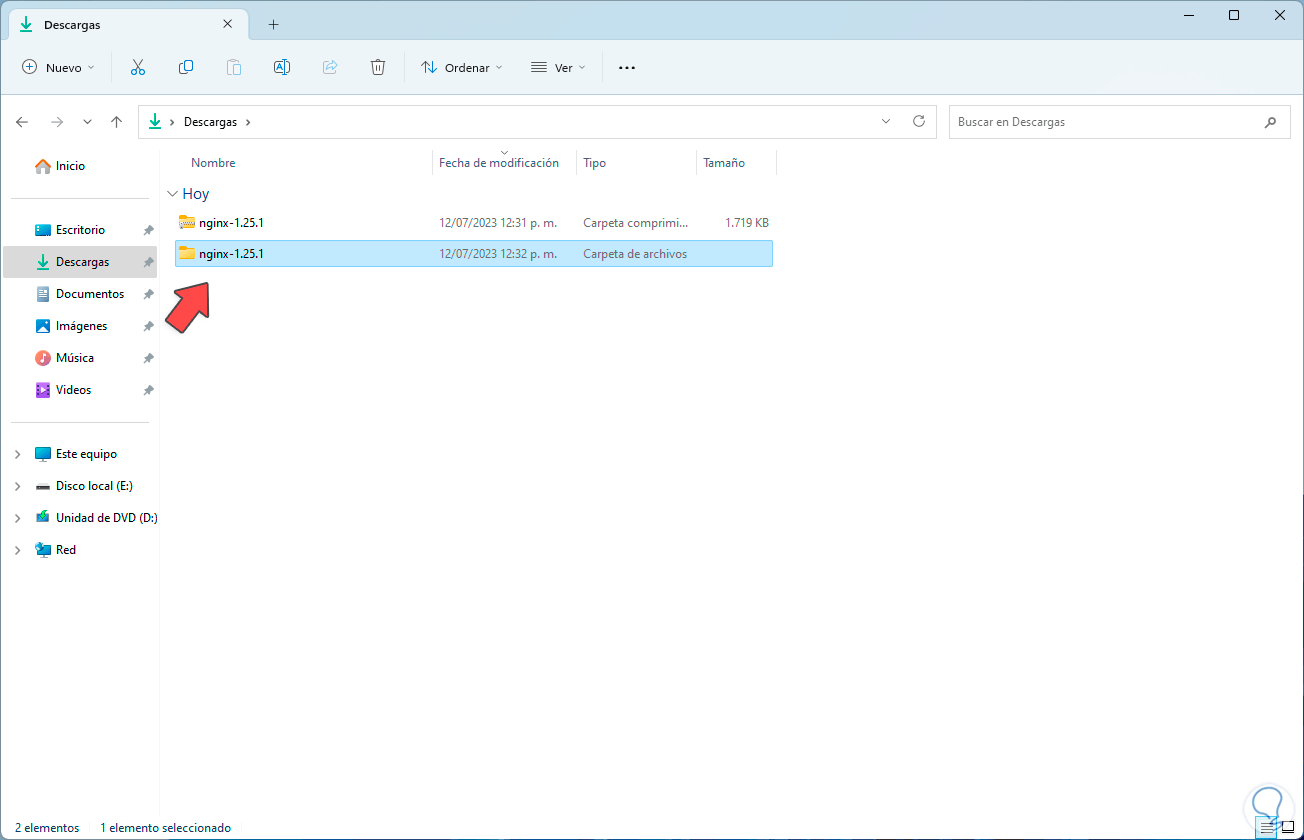
Ahora Solvetic te recomienda copiar esta carpeta en la unidad C en alguna de las carpetas locales:
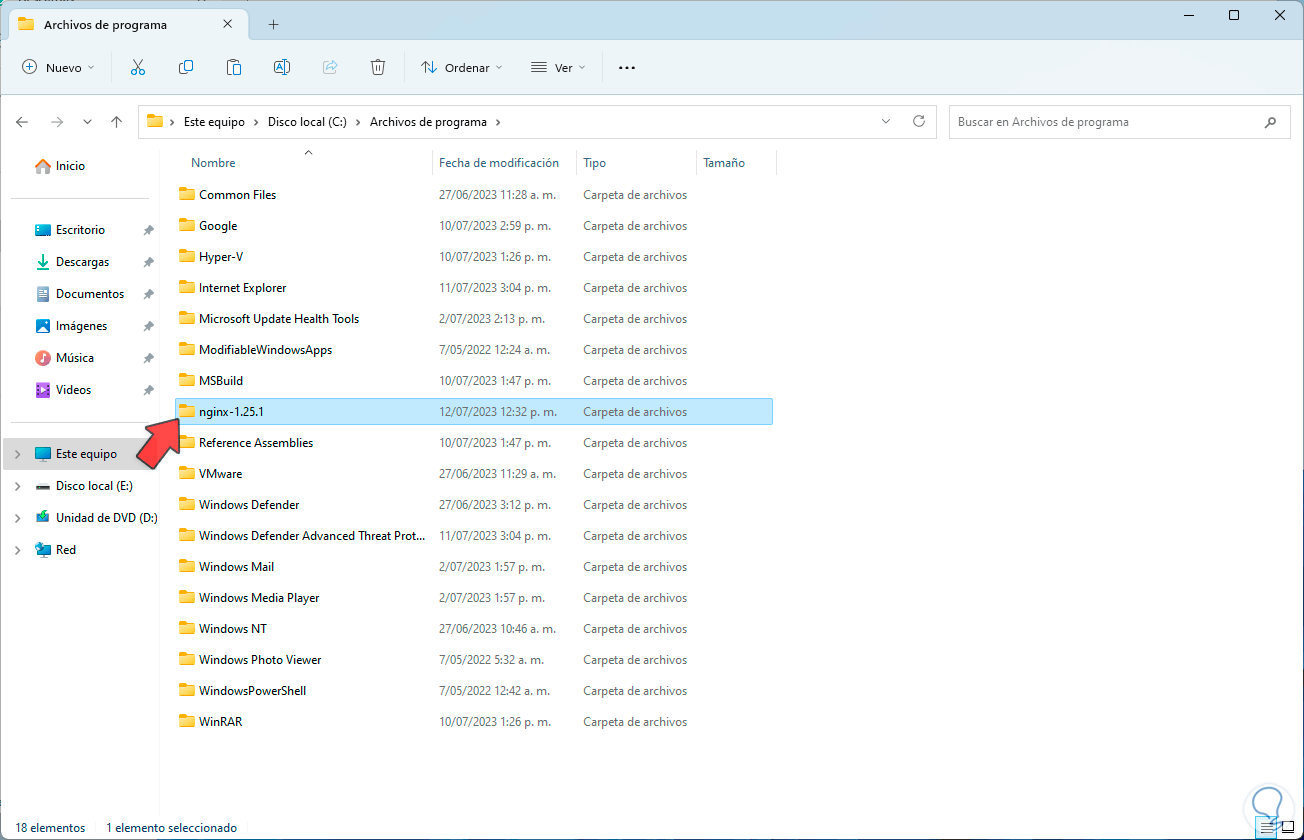
Accedemos a esta carpeta y damos doble clic sobre el archivo ejecutable:
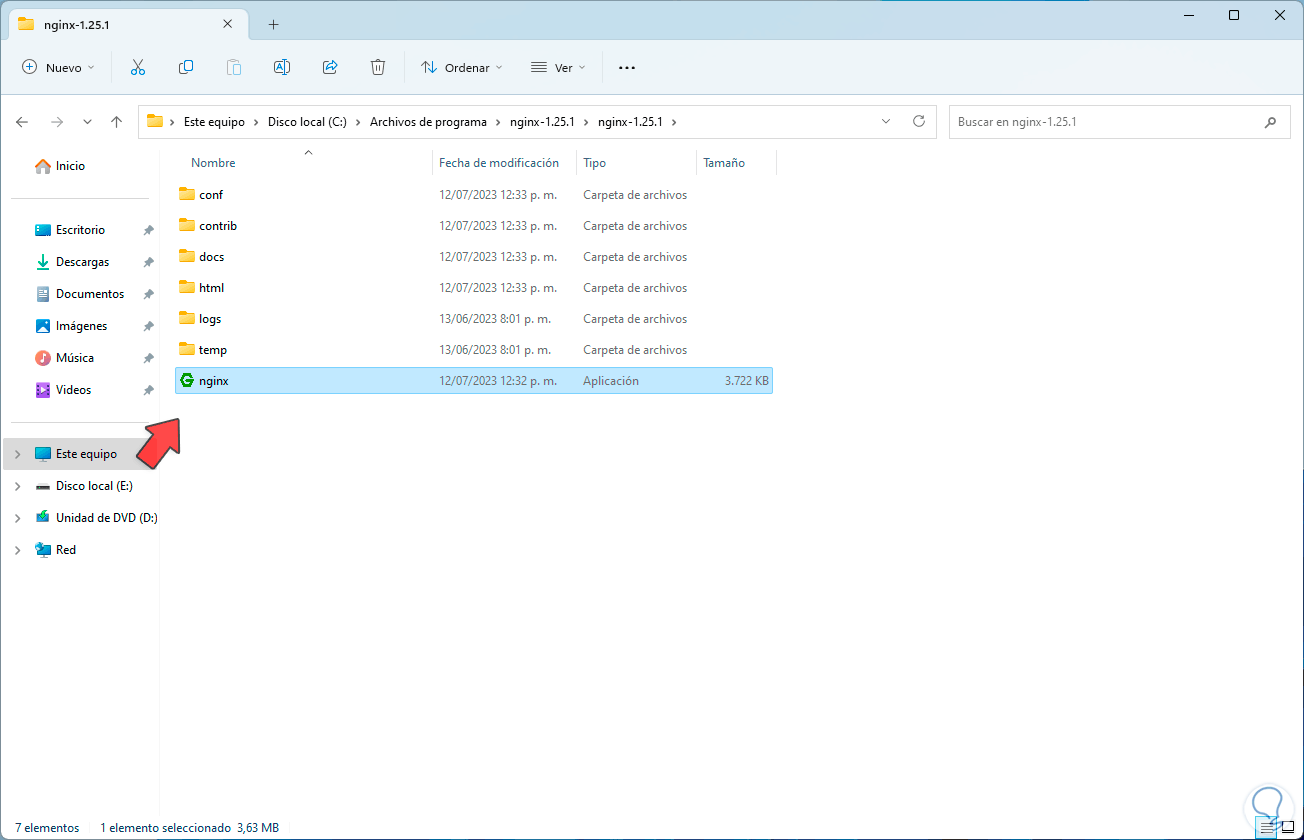
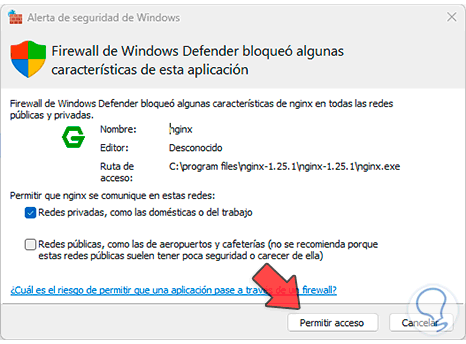
Veremos el siguiente mensaje: Damos clic en Ejecutar para iniciar la utilidad y ahora veremos lo siguiente:

Debemos aceptar los permisos del firewall.
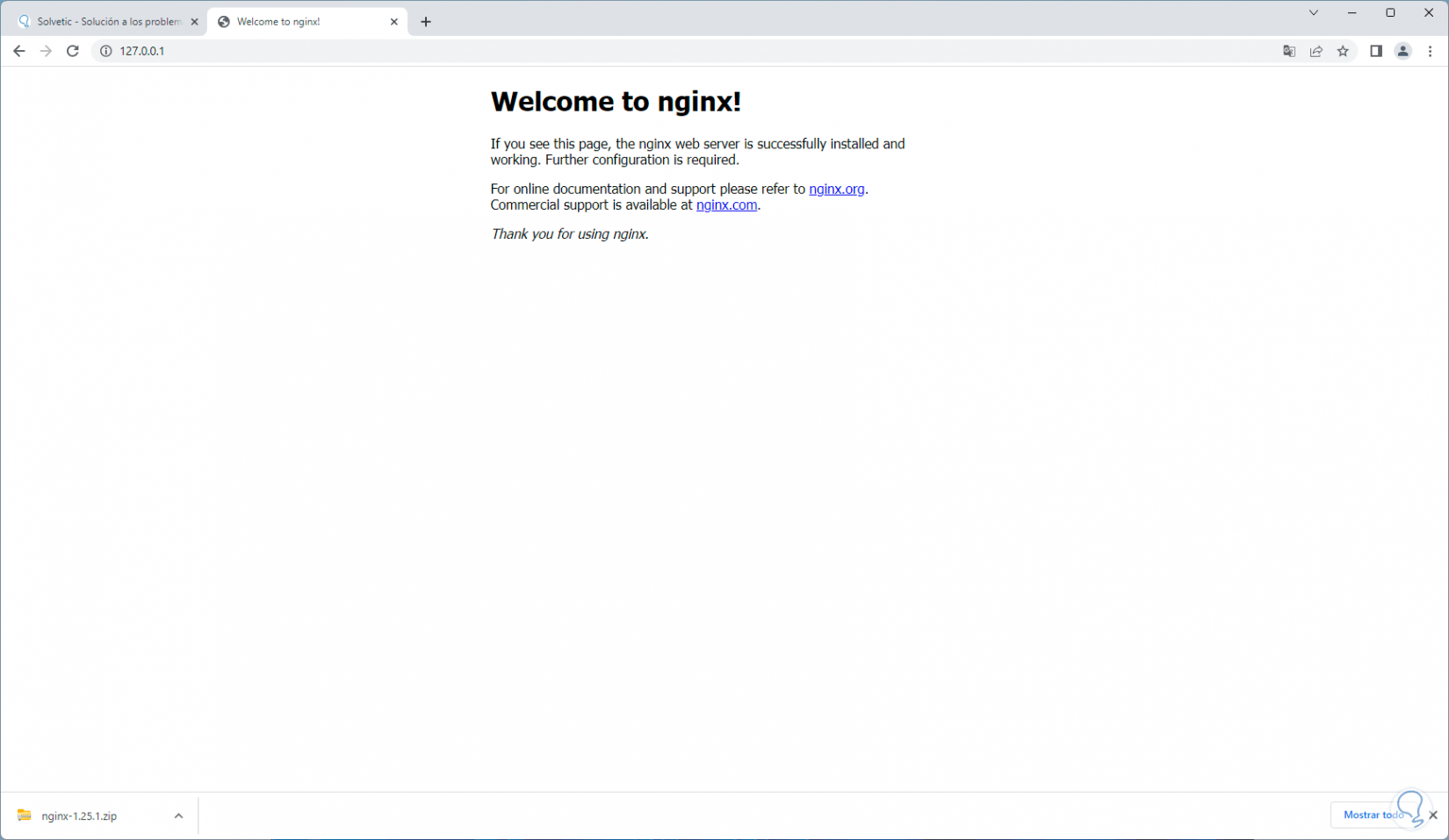
Es momento de validar que se haya instalado, abrimos un navegador e ingresamos la dirección 127.0.0.1 o bien la palabra localhost, al pulsar Enter debemos ver el mensaje de Nginx:
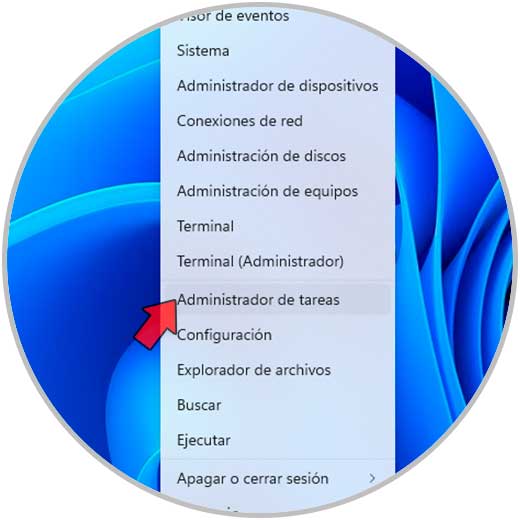
En caso que necesitemos finalizar el servicio de Nginx, vamos a abrir el Administrador de tareas desde el menú Inicio:
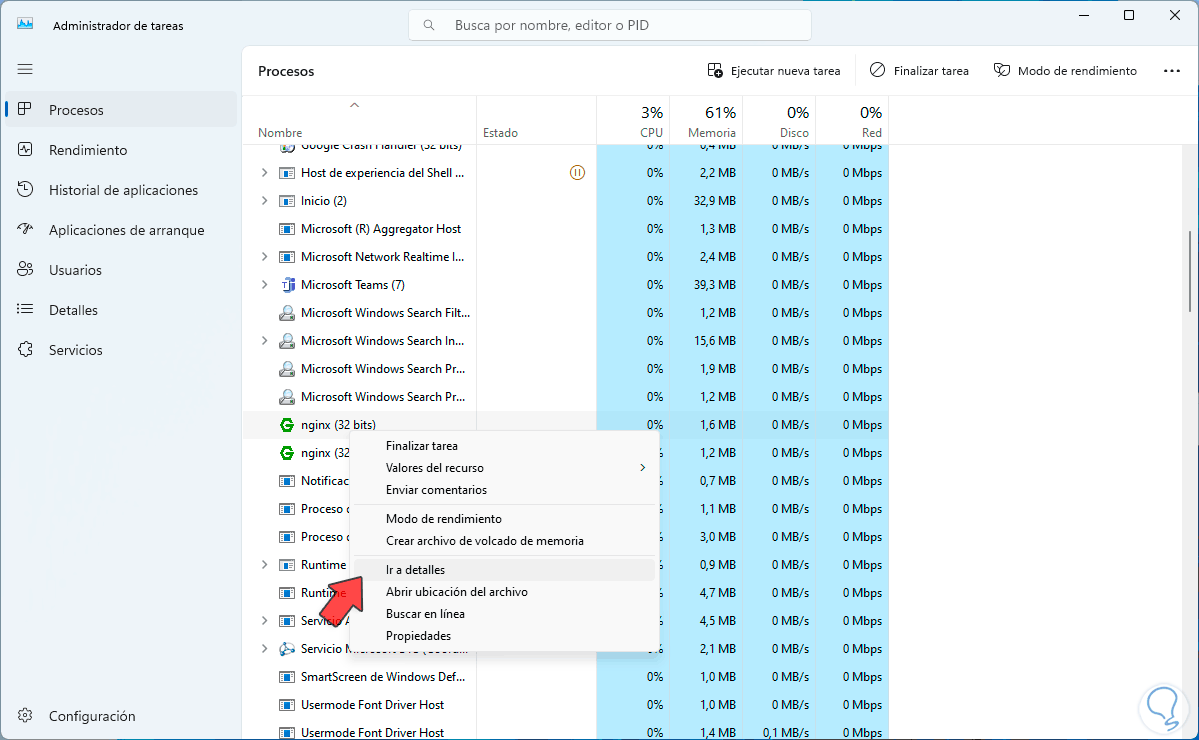
Allí vamos a ubicar el servicio llamado Nginx, damos clic derecho sobre él y seleccionamos la opción “Ir a detalles”:
Ahora seleccionamos cada dependencia de Nginx:
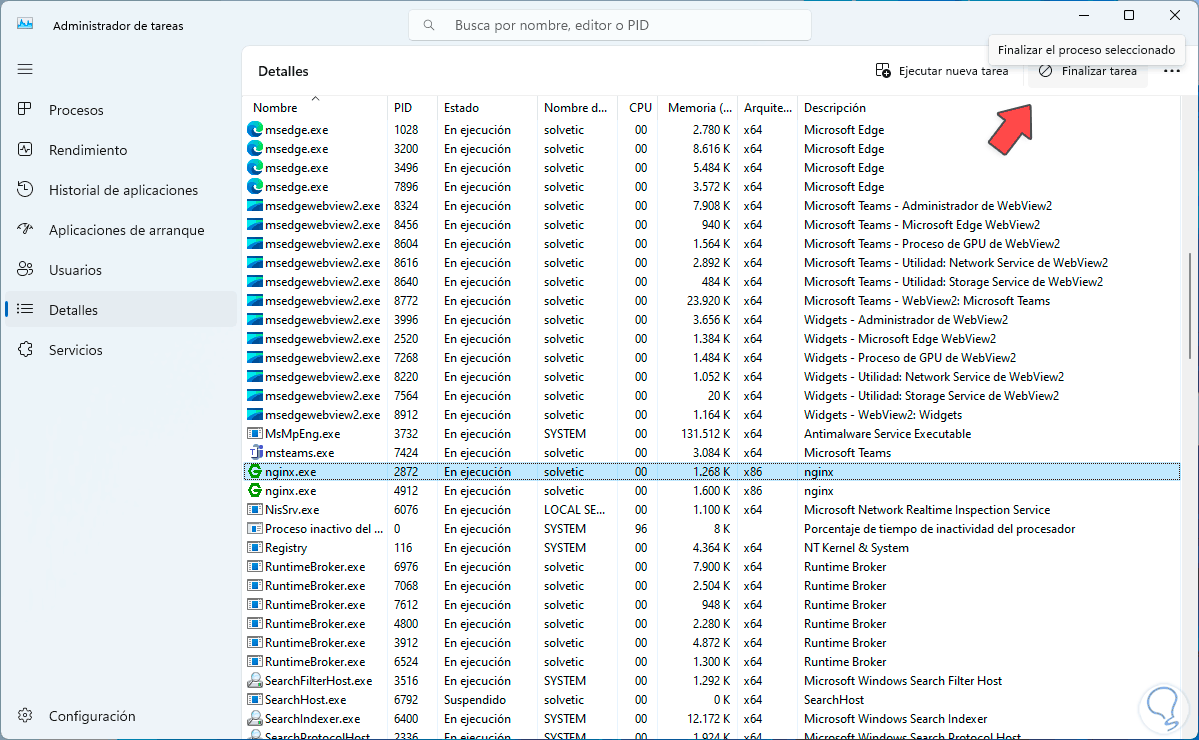
Damos clic en “Finalizar tarea” y confirmamos el proceso:

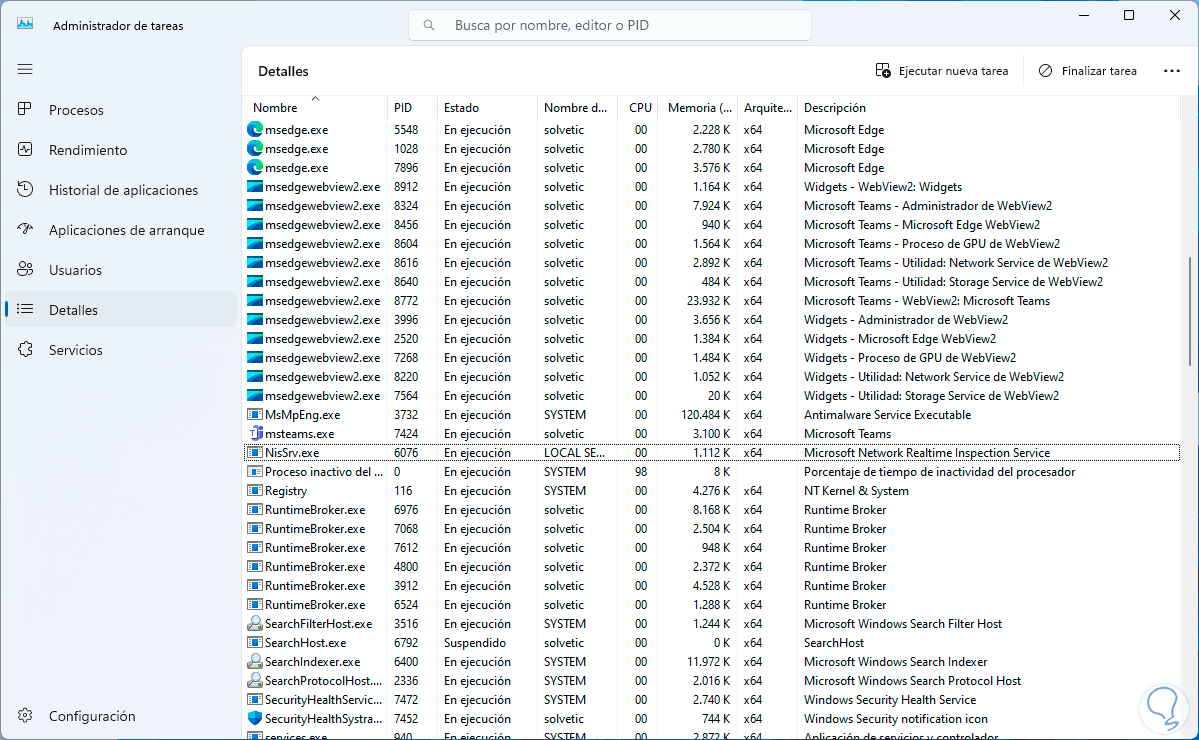
Vemos que no quede ninguna dependencia de Nginx:
Si vamos al navegador y actualizamos la página podremos ver el error de conexión:

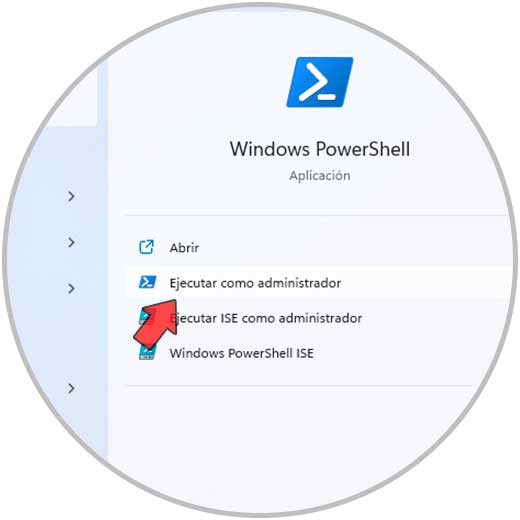
Para iniciar el servicio de Nginx, abrimos PowerShell como administrador:
Antes, vamos a dar clic derecho sobre el archivo de Nginx y seleccionamos “Propiedades”:
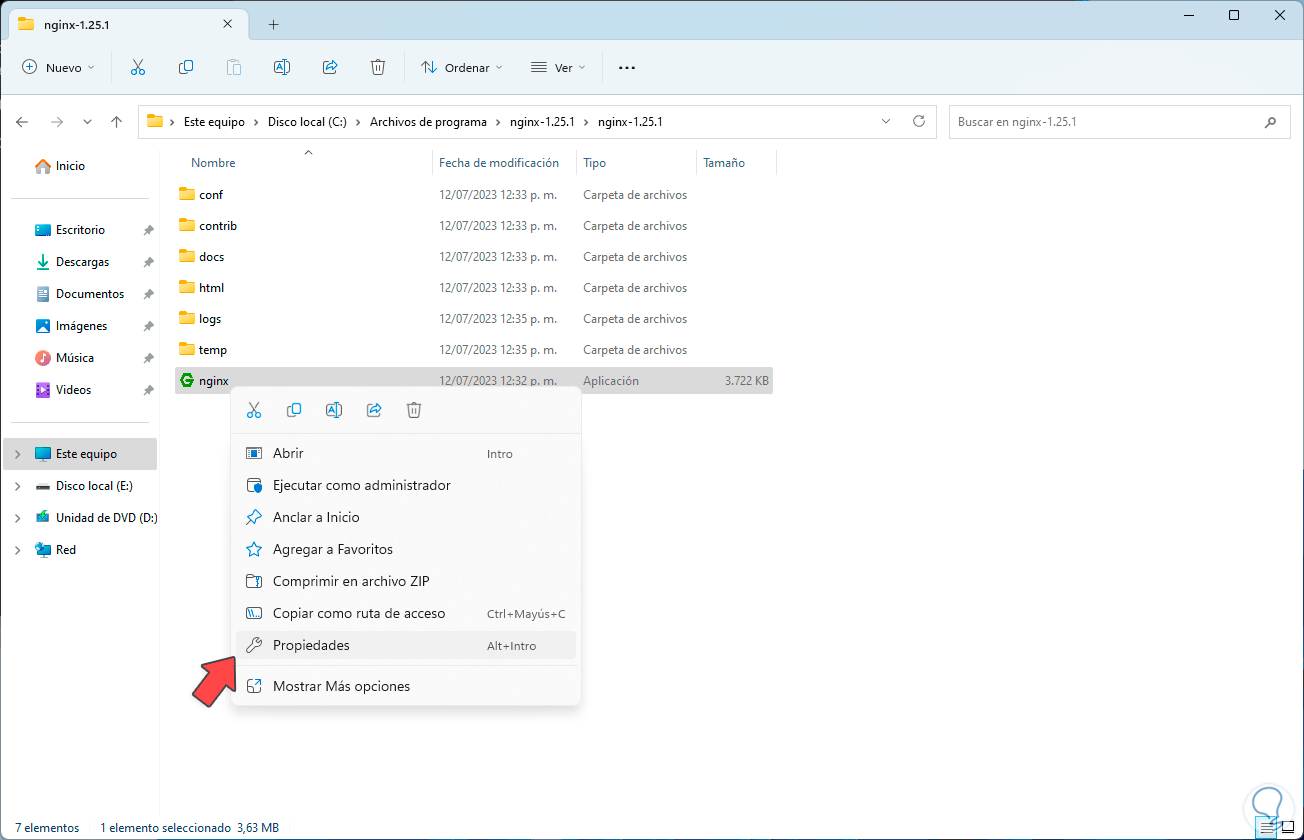
En la ventana emergente copiamos la ruta del archivo:

En la consola de PowerShell vamos a esa ruta usando el comando “cd” pero es posible ver lo siguiente:
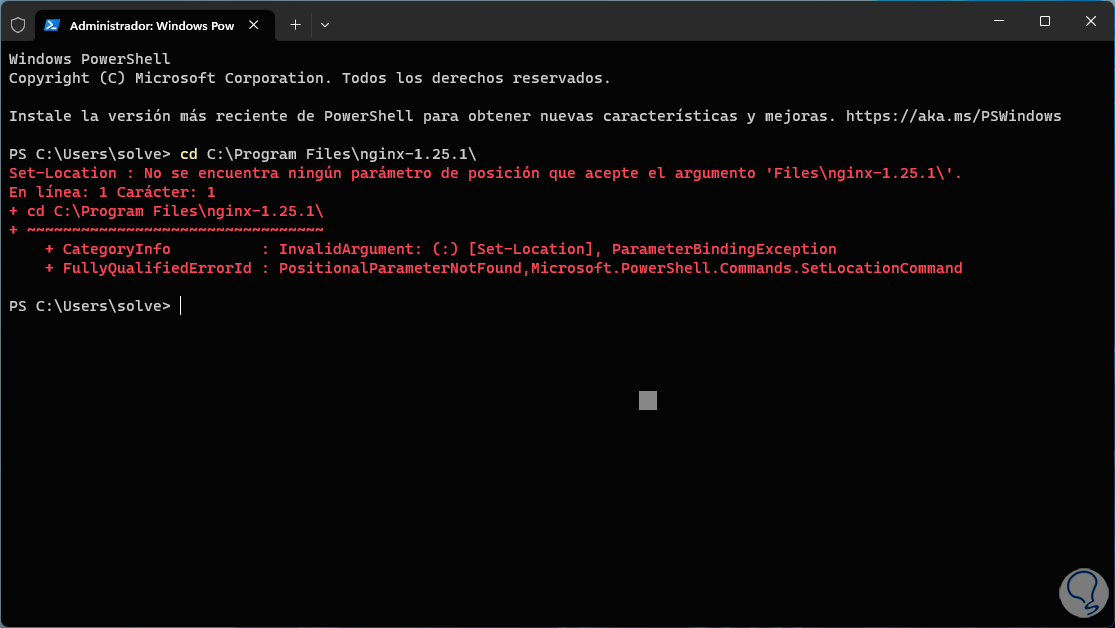
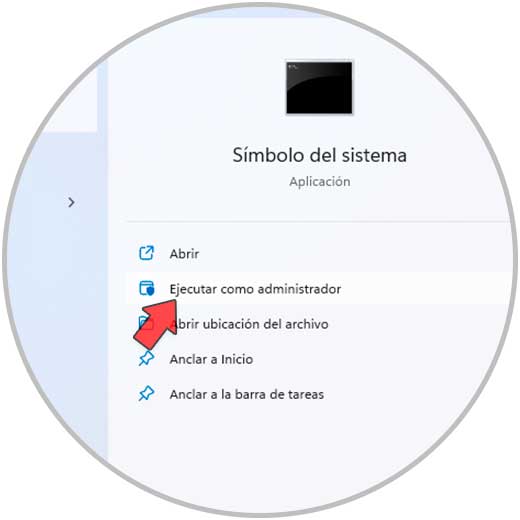
Si es así, abrimos la consola de CMD como administradores:
Vamos a la ruta donde esta Nginx:
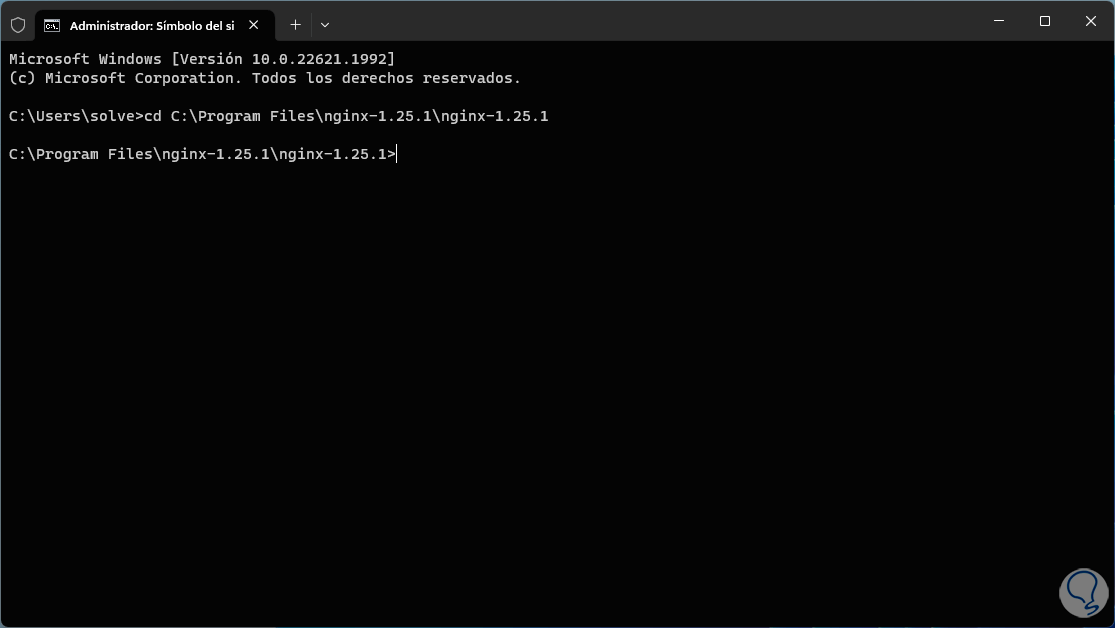
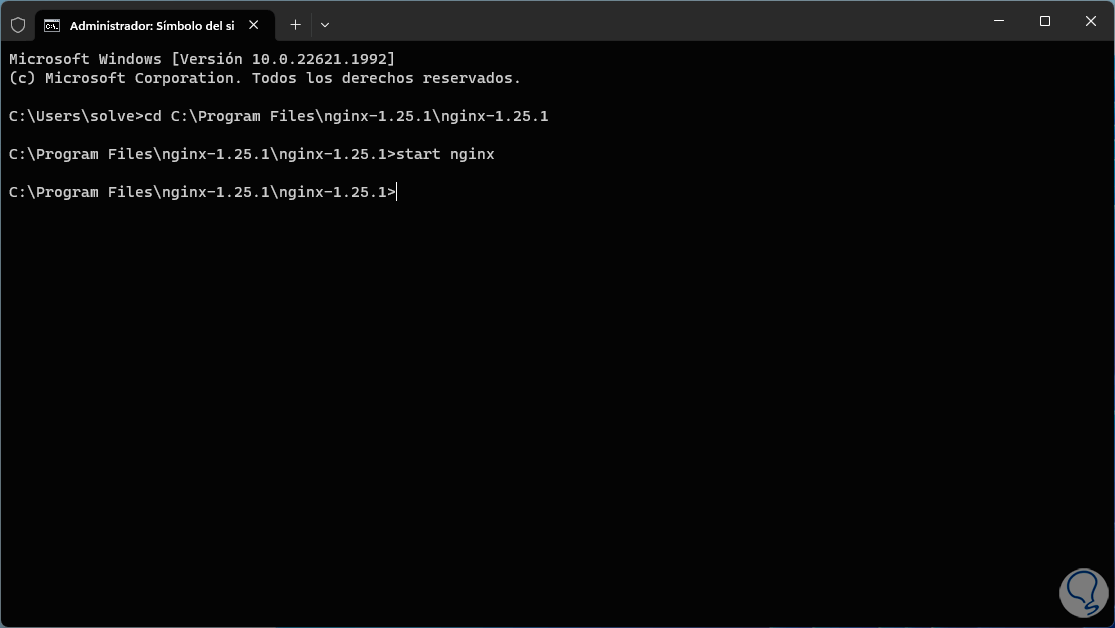
Ahora iniciamos Nginx ejecutando:
start nginx
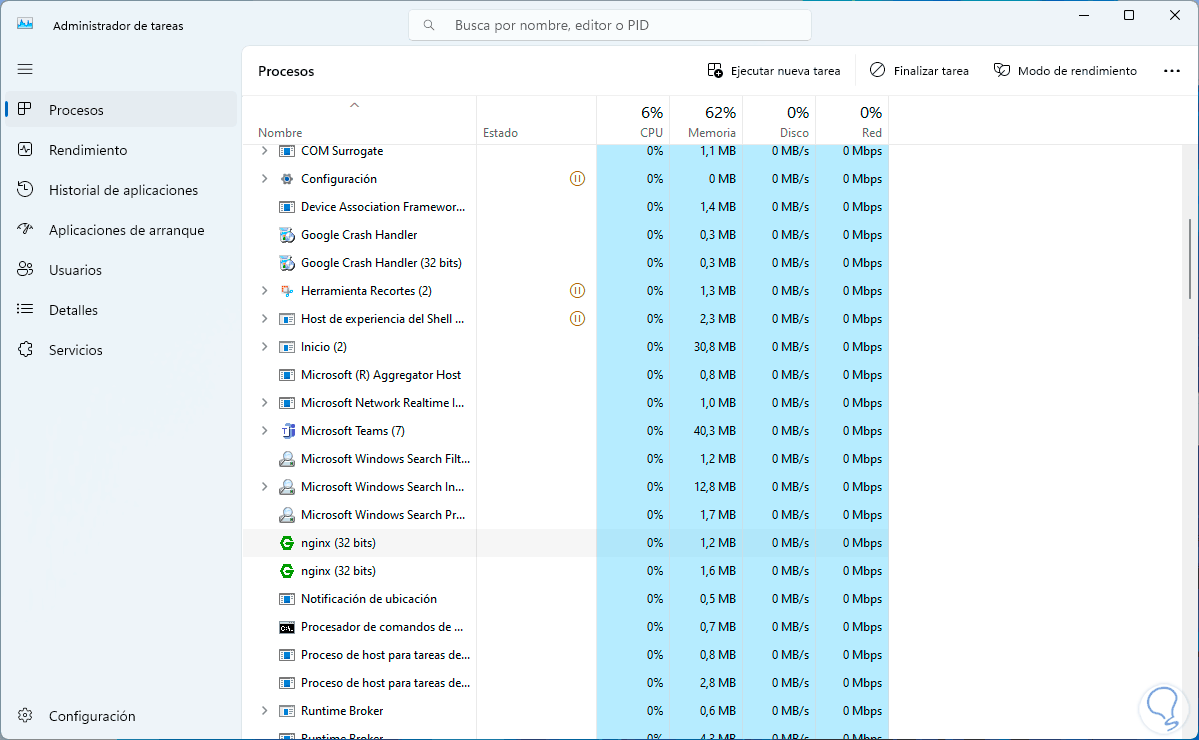
Podemos comprobar en el Administrador de tareas que nuevamente está disponible el servicio:
Algunos comandos que podemos usar en la terminal son:
- nginx -s stop: ejecuta un apagado rápido
- nginx -s quit: cierra Nginx
- nginx -s reload: inicia nuevos procesos de trabajo con una nueva configuración en caso de ser editada
- nginx -s reopen: reabre archivos de registro
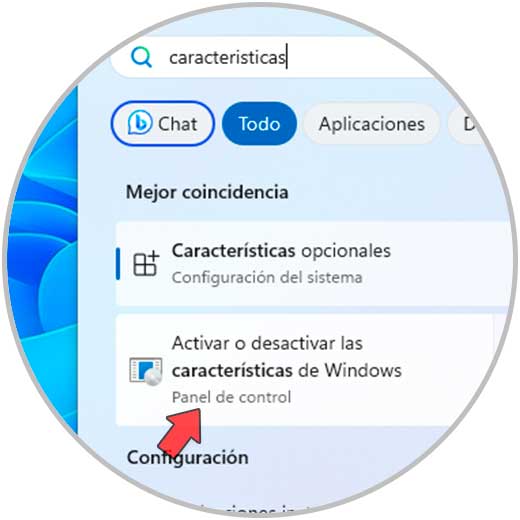
Después de esto en el buscador ingresamos la palabra “características” y damos clic en la opción “Activar o desactivar las características de Windows”:
Ubicaremos la línea “Internet Information Services”:
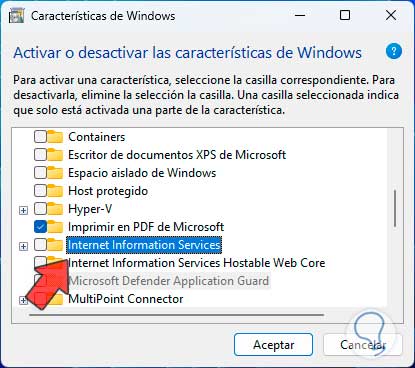
Damos clic en el signo + y activamos su casilla y las casillas necesarias en “Web Management Tools”:
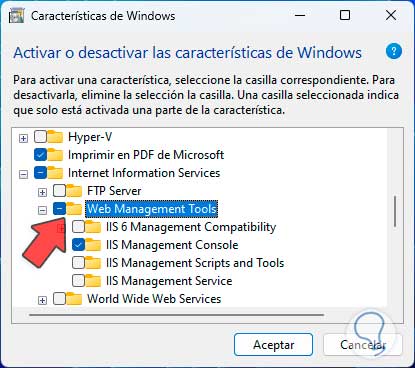
Damos clic en “Aceptar” para iniciar el proceso:
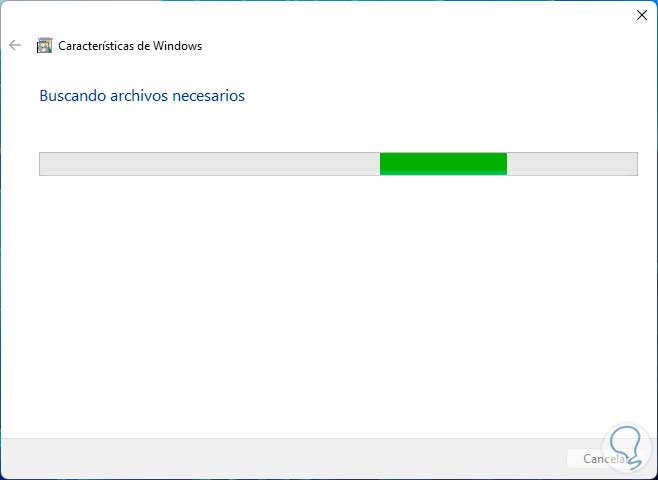
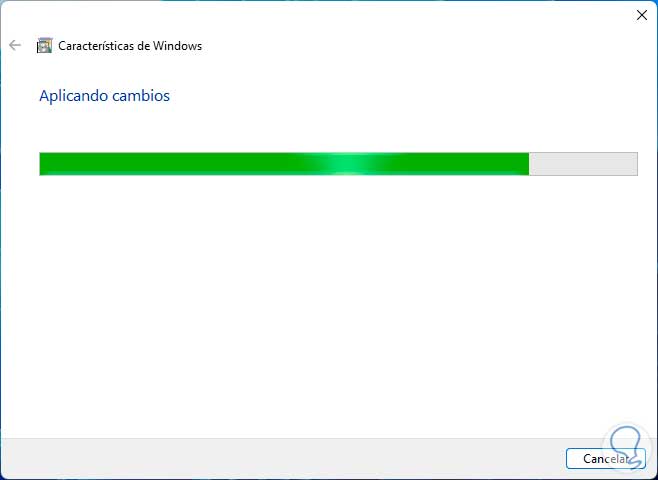
Se aplicarán los cambios:
Al finalizar veremos lo siguiente:
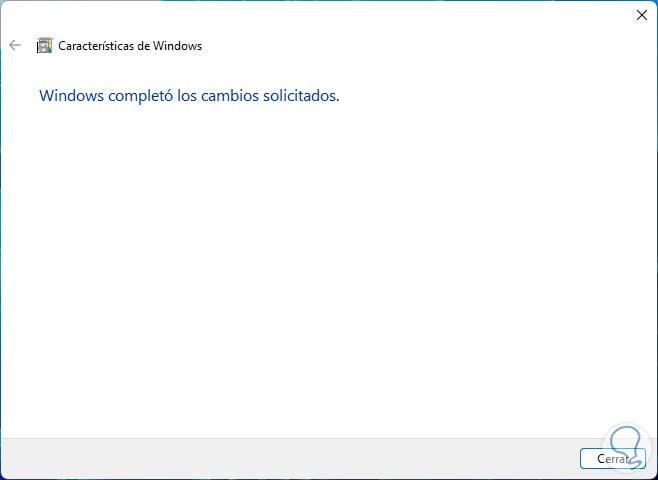
Cerramos el asistente y abrimos IIS desde el buscador de inicio:
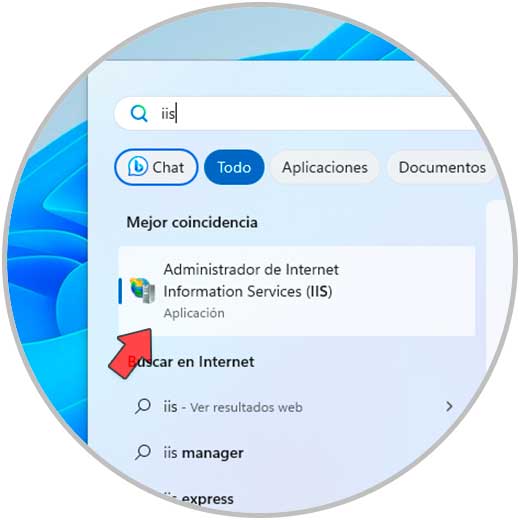
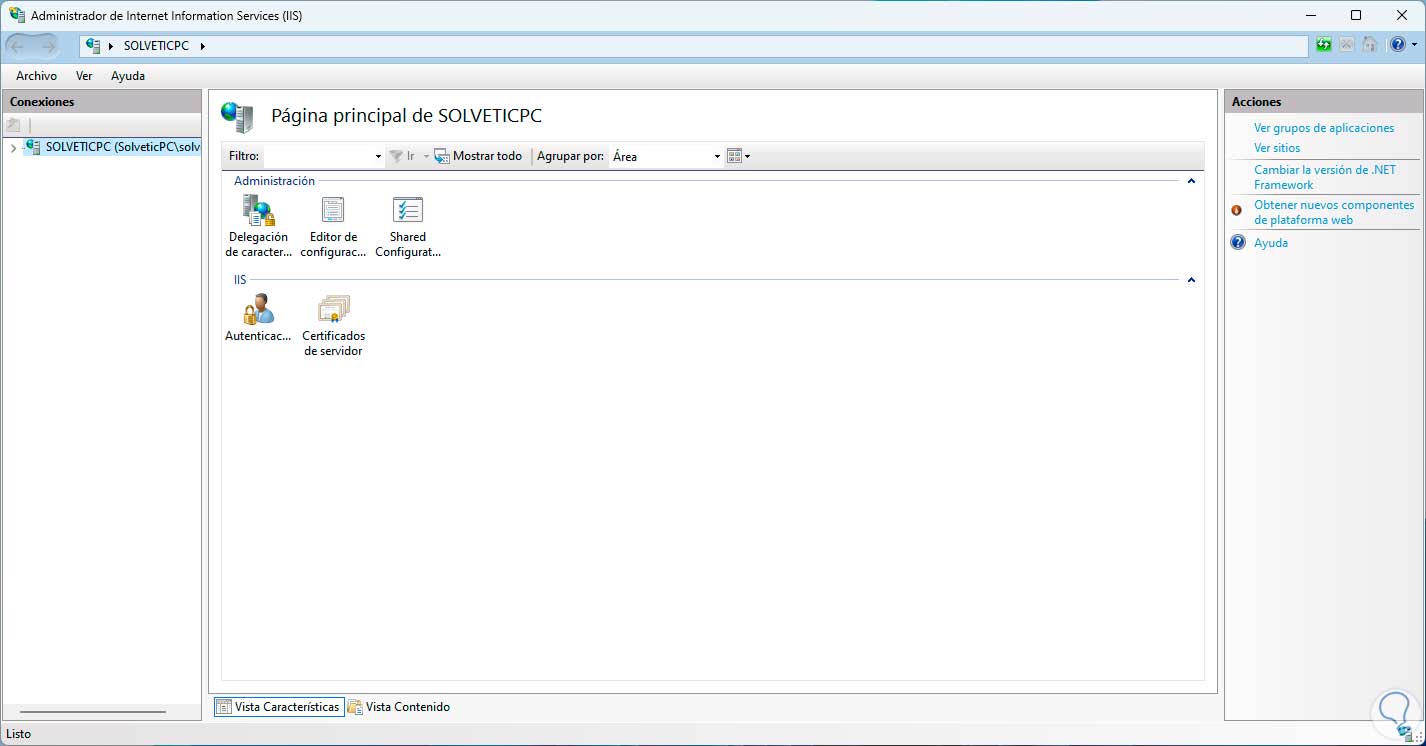
Damos clic sobre “Administrador de Internet Information Services” para abrir la consola:
Ahora damos clic sobre el nombre de la conexión, vamos hasta la opción “Default Web Site” y allí damos clic derecho y seleccionamos “Explorar”:
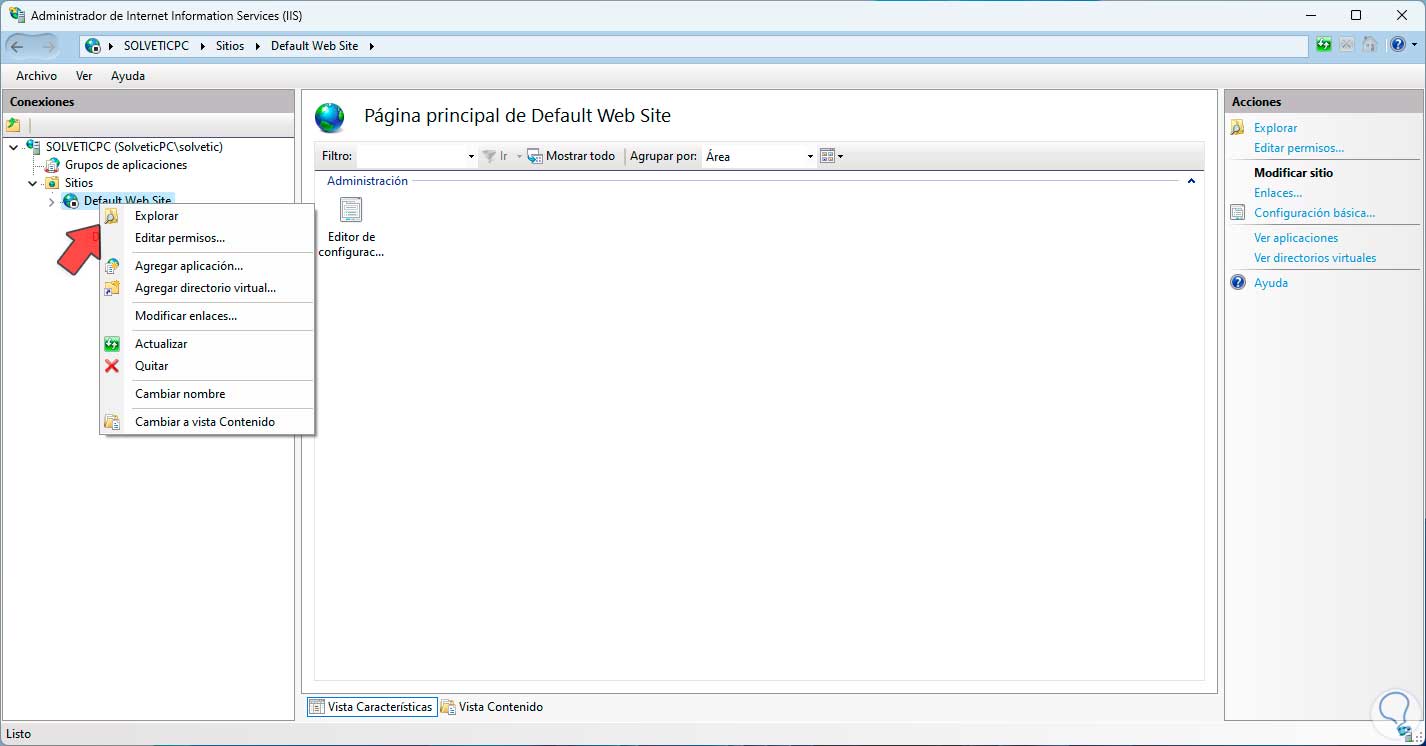
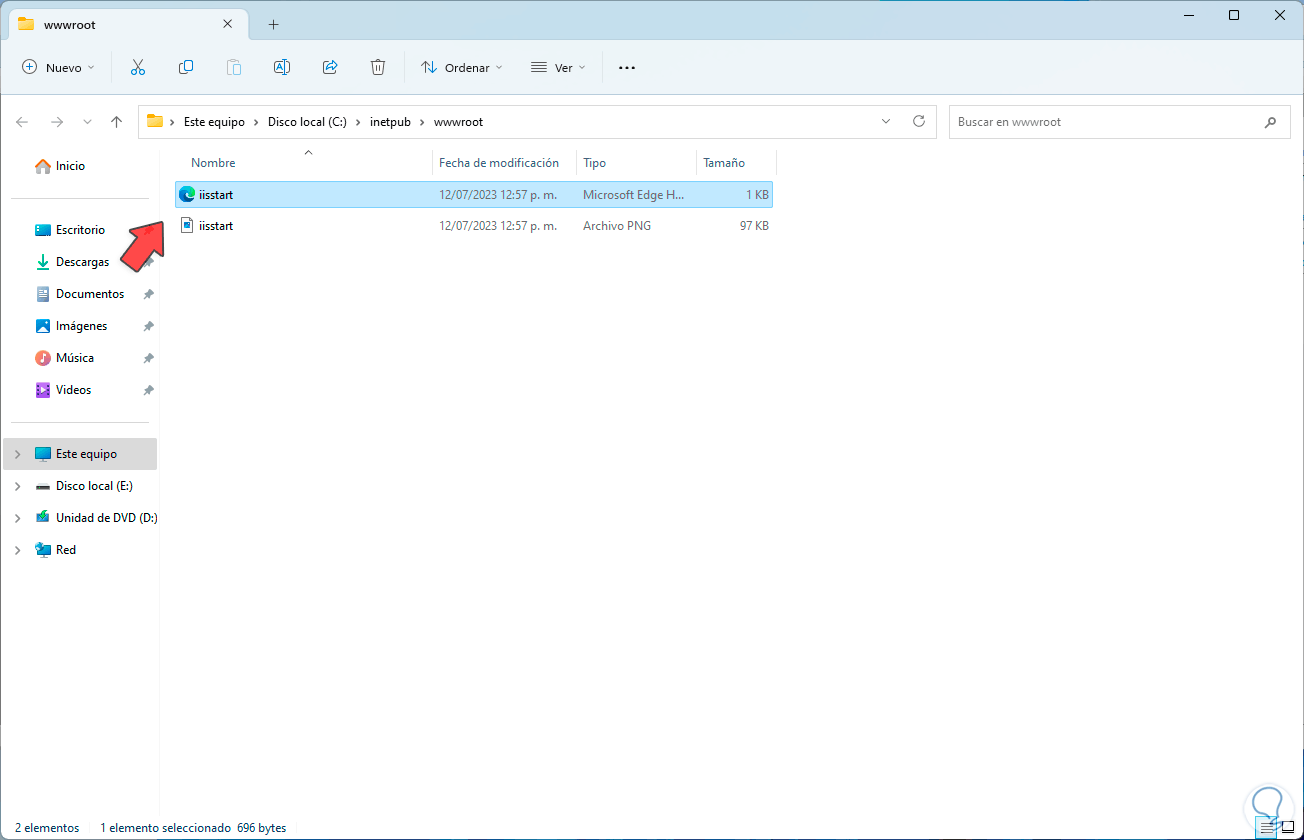
Puedes ver los archivos asociados a la consola:
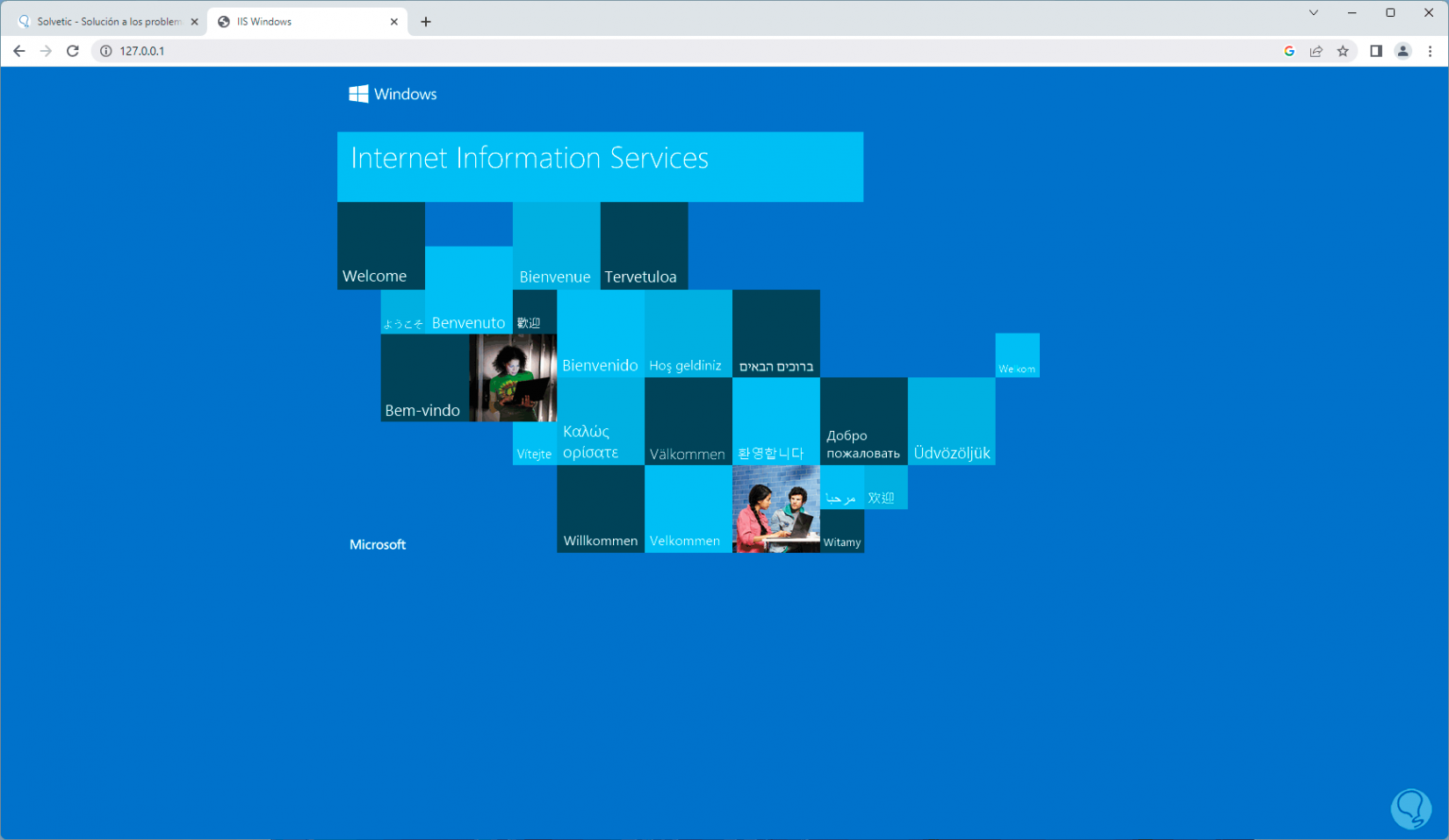
Abrimos el navegador y al actualizar la página podemos ver la ventana de IIS:
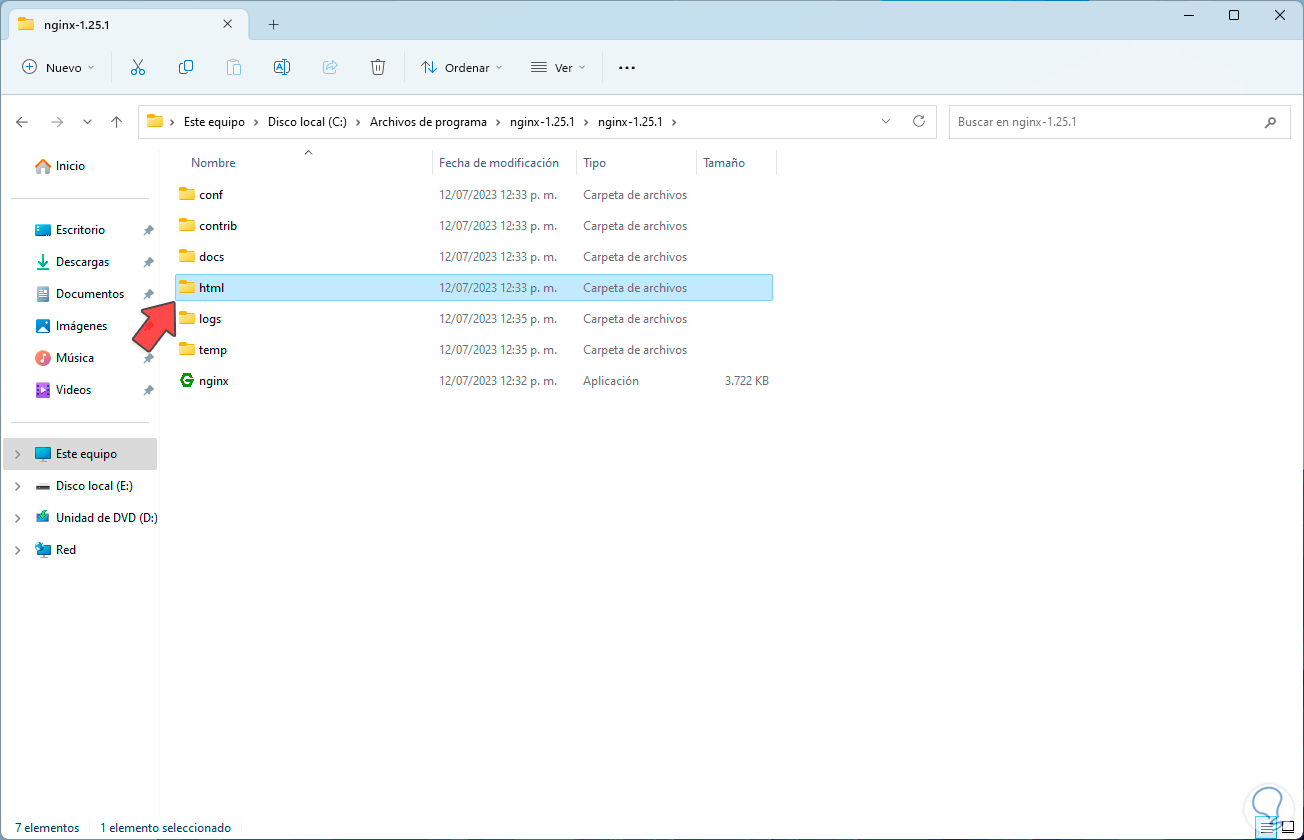
Para realizar algún cambios en el archivo de Nginx, vamos a la ruta donde está instalado y ubicamos la carpeta “html”:
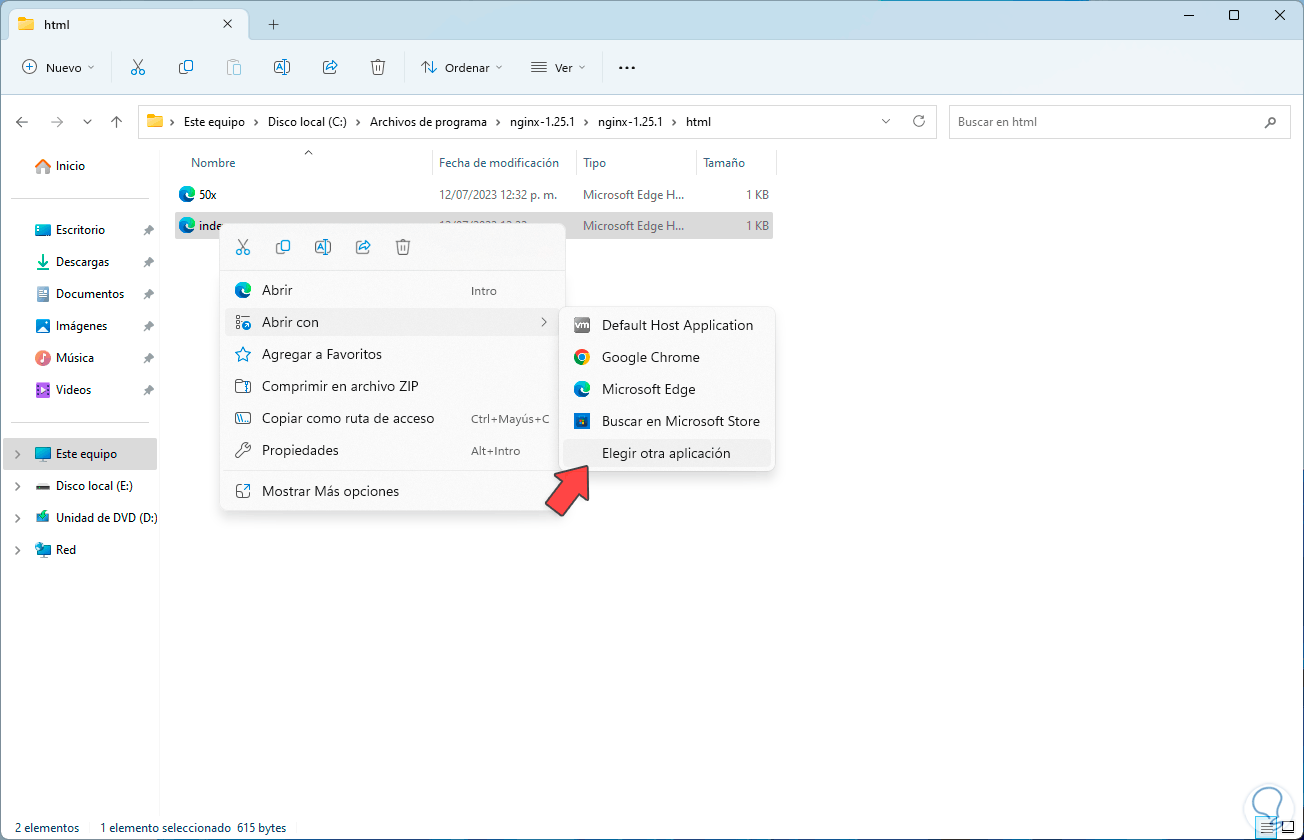
Abrimos la carpeta, damos clic derecho sobre el archivo “index” y seleccionamos “Abrir con – Elegir otra aplicación”:
Seleccionamos el bloc de notas:

Veremos la estructura del archivo:
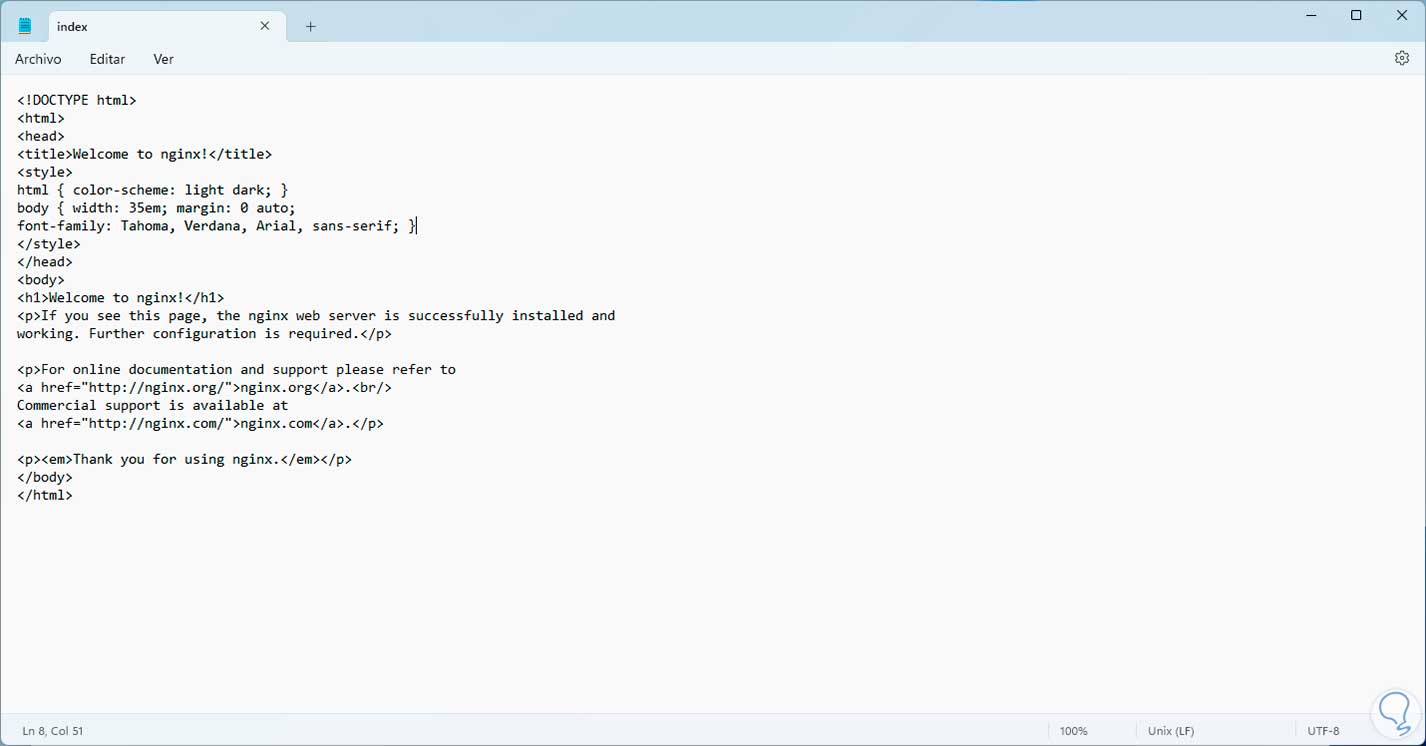
Realizamos los cambios deseados en los campos <title>:
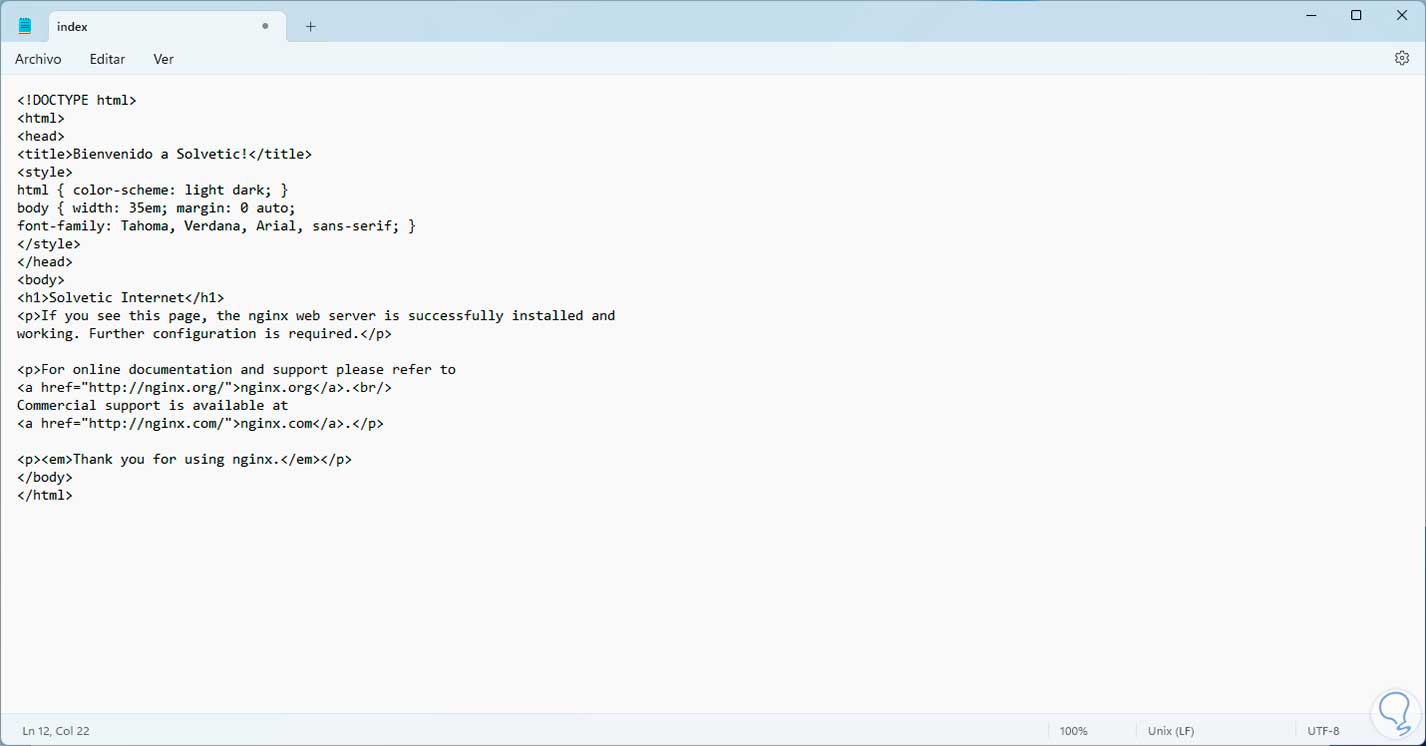
Guardamos los cambios y en el navegador veremos esta actualización:

Con esta forma Nginx ha sido instalado en Windows y estamos listos para su uso integral.