El comando Ejecutar en Windows 10 es uno de los comandos que más usamos con frecuencia ya que sirve como un atajo para acceder a aplicaciones, bibliotecas, rutas del explorador y otras opciones ingresando los términos adecuados,.
Abrir Ejecutar
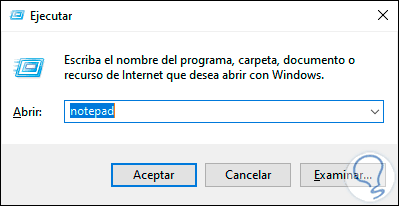
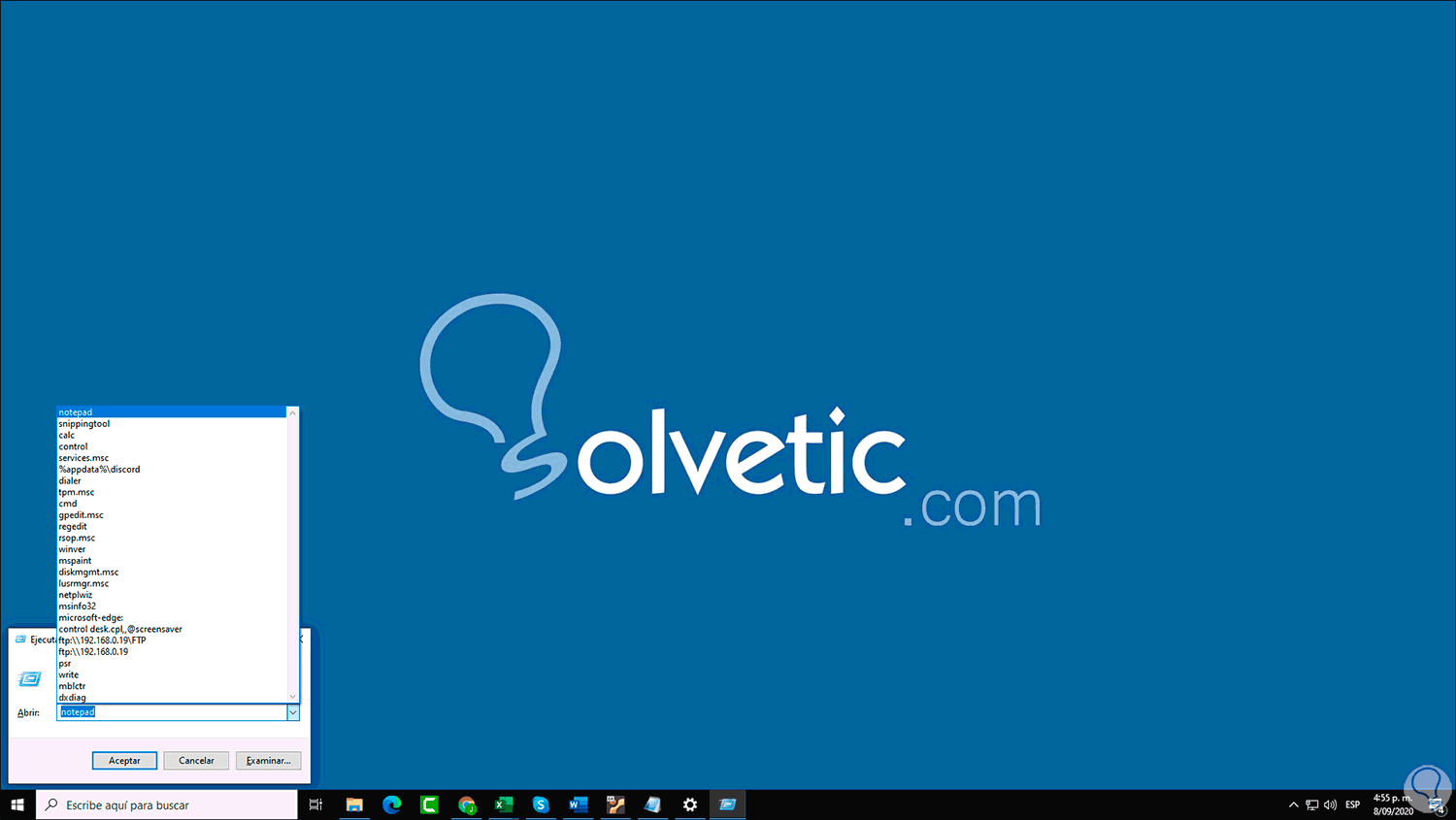
En ocasiones por tema de seguridad o privacidad es posible que no deseemos que este historial esté presente, por ello vamos a ver como borrar este historial del comando Ejecutar en Windows 10.
Tutorial con vídeo para saber cómo abrir ejecutar Windows 10 con teclado o abrir Ejecutar sin teclado.
Te dejamos también el videotutorial para borrar este historial del comando Ejecutar en Windows 10.
Cómo borrar el historial de Ejecutar Windows 10
Paso 1
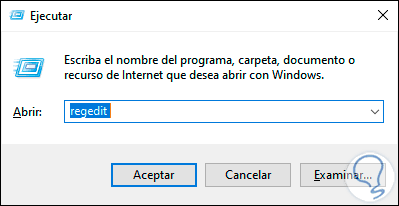
Desde Ejecutar ingresamos “regedit” para ir al editor de registros del sistema:
Paso 2
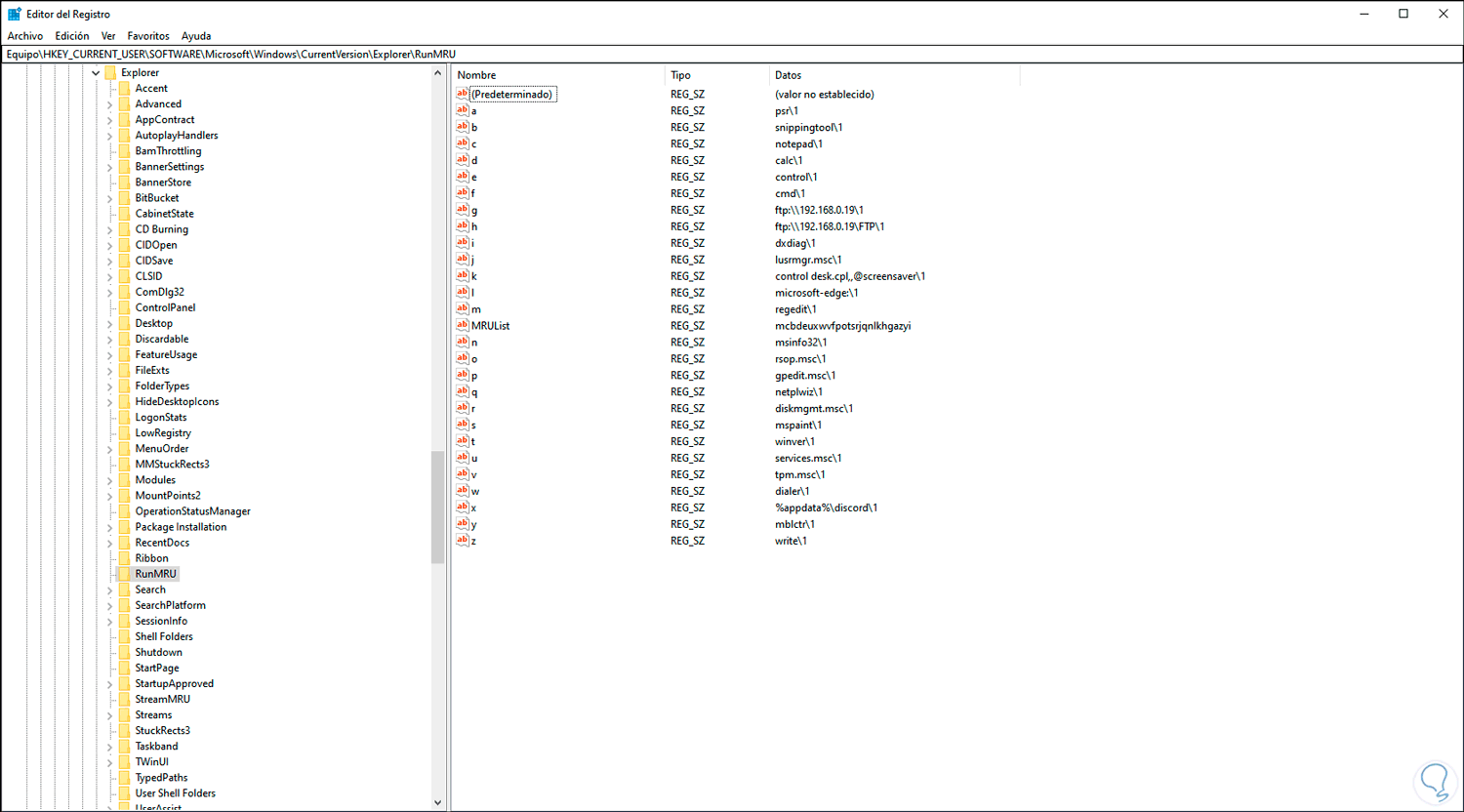
En el editor iremos a la siguiente ruta:
HKEY_CURRENT_USER\SOFTWARE\Microsoft\Windows\CurrentVersion\Explorer\RunMRU
Paso 3
Al seleccionar esta clave veremos cada uno de los comandos que han sido ejecutados desde esta función de Windows 10:
Paso 4
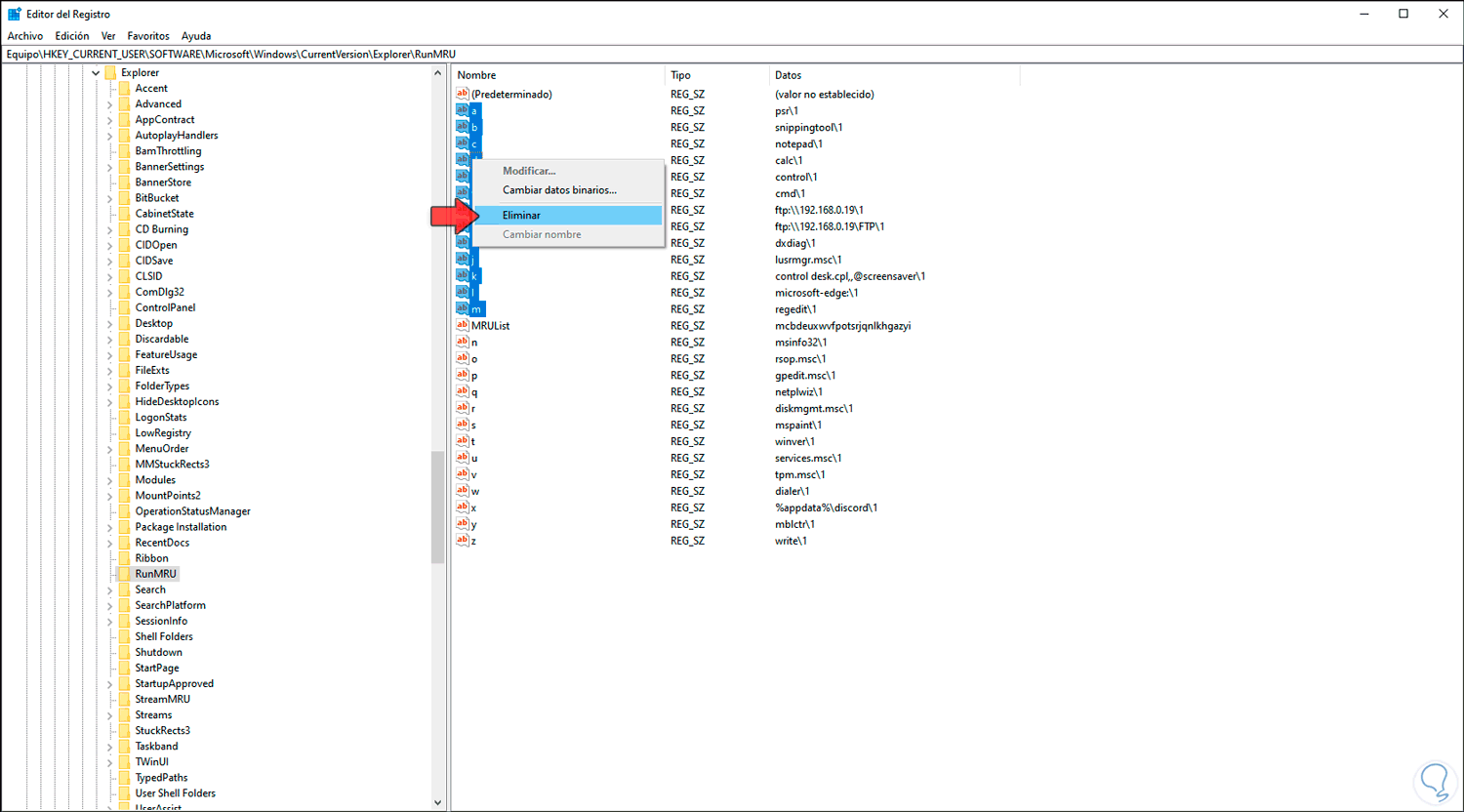
Para borrar el historial, debemos seleccionar únicamente los valores que poseen una letra (no MRUList ni (predeterminado)), damos clic derecho sobre ellos y seleccionamos “Eliminar”:
Paso 5
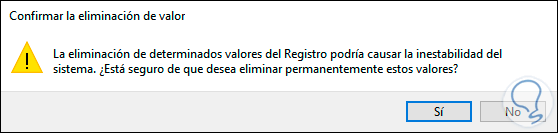
Se desplegará la siguiente ventana de advertencia:
Paso 6
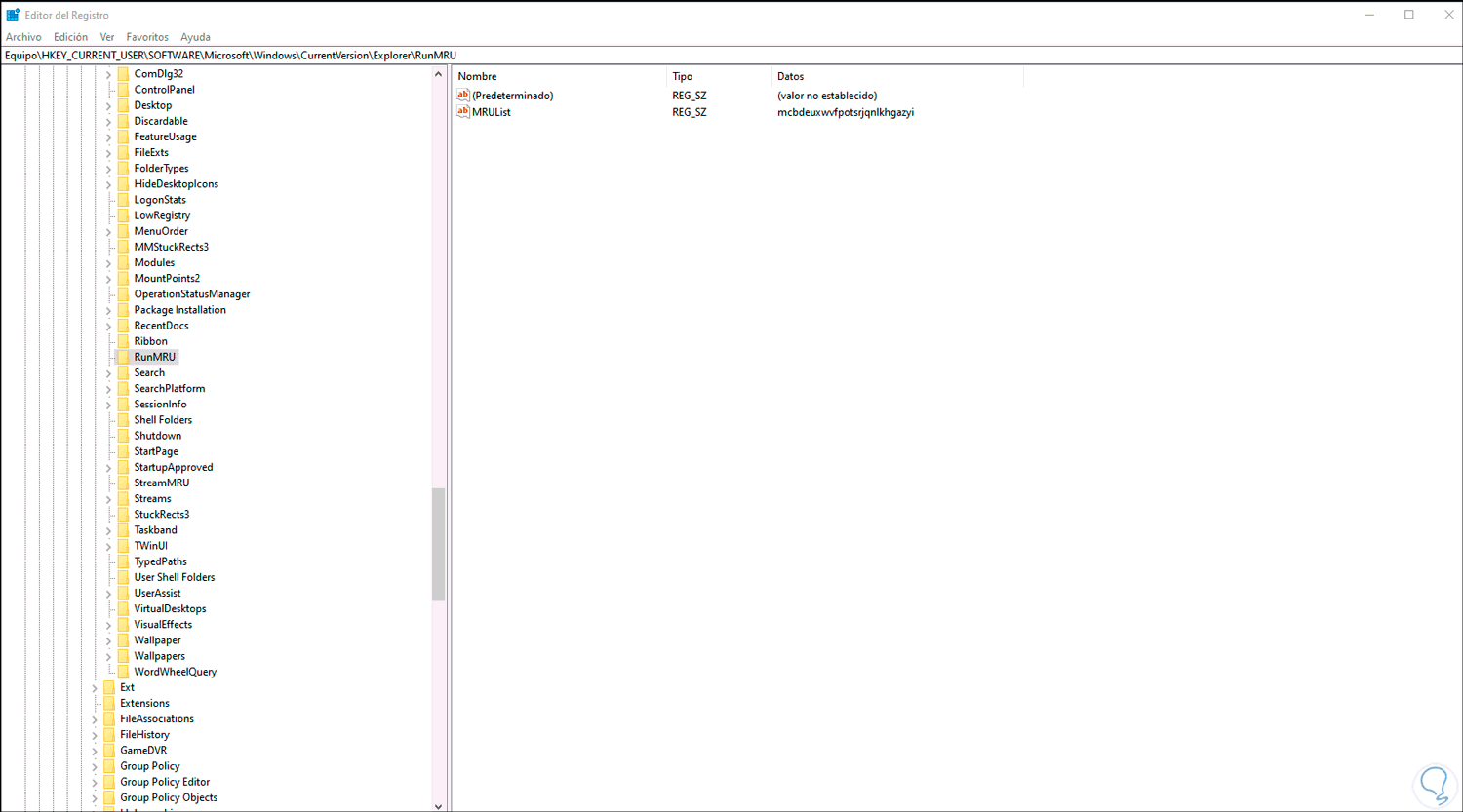
Confirmamos la eliminación dando clic en Si:
Paso 7
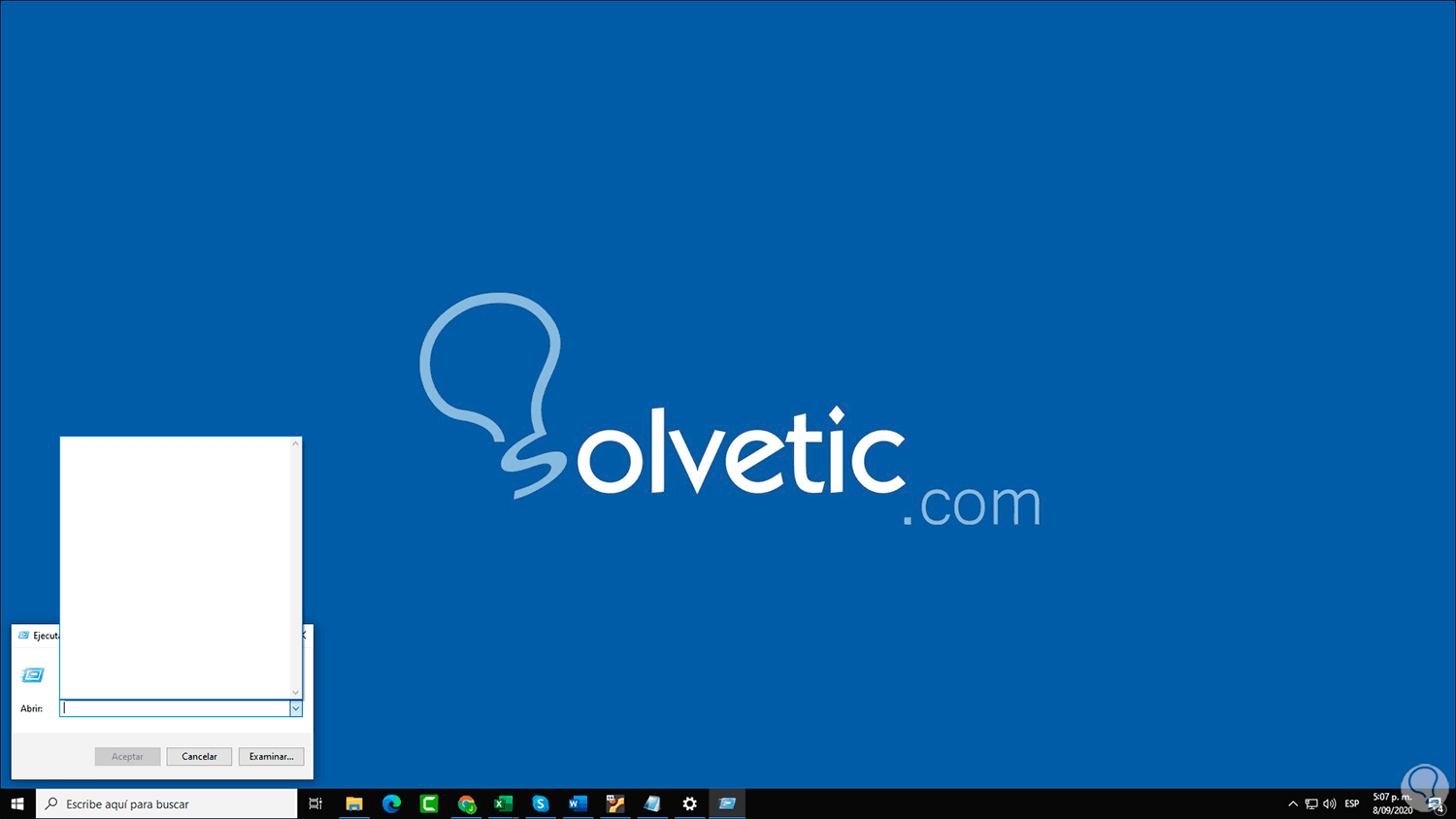
Al volver a abrir el comando Ejecutar podemos ver que ya no existe el historial de los comandos ejecutados:
Con este método es posible borrar el historial de los comandos ejecutados a través de esta utilidad en Windows 10 conservando la privacidad y seguridad de estos.
Gracias a este tutorial aprenderás diferentes formas sobre cómo abrir Ejecutar en Windows 10. Incluye vídeo.