Actualmente usamos nuestras tarjetas de crédito, y también las tarjetas débito, para realizar cientos de compras online por la facilidad y sencillez de uso que estas nos brindan ya que evitamos el ir directamente a una tienda física y llevar dinero en efectivo lo cual supone un riesgo alto de seguridad.
No obstante, el usar este tipo de tarjetas en un mundo digital, también tiene sus riesgos si no tomamos las medidas de seguridad apropiadas. Una de estas vulnerabilidades, aunque a simple vista no parezca así, es que los navegadores actuales están configurados automáticamente para almacenar los datos de nuestras tarjetas y posteriormente realizar los pagos con solo seleccionar la tarjeta asociada. Esto, como dijimos, es algo practico y rápido, pero trae sus riesgos si algún usuario no autorizado tiene acceso al equipo o somos víctimas de suplantación de identidad.
Uno de los navegadores modernos es Microsoft Edge el cual esta integrado en Windows 10 y poco a poco ha incrementado sus funcionalidades siendo el alojamiento de los datos de las tarjetas de crédito una de ellas ya que Edge nos solicita que guardemos la información de la tarjeta cuando debemos completar un formulario donde sean solicitados los detalles de la tarjeta de crédito. Así, al aceptar el aviso de Microsoft Edge para guardar esta información, Microsoft Edge alojara de forma segura los detalles de la tarjeta de crédito. Además de eso y nunca guarda la información de CVV los cuales son los códigos de seguridad en la parte trasera de la tarjeta.
A través de este tutorial aprenderemos a eliminar las tarjetas de crédito en Microsoft Edge el cual añade esta funcionalidad dentro de sus nuevas funciones en la versión 17704 de Windows 10.
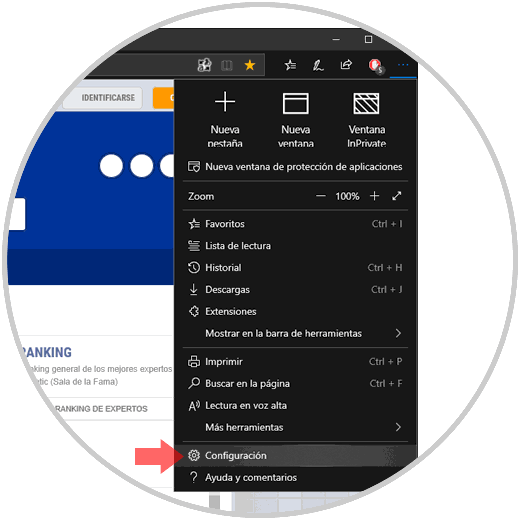
Para iniciar este proceso pulsamos en el icono de menú el cual ahora se llama Configuración y más, o podemos usar la combinación de teclas Alt + X, y en la lista desplegada seleccionamos Configuración:
En la ventana desplegada vamos a la sección Contraseñas y autorellenar ubicada en el costado izquierdo y encontramos la sección Guardar tarjetas:
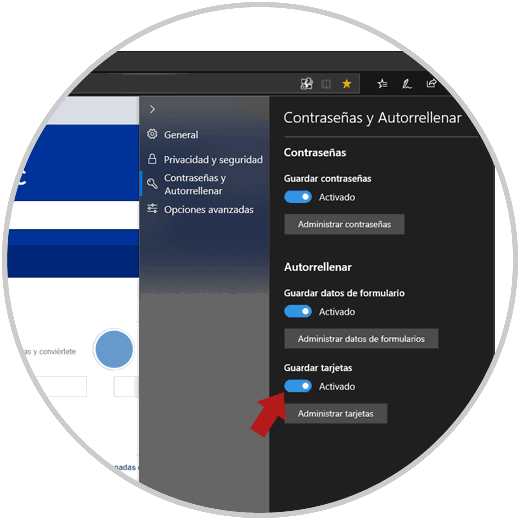
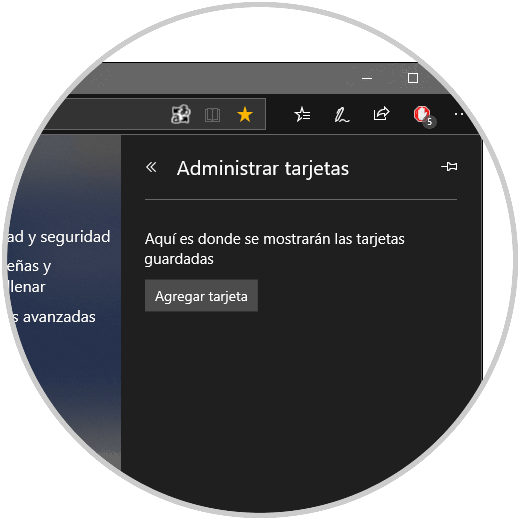
En primer lugar, estaremos en la capacidad de evitar que Microsoft Edge guarde las tarjetas automáticamente desactivando el interruptor disponible, pero si no deseamos esto, pulsamos en el botón Administrar tarjetas y en la siguiente ventana veremos las tarjetas que han sido almacenadas y, por razones de seguridad, solo veremos los últimos 4 dígitos de esta:
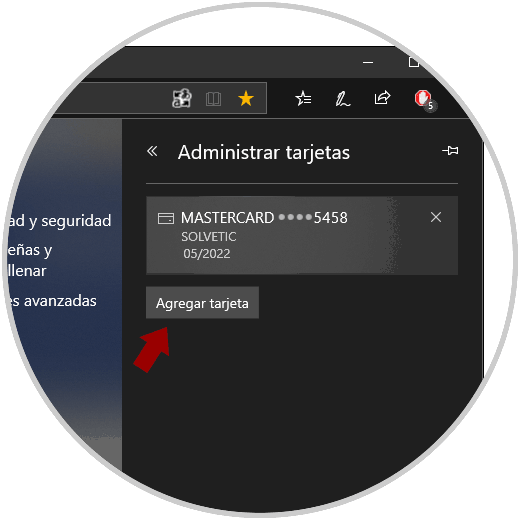
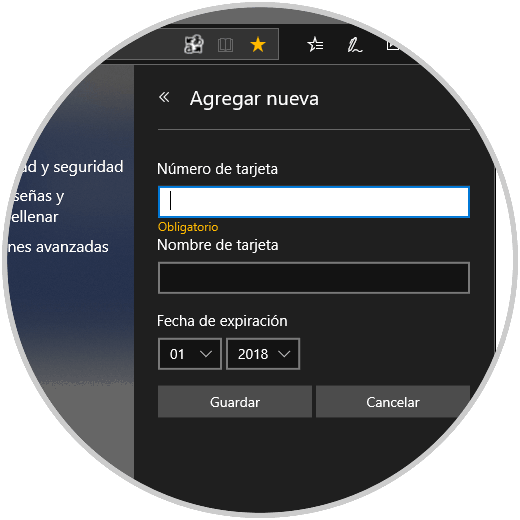
Si deseamos añadir una nueva tarjeta pulsamos en el botón Agregar tarjeta y completaremos los datos según sea necesario:
Ahora, para eliminar la o las tarjetas almacenadas en Microsoft Edge basta con pulsar sobre ella y automáticamente se desplegará en la esquina superior derecha el signo X el cual pulsamos para su eliminación.
Una vez realicemos esto podremos ver que ya no hay ninguna tarjeta de crédito allí almacenada:
De esta simple forma será posible administrar las tarjetas en Edge.