Las redes sociales son cada vez más utilizadas tanto por usuarios para relacionarse con sus contactos, como por las empresas para la interacción con sus clientes. Es una manera de poder mantener una relación a través de la red y de este modo poder interactuar entre los miembros.
Si tenemos una página en Facebook, habremos podido observar la cantidad de herramientas que nos brinda la red social para su gestión y configuración. Si somos administradores de estas página, seguramente hayamos necesitado instrumentos para interactuar y ayudar a nuestros clientes a través de la función de mensajería. Quizás no podamos estar activos las 24 horas del día, y esto ha provocado que ciertos mensajes que hemos recibido, se hayan quedado sin contestar durante horas.
Entre todos los instrumentos que podemos encontrar disponibles, nos topamos con la posibilidad de establecer el envío de un mensaje predeterminado en el caso de que estemos ausentes durante un periodo de tiempo y que de este modo nuestros clientes sepan que en ese momento nos va a resultar imposible responderles.
A continuación vamos a explicar los pasos de manera detallada para que quede claro cómo podemos dejar activado el envío de un mensaje de respuesta automática en nuestra página de Facebook.
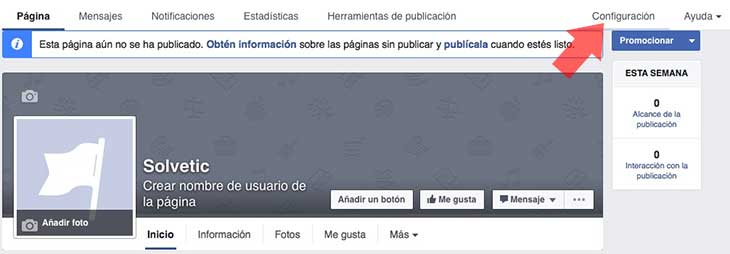
Lo primero que tenemos que hacer es acceder a nuestra web de Facebook y seleccionar nuestra página la cual queremos gestionar. Una vez que nos encontremos dentro de la página, tenemos que acceder desde el menú superior a la “Configuración”
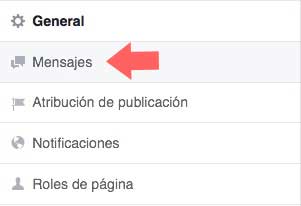
Una vez dentro de la configuración, tenemos que seleccionar en el menú lateral izquierdo la sección de “Mensajes”.
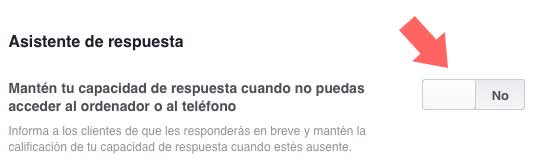
Ahora que estamos dentro de mensajes, tenemos que buscar el apartado en el que pone “Asistente de respuesta” y seleccionar “Mantén tu capacidad de respuesta cuando no puedas acceder al ordenador o al teléfono” y hacer clic para que quede marcado.
Se va abrir entonces un nuevo cuadro en el que nos ofrecen un mensaje determinado para enviar a nuestros contactos.
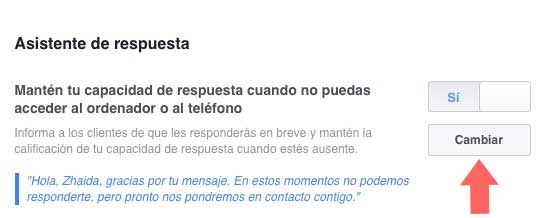
En el caso de que lo queramos cambiar, tenemos que hacer clic en “Cambiar” y podremos escribir el mensaje que nos interese y ver cómo quedaría.
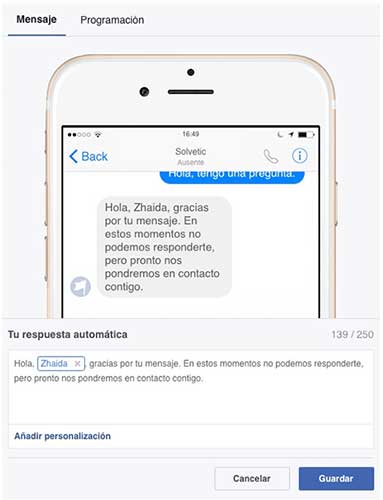
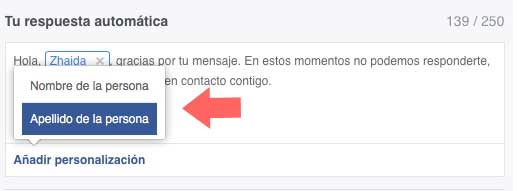
Si queremos añadir el nombre o el apellido de la persona, tenemos que hacer clic en la parte inferior donde dice “Añadir personalización”.
Si además quieres programar el intervalo horario y los días en los que quieres que este mensaje se repita, debes acceder en la parte superior a la pestaña en la que pone “Programación”.
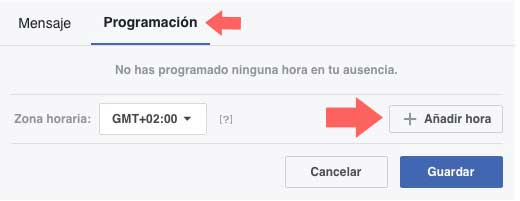
Debemos hacer clic sobre “Añadir más hora” para configurar nuestras preferencias. En la nueva pestaña que se va a abrir, vamos a poder establecer tanto el intervalo horario, como los días de la semana en los que queremos establecer esta respuesta automática.
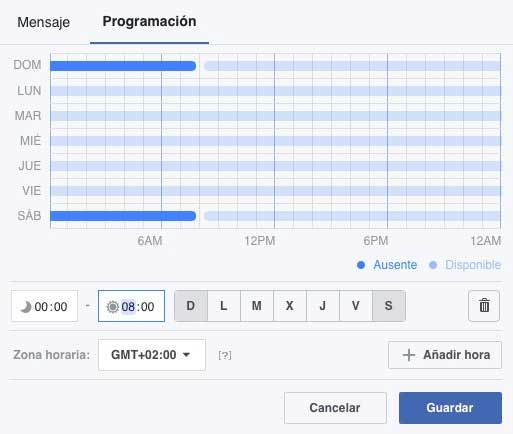
De esta manera habría quedado configurada tanto nuestra respuesta automática, como el intervalo de tiempo en cuanto horas y días seleccionado para que esto se ejecute. En este momento todos aquellos contactos que nos envíen un mensaje a la página durante ese periodo, serán respondidos de manera instantánea con el mensaje que hayamos seleccionado.