A veces, antes de dormir nos gusta quedarnos en nuestra habitación con la luz apagada echando un vistazo con el móvil a las redes sociales, navegando por internet, chateando con nuestros amigos.., y aunque pongamos el brillo de la pantalla al mínimo, en muchas ocasiones sentimos molestia en los ojos, o lo que es peor, molestamos a la persona que tenemos al lado que quiere dormir..
Pues bien, aquí os voy a dar una solución para reducir el brillo de la pantalla en los iPhone, aún más de lo que permite el mínimo en iOs 9.3. A través de unos sencillos pasos. En esta imagen vas a poder apreciar la diferencia entre lo que permite el sistema operativo y lo que podemos conseguir con el truco que os proponemos.
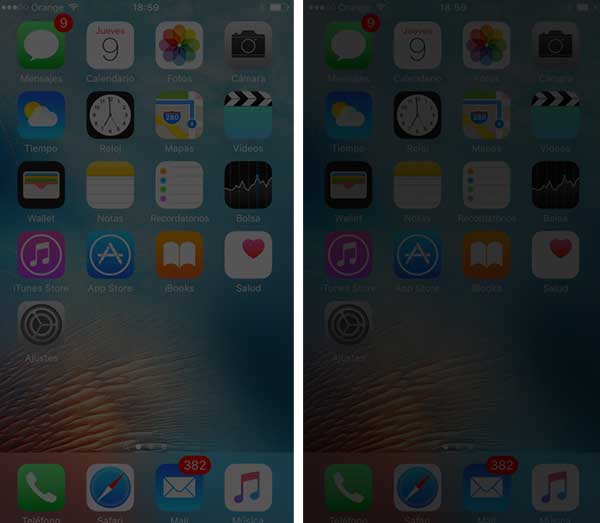
Brillo mínimo IOS | Brillo mínimo truco
En primer lugar tenemos que acceder al zoom de nuestro teléfono. Para ello debemos seguir las indicaciones siguientes:
- Ajustes
- General
- Accesibilidad
- Zoom
- Ampliar región
- Zoom en ventana
- Selecciona “zoom pantalla completa”
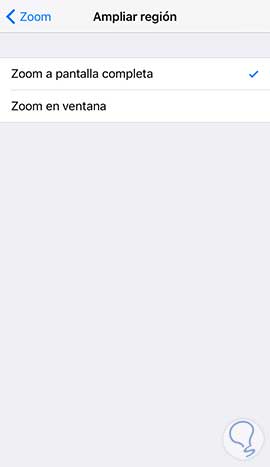
Después, vuelve atrás y pulsa en "Zoom" en la esquina superior izquierda de la pantalla.
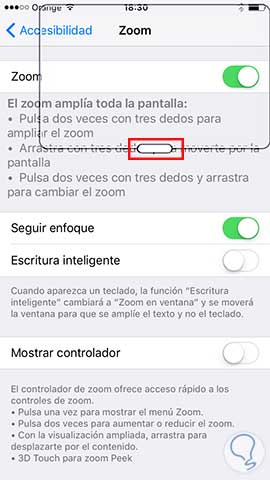
Pulsa sobre el pequeño rectángulo de la parte inferior del cuadro que se ha desplegado y aparecerá un nuevo menú. A continuación, pulsa "Seleccionar Filtro"
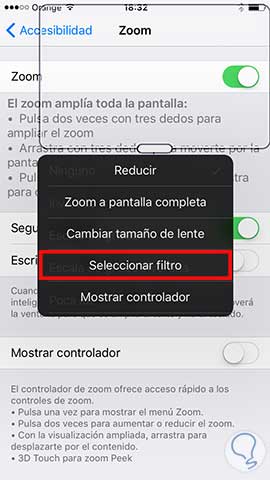
En la superposición resultante, pulsamos en "Poca Luz".
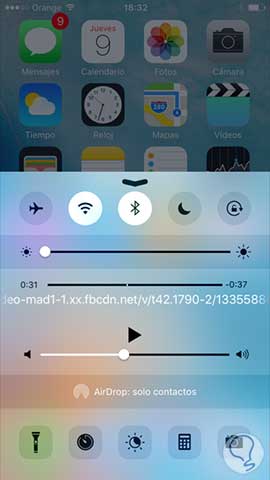
Con estos pasos, hemos conseguido que el brillo de la pantalla se reduzca. Después, quitamos el “zoom” y salimos de “ajustes”. Si la pantalla es demasiado oscura o sigue siendo muy brillante, ya podemos ajustar el nivel de brillo mediante el uso regular de arrastre brillo deslizante. Simplemente arrastrando desde la parte inferior de la pantalla hacia arriba, para acceder al Centro de Control y allí arrastramos el control deslizante de brillo hacia la izquierda o hacia la derecha en función de si queremos conseguir más o menos brillo.
Ahora, ya estamos preparados para seguir disfrutando de nuestro iPhone en sitios oscuros sin hacernos daño en los ojos y sin molestar a quién esté con nosotros!. Recuerda que el modo noche de iPhone también te permite reducir la intensidad del brillo de la pantalla durante determinadas horas.