La tecnología Bluetooth nos permite enviar y recibir archivos en un rango determinado el cual se basa en la version de Bluetooth que usemos, las versiones actuales disponibles son:
Versiones
- Bluetooth 3.0 + HS con una velocidad de 24 MB/s
- Bluetooth 4.0 LE el cual ofrece velocidades de 24 MB/s
- Bluetooth 4.1 con velocidad de 25 MB/s
- Bluetooth 4.2 de velocidad de 25 MB/s
- Bluetooth 5.0 con una velocidad de hasta 50 MB/s
El Bluetooth puede estar integrado en el equipo o bien usarse como un dispositivo externo, pero para algunos casos es posible que la conexión no este disponible, por ello en este tutorial vamos a aprender a activar el Bluetooth en Windows 11 ya si disponer de este medio de conexión y transferencia.
Tutorial con vídeo para saber cómo saber si mi PC Windows 11 tiene Bluetooth de manera detallada paso a paso.
Cómo activar Bluetooth Windows 11
Paso 1
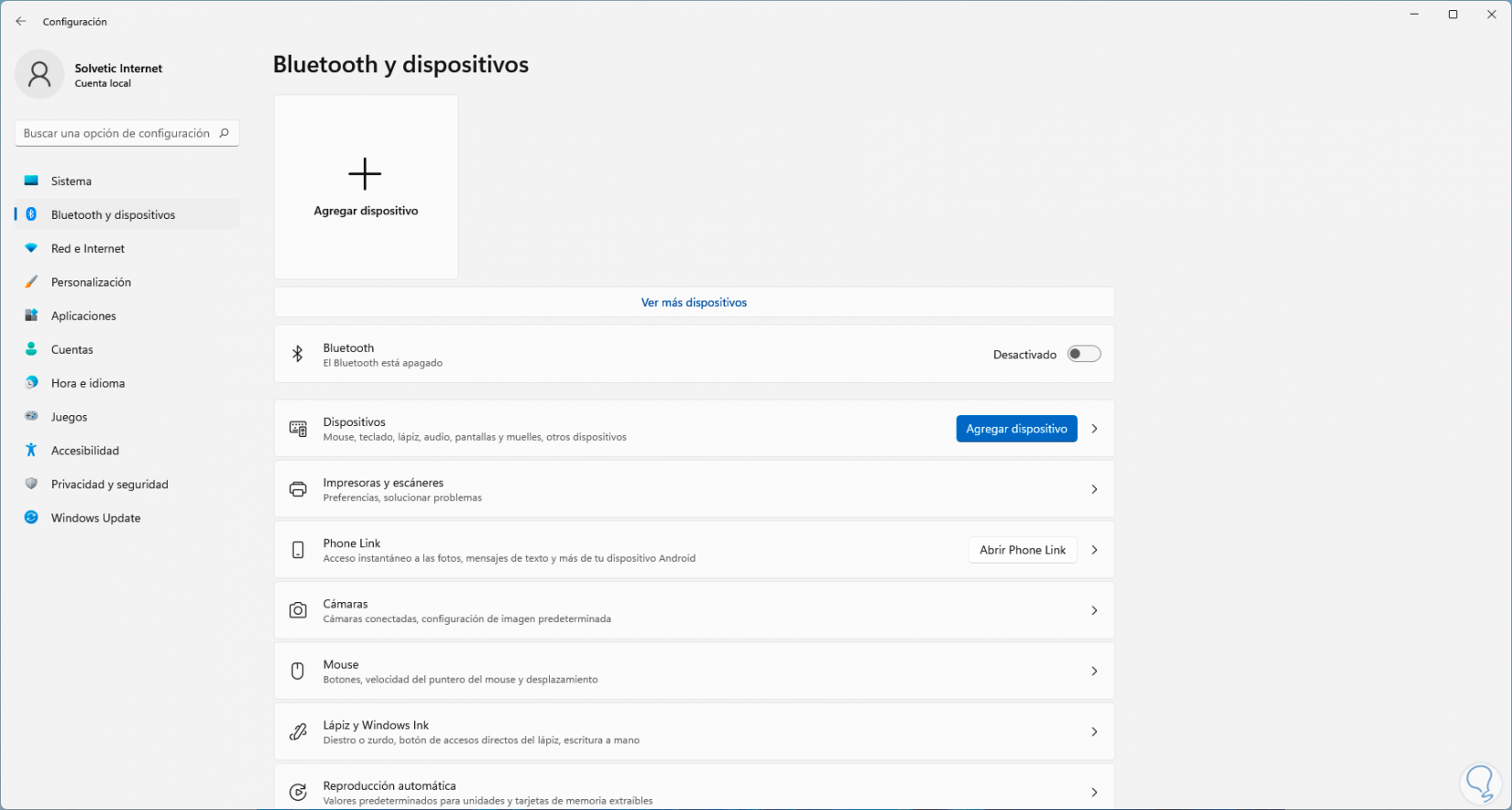
Para esto iremos a la ruta:
- Inicio
- Configuración
- Bluetooth y dispositivos
Paso 2
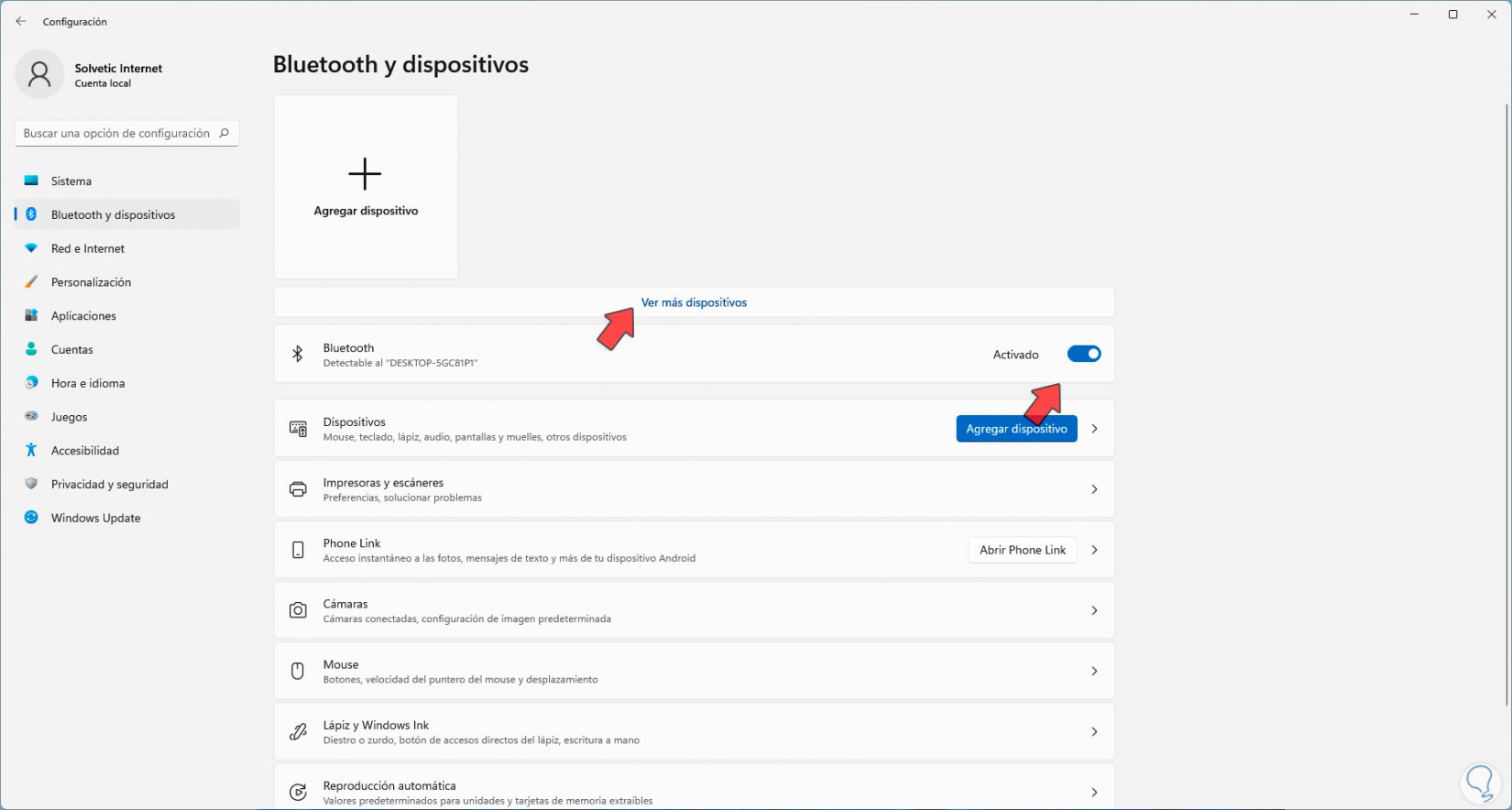
Lo primero que haremos será activar el interruptor Bluetooth. Ahora damos clic en la opción “Ver más dispositivos” y nos desplegará lo siguiente:
Paso 3
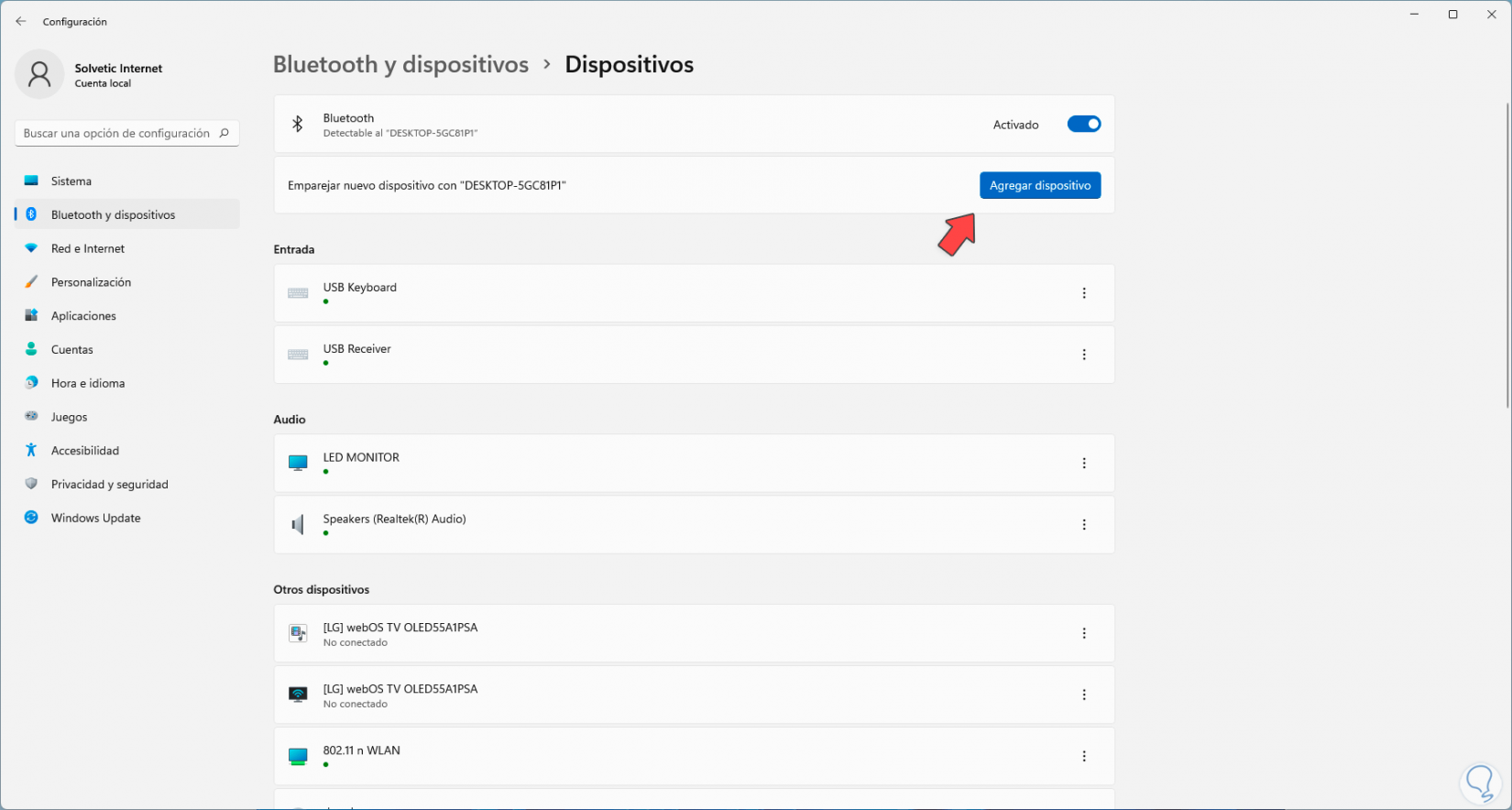
Allí vamos a encontrar el nombre del dispositivo Bluetooth de Windows 11 y es posible dar clic en “Agregar dispositivo” para validar su funcionamiento:
Paso 4
Vemos que nos deja seleccionar el tipo de dispositivo a agregar:

Paso 5
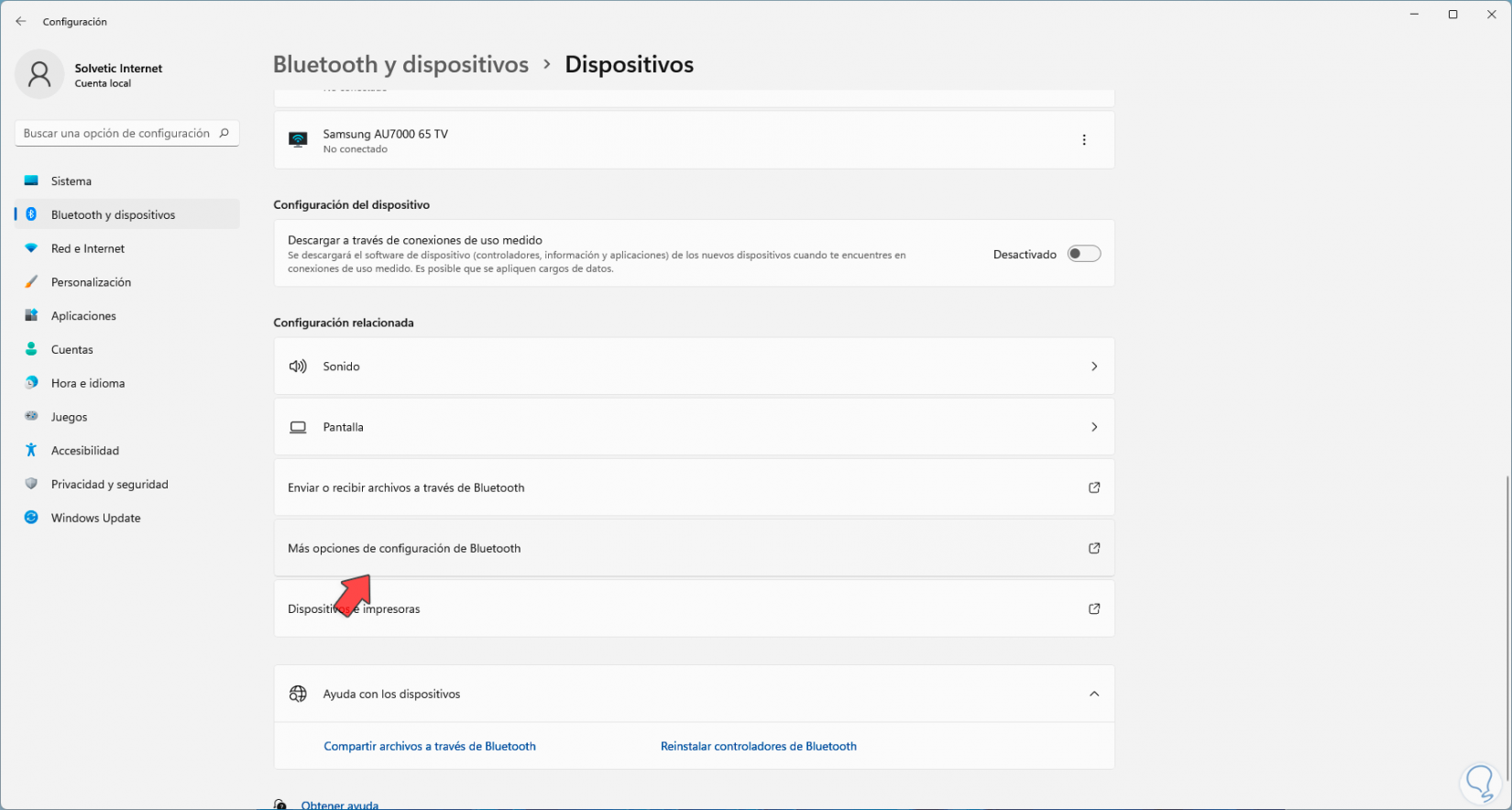
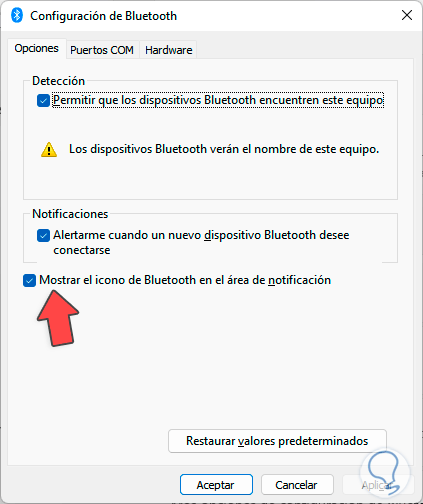
Ahora, en la parte inferior de Configuración vamos a dar clic en “Más opciones de configuración de Bluetooth”:
Paso 6
En la ventana desplegada vamos a comprobar que la casilla “Mostrar el icono de Bluetooth en el área de notificación” este activa. Aplica los cambios.
Paso 7
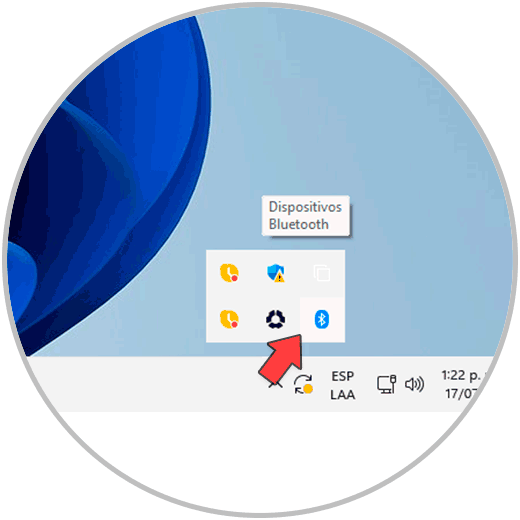
Esto nos permite tener acceso al Bluetooth desde la barra de tareas:
Paso 8
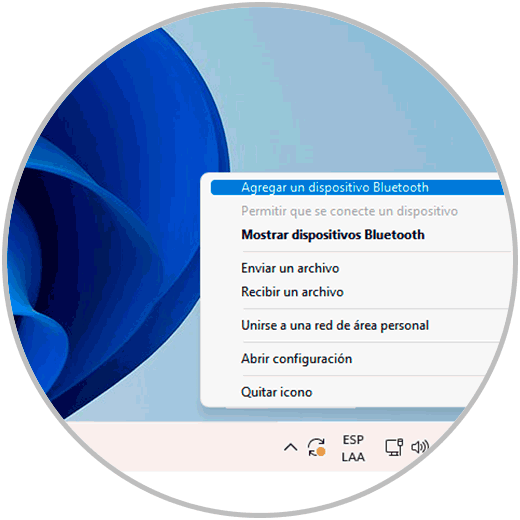
Al dar clic allí podemos acceder a las diversas opciones disponibles:
Esta es la manera para activar el Bluetooth en Windows 11 y tener a mano esta tecnología para establecer conexiones y administrar archivos.
Tutorial con vídeo para actualizar Controlador Bluetooth En Windows 11.