

Google Chrome ha sufrido grandes cambios a través de los años y una de sus funciones más practicas es la opción para guardar las contraseñas de los sitios que visitamos. Esto guarda no solo la contraseña sino el usuario con el cual accedemos, esto se traduce en ir al sitio web de una forma mucho más rápida y sin necesidad de ingresar una y otra vez las contraseñas. Además de esto muchas veces olvidamos una contraseña de un sitio y es complejo recuperarlo.
Google Chrome maneja esta opción gracias al gestor de contraseñas el cual almacena las contraseñas de forma segura, pero después de un tiempo por motivos de seguridad o de no más acceso a un sitio es posible borrar estas cuentas y contraseñas para optimizar la seguridad, en Solvetic te explicamos cómo borrar cuentas y contraseñas guardadas en Google Chrome.

Cómo eliminar cuenta guardada en Google Chrome
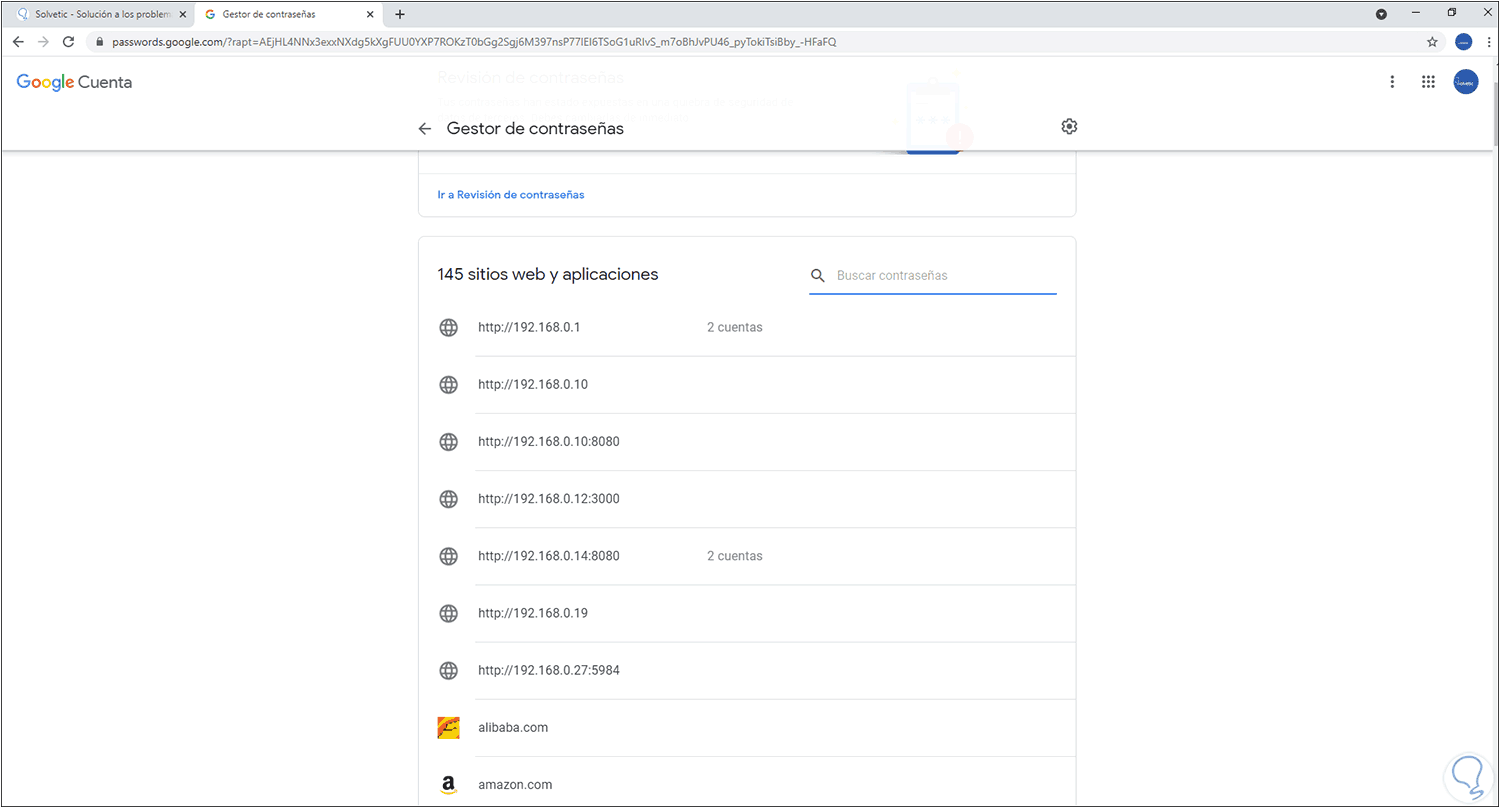
Abrimos Google Chrome, luego vamos al sitio "passwords.google.com":
passwords.google.com
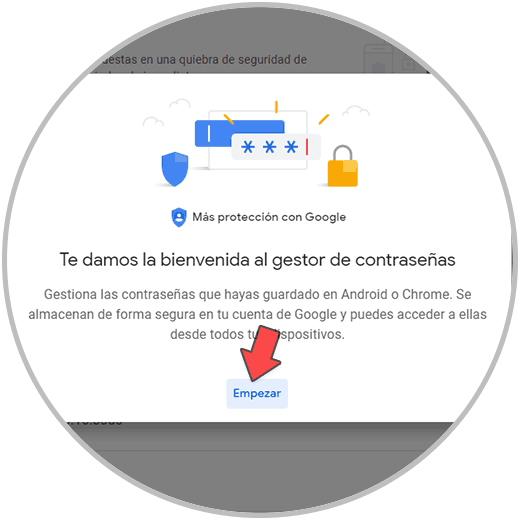
Allí encontramos todos los sitios que han sido guardados en el navegador, damos clic sobre el sitio de la contraseña a borrar y luego debemos ingresar la contraseña de usuario:
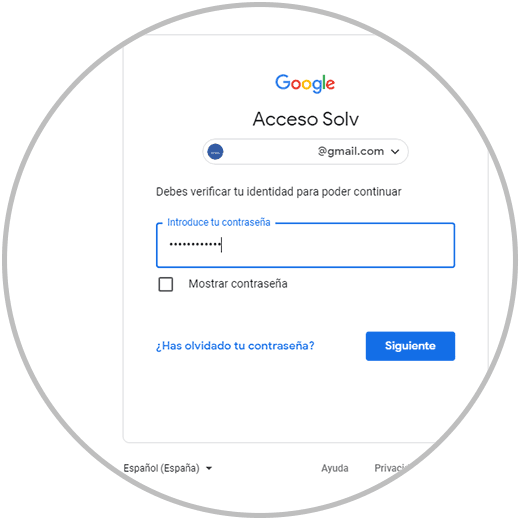
Damos clic en Siguiente y veremos las opciones del sitio seleccionado:
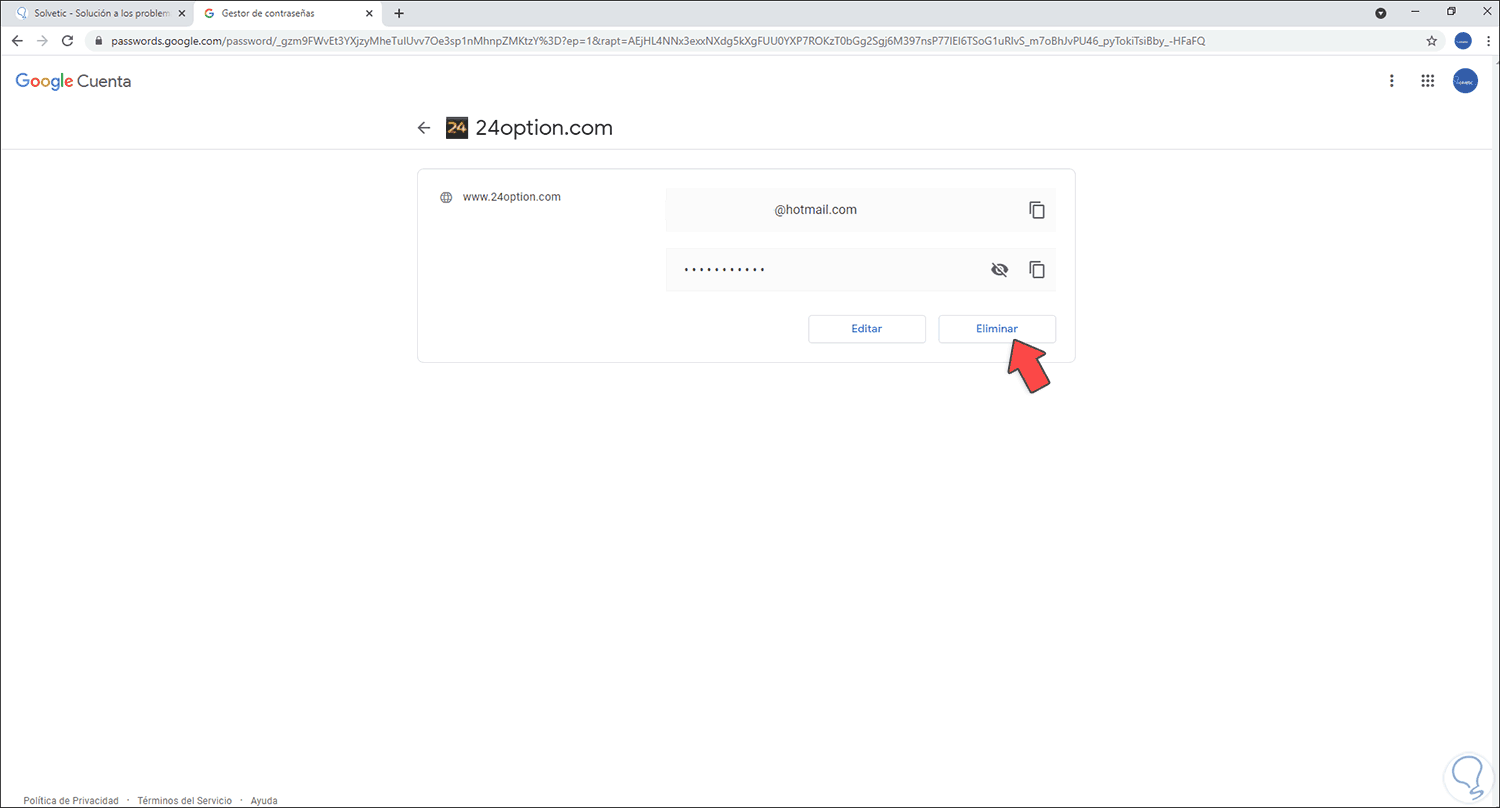
Si deseamos podemos ver la contraseña guardada, para borrar la cuenta y contraseña damos clic en "Eliminar" y se desplegara la siguiente ventana:
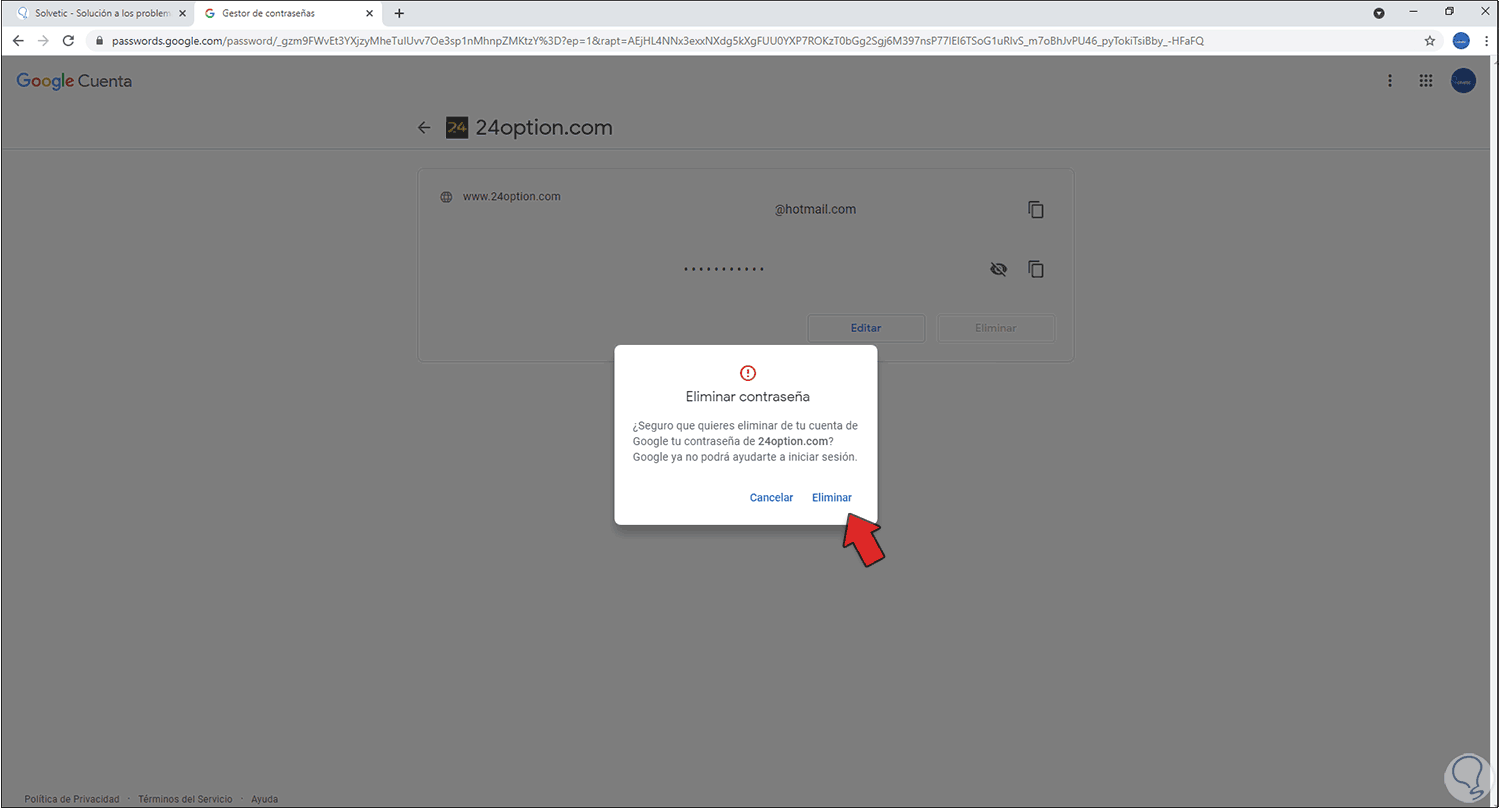
Confirmamos el proceso para borrar ese usuario y contraseña de Chrome y esta será eliminada de Chrome:
Así es todo el proceso para borrar una cuenta guardada en Google Chrome.