
- Manual o Estática: Esta asignación establece una determinada IP a un determinado Equipo en la red. Esta dirección no cambia con el tiempo. Es ideal en redes pequeñas o cuando se quiere tener mayor control sobre en qué equipo es asignada una IP.
- Automática: Este tipo de asignación establece siempre una IP permanente a un equipo y no cambia con el tiempo.
- Dinámica: Esta asignación suele ser la más usada. Asigna direcciones a los equipos de un rango de direcciones y caducan cada cierto tiempo, por lo que el servidor está reutilizando las direcciones todo el tiempo.
Descarga gratis: http://vault.centos.....5/isos/x86_64/
1. Instalar servidor DHCP CentOS
Configuramos nuestra tarjeta de red que va a utilizar nuestro servidor con los siguientes parámetros que se tienen en nuestra red para este ejemplo:
Dirección IP:     192.168.0.25
Mascara de red:   255.255.255.0
Puerta de enlace: 192.168.0.1
DNS:              187.185.15.114
Descargamos del paquete desde el repositorio, para empezar, instalamos con el siguiente comando los paquetes necesarios:
# yum install dhcp
Configuración en el firewall, ya sea desde la interfaz gráfica o desde la consola abrimos los puertos de entrada y salida 67 y 68 UDP.
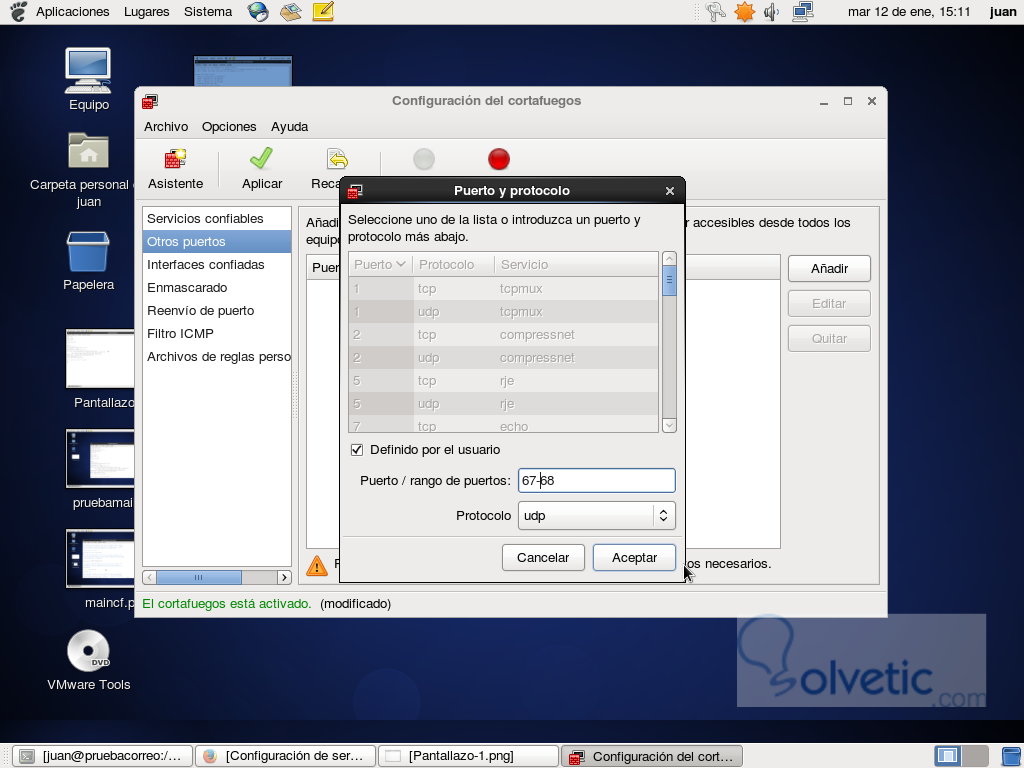
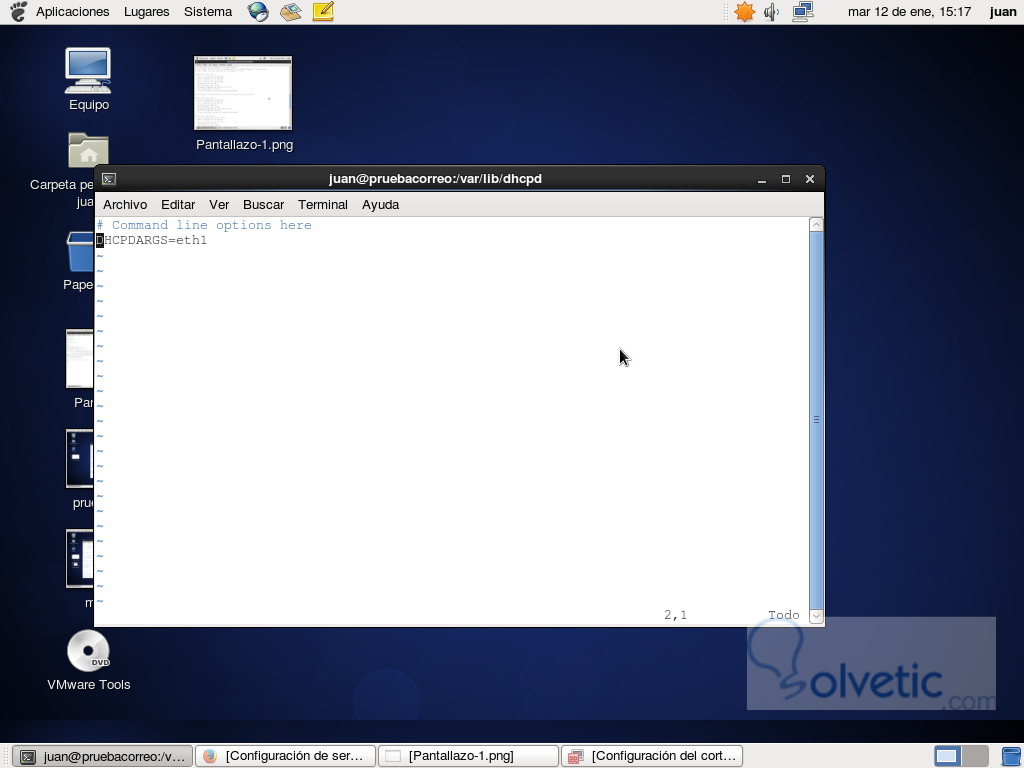
Abrimos la consola y editamos el archivo dhcpd:
# vi /etc/sysconfig/dhcpdAgregamos el nombre de la interfaz de red que va a utilizar nuestro servidor, en este caso la eth1.
2. Configurar servidor DHCP CentOS
Para este ejemplo nuestra red local tiene las siguientes características:
Dirección de toda la red: 192.168.0.0
Mascara de red:           255.255.255.0
Puerta de enlace:         192.168.0.1
DNS:                      187.185.15.114
Editamos el archivo dhcpd.conf que se encuentra en esta dirección:
# vi /etc/dhcpd.conf
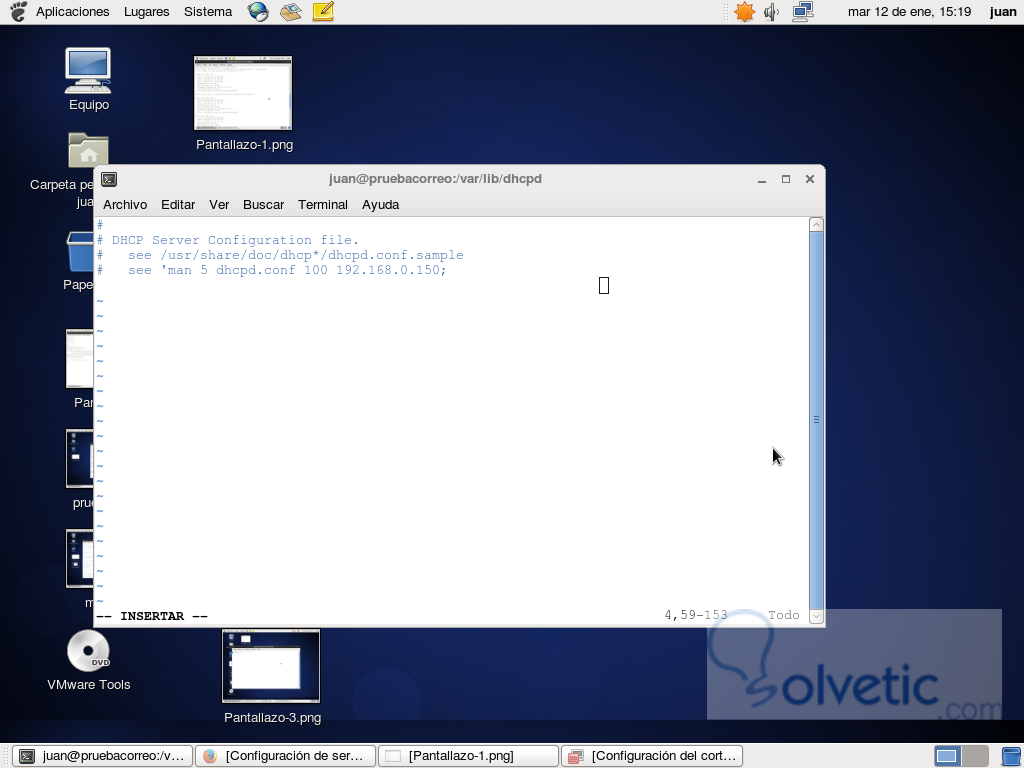
Este archivo está en blanco prácticamente y hay que agregar toda la información de configuración. Para fines prácticos copiamos y pegamos la información que son los parámetros para que funcione el servicio. A continuación tenemos las configuraciones que deben de ir en el archivo dhcpd.conf deacuerdo a cada tipo de asignación.
#Parametros de configuración de nuestro DHCP
ddns-update-style interim;
ignore client-updates;               (Ignorar actualizaciones de los clientes)
default-lease-time 1200;             (Tiempo default de la consesión)
max-lease-time 10500;                (Tiempo máximo de la consesión)
option domain-name "solveticPrueba"; (Nombre del dominio)

shared-network solveticPrueba {                    (Declaración de red compartida)
        subnet 192.168.0.0 netmask 255.255.255.0 { ( Definición de la subred y su máscara)
        option routers 192.168.0.1;                ( Puerta de enlace)
        option subnet-mask 255.255.255.0;          (Opción de la máscara de red)
        option broadcast-address 192.168.0.254;    (Dirección de Broadcast)
        option domain-name-servers 187.185.15.114; (DNS)
        range 192.168.0.100 192.168.0.150;         (Rango de direcciones a asignar)
  }
}
#Parametros de configuración de nuestro DHCP
ddns-update-style interim;
ignore client-updates;
option domain-name "solveticPrueba";

     shared-network solveticPrueba {
         subnet 192.168.0.0 netmask 255.255.255.0 {
         option routers 192.168.0.1;
         option subnet-mask 255.255.255.0;
         option broadcast-address 192.168.0.254;
         option domain-name-servers 187.185.15.114;
         range 192.168.0.100 192.168.0.150;
 }
}
#Parametros de configuración de nuestro DHCP
ddns-update-style interim;
ignore client-updates;
option domain-name "solveticPrueba";

   shared-network solveticPrueba {
     subnet 192.168.0.0 netmask 255.255.255.0 {
     option routers 192.168.0.1;
     option subnet-mask 255.255.255.0;
     option broadcast-address 192.168.0.254;
     option domain-name-servers 187.185.15.114;

}
     host impresora {
       option host-name "solveticPrueba";
       hardware ethernet 00:10:2B:3C:52:B3;
       fixed-address 192.168.0.110;
     }

     host recepcion{
       option host-name "solveticPrueba";
       hardware ethernet 00:10:V8:3C:52:0C;
       fixed-address 192.168.0.111;
    }

    host oficinaprincipal{
       option host-name "solveticPrueba";
       hardware ethernet 00:10:2B:3C:52:B3;
       fixed-address 192.168.0.112;
  }
    }
#Parametros de configuración de nuestro DHCP
ddns-update-style interim;
ignore client-updates;
default-lease-time 1200;
max-lease-time 10500;
option domain-name "solveticPrueba";

shared-network solveticPrueba {
     subnet 192.168.0.0 netmask 255.255.255.0 {
     option routers 192.168.0.1;
     option subnet-mask 255.255.255.0;
     option broadcast-address 192.168.0.254;
     option domain-name-servers 187.185.15.114;
     range 192.168.0.100 192.168.0.150; }


#Equipos con direcciones manuales

host impresora {
    option host-name "solveticPrueba";
    hardware ethernet 00:10:2B:3C:52:B3;
    fixed-address 192.168.0.110;

}

host recepcion{
     otion host-name "solveticPrueba";
     hardware ethernet 00:10:V8:3C:52:0C;
     fixed-address 192.168.0.111;
 }
}
Existen otros tipos de de asignaciones en base a subredes, redes compartidas, redes especificas o grupo de redes. Estas pueden ser combinaciones de las anteriores, podemos ir agregar parámetros o combinaciones a nuestro gusto.
Share-network{
}
Subnet{
}
Subnet{
parameters for subnet
}
Group{
}
deny unknown-clientshost

recepcion{
   option host-name "solveticPrueba";
   hardware ethernet 00:10:2B:3C:32:C3;
   fixed-address 192.168.0.111;

}

host impresora {
   option host-name "solveticPrueba";
   hardware ethernet 00:10:2B:3C:52:B3;
    fixed-address 192.168.0.110;

}
host maquina1{
    option host-name "solveticPrueba";
    hardware ethernet 89:01:F8:D4:G5:00;
    option routers 1.1.1.1;
    fixed-address 192.168.0.129;

}
En este ejemplo le asignara al host maquina1 una puerta de enlace no válida y no podrá salir a internet. Otra forma de hacerlo sería no asignandole un DNS o asignarle uno no válido.
Como ven podemos ir creando nuestras asignaciones específicas para cada equipo, red, grupo etc deacuerdo a nuestras necesidades.
# cat /var/lib/dhcp/db/dhcp.leases
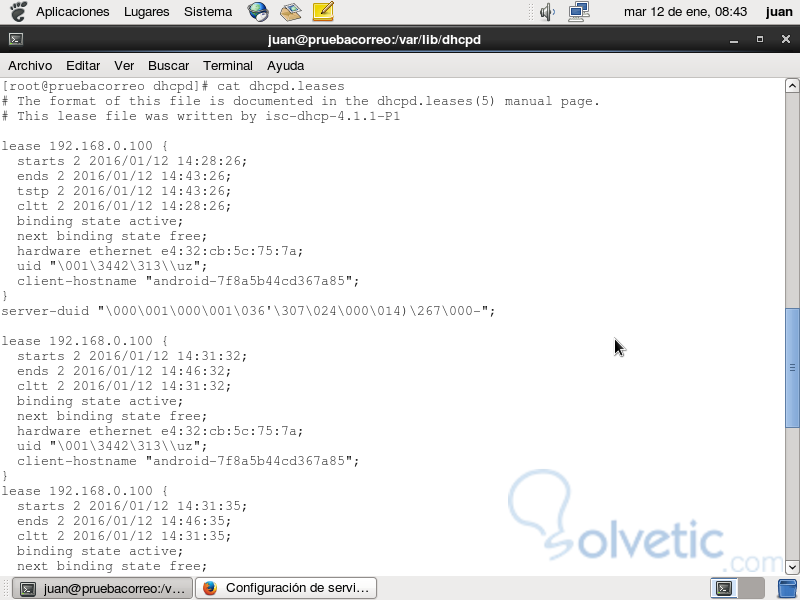
Con estos puntos hemos determinado cómo instalar y configurar servidor DHCP en distribuciones CentOS.






De lo mas util que he visto para montar el DHCP, que es lo tipico en muchos servidores. sobre todo de empresa.