Las redes sociales se han convertido en uno de los medios principales de comunicación de nuestro día a día, ya que gracias a ellas podemos conectar con millones de personas que se encuentran en cualquier lugar de maneras sencilla, rápida y gratuita en la mayoría de los casos.
No cabe duda de que una de las principales es WhatsApp, la cual ha sido descargada por millones de usuarios, que son activos a diario en la plataforma. Desde Whatsapp tenemos la posibilidad de realizar cantidad de cosas, ya que actualmente no es solo un chat de mensajería instantánea en el que compartir mensajes, sino que tenemos la posibilidad de realizar llamadas y videollamadas, mandar mensajes de voz, publicar estados 24 horas o intercambiar contenido multimedia con nuestros contactos.
El uso constante de ella, hace que las configuraciones y ajustes nos resulten importantes a la mayoría de nosotros. Una de estas configuraciones es la posibilidad de poner en modo oscuro la app desde iPhone. Ademas si no queremos que se ponga en negro por completo, también tenemos la opción de que sean solo los chats. Es por ello que a continuación te mostramos cómo realizar ambos procesos.
1. Cómo activar modo oscuro WhatsApp iPhone
En el caso de que queramos activar el modo oscuro por completo en WhatsApp, los pasos que debes seguir son los siguiente.
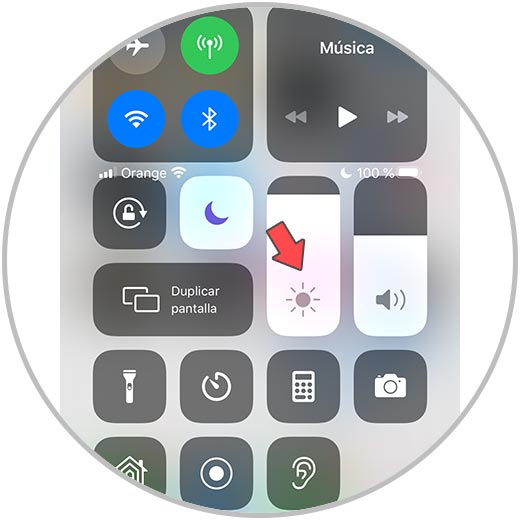
Desplaza la pantalla de arriba abajo o de abajo arriba en función de modelo de iPhone que tengas para acceder al centro de control. Ahora debes mantener pulsado el icono del brillo.
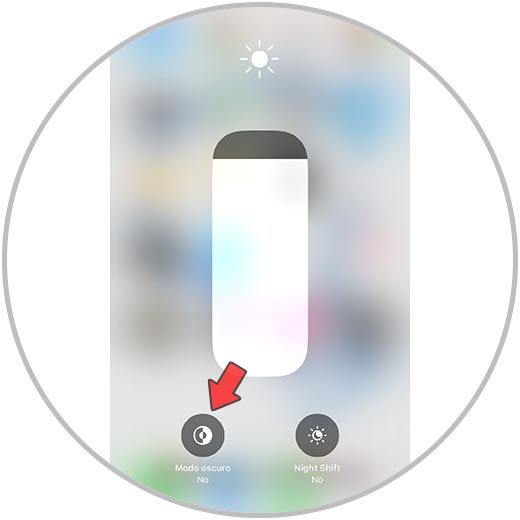
Verás que aparece abajo la opción de "Modo oscuro". Debes pulsar sobre ella.
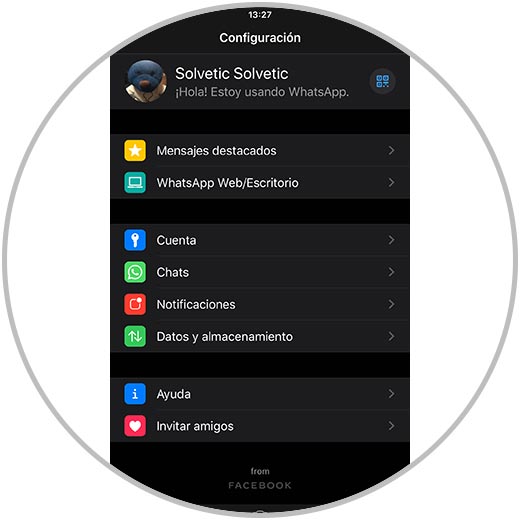
Ahora cuando entres en WhatsApp, verás que este modo ha quedado activado en todas las pantallas.
2. Cómo poner chats en negro WhatsApp iPhone
Si quieres que solo los chats tengan activado el modo oscuro, debes hacer lo siguiente.
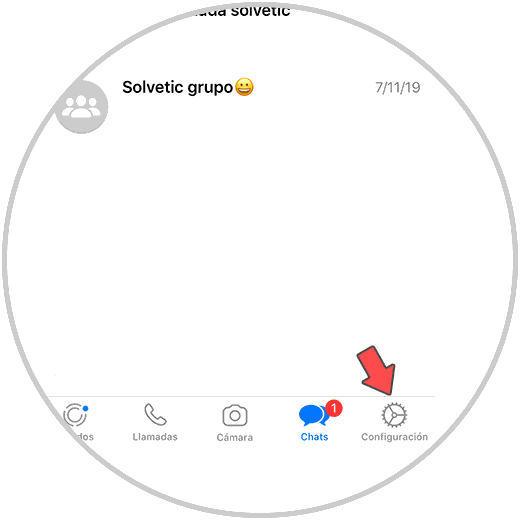
Lo primero que debes hacer es entrar en la app de WhatsApp y seleccionar "Configuración" en la parte inferior.
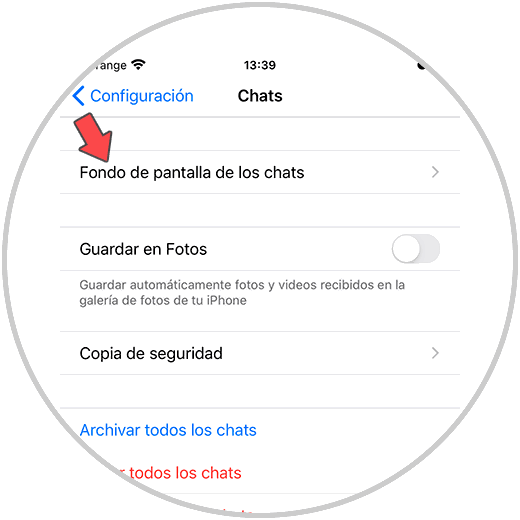
Ahora tienes que seleccionar el apartado de "Chats"

Lo siguiente que debes hacer es pulsar sobre "Fondo de pantalla de los chats"
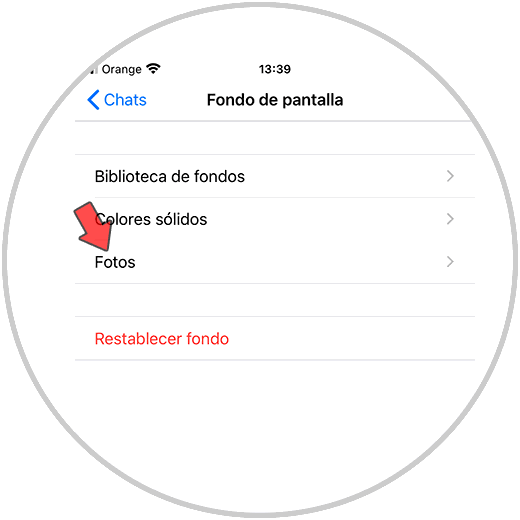
Ahora selecciona "Fotos"
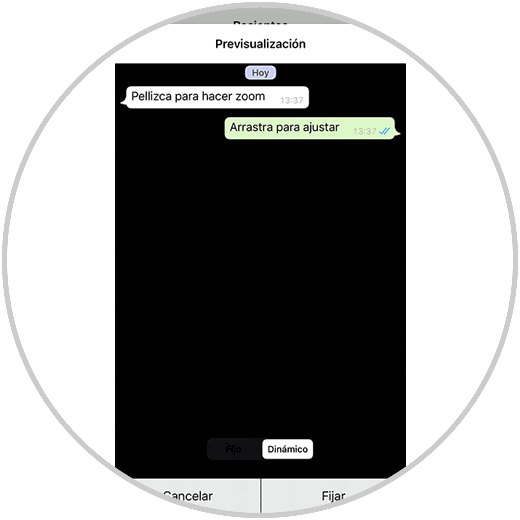
Tendrás que seleccionar una foto con fondo negro que hayas realizado tapando la cámara o bajándola de internet.
Finalmente cuando entres en los chats de WhatsApp de iPhone verás el fondo negro,
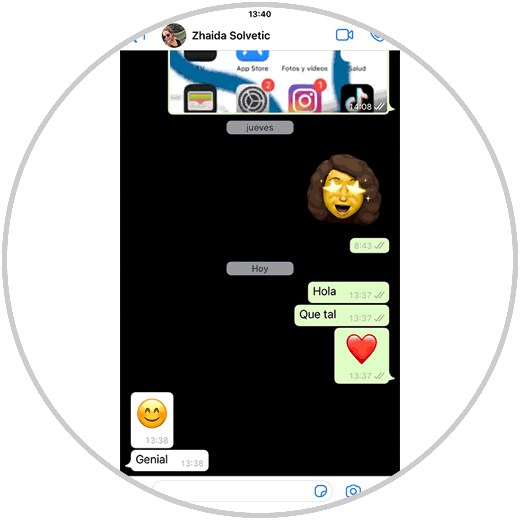
De este modo podrás elegir cuando quieres que los chats de WhatsApp aparezcan con fondos negro o cuando quieres que la app por completo esté en modo oscuro.