Una de las funciones por defecto de Windows 11 es la actualización automática no solo del sistema sino también de las aplicaciones y de los controladores, recordemos que los controladores se encargan de que la experiencia del usuario será lo mas completa posible, por ejemplo, sabemos acerca de los controladores de red para un correcto acceso a internet, controladores de audio para poder ori nuestra música, etc.
Por diversas razones, como usuarios es posible que no deseemos que Windows 11 realice estas actualizaciones de manera automática, especialmente por un tema de espacio o de reinicios, por ello en Solvetic tenemos algunas formas de evitar este reinicio automático.
1 Desactivar actualizaciones automáticas de controlador desde Configuración
Este es uno de los métodos mas comunes de evitar las actualizaciones automáticas en Windows 11, para ello, vamos a la ruta “Inicio – Configuración – Windows Update”:
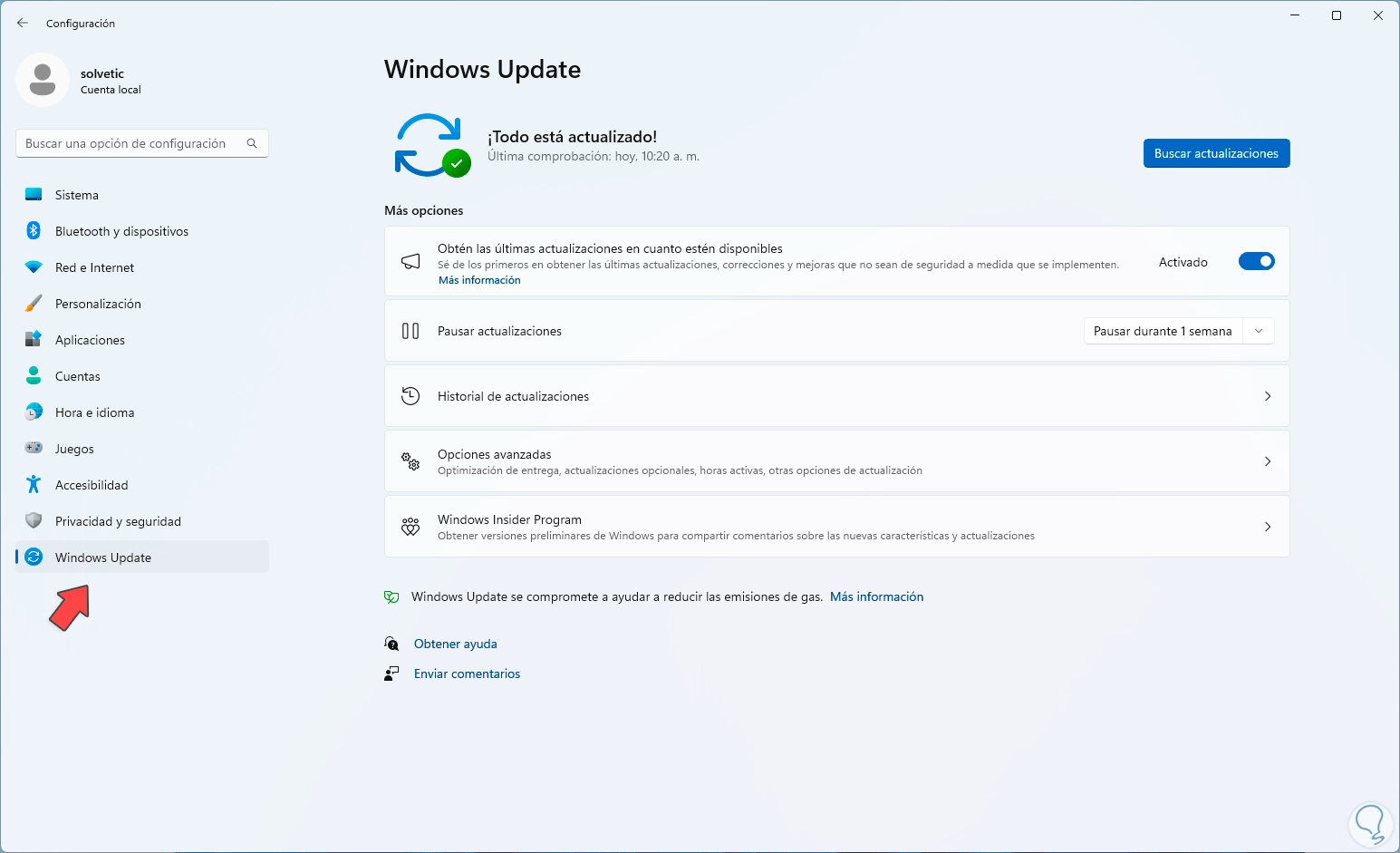
Allí, damos clic sobre el menú desplegable en la sección “Pausar actualizaciones”, veremos las opciones a usar:
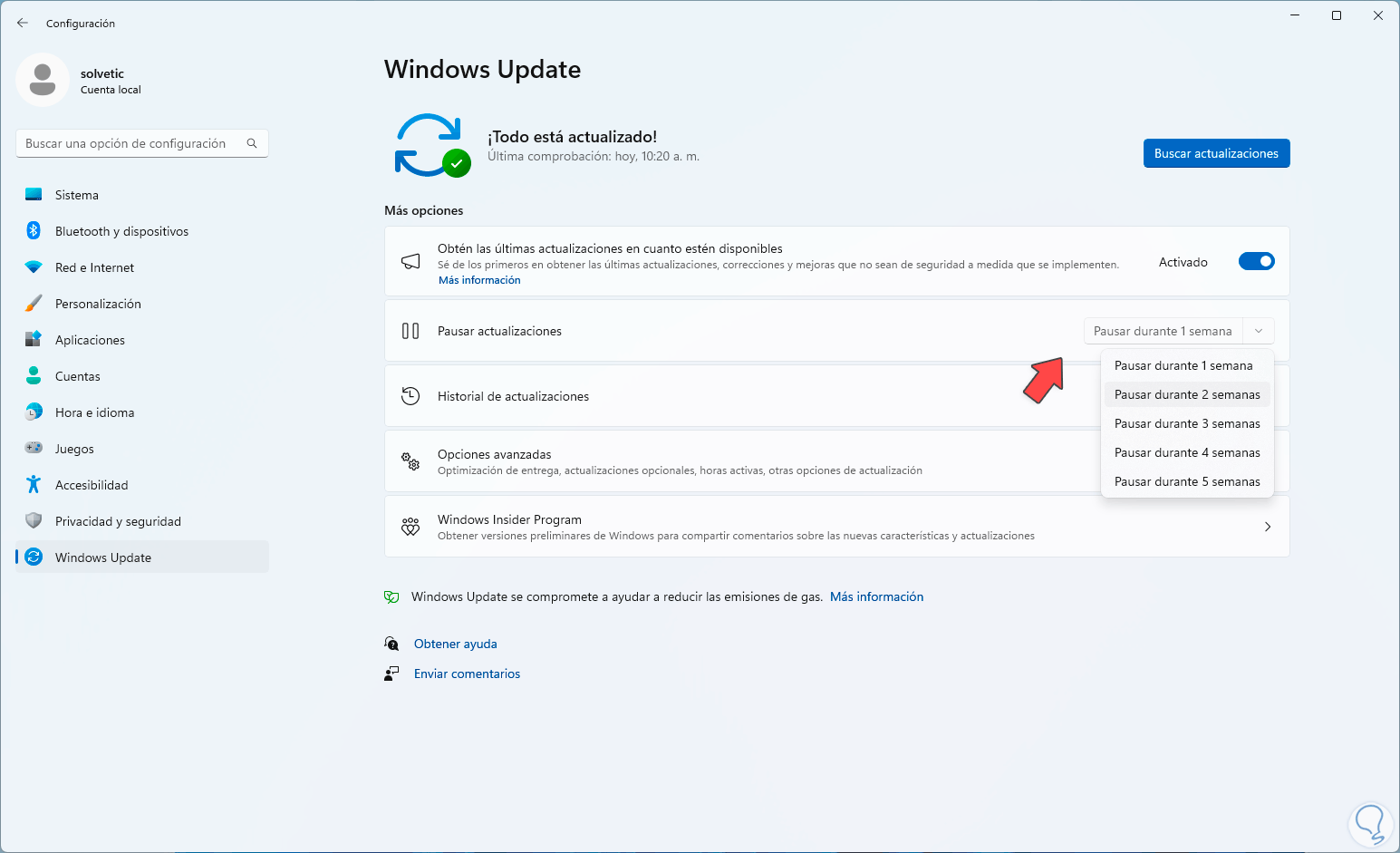
Si necesitamos evitar estas actualizaciones automáticas podemos pausarlas con alguna de estas opciones:
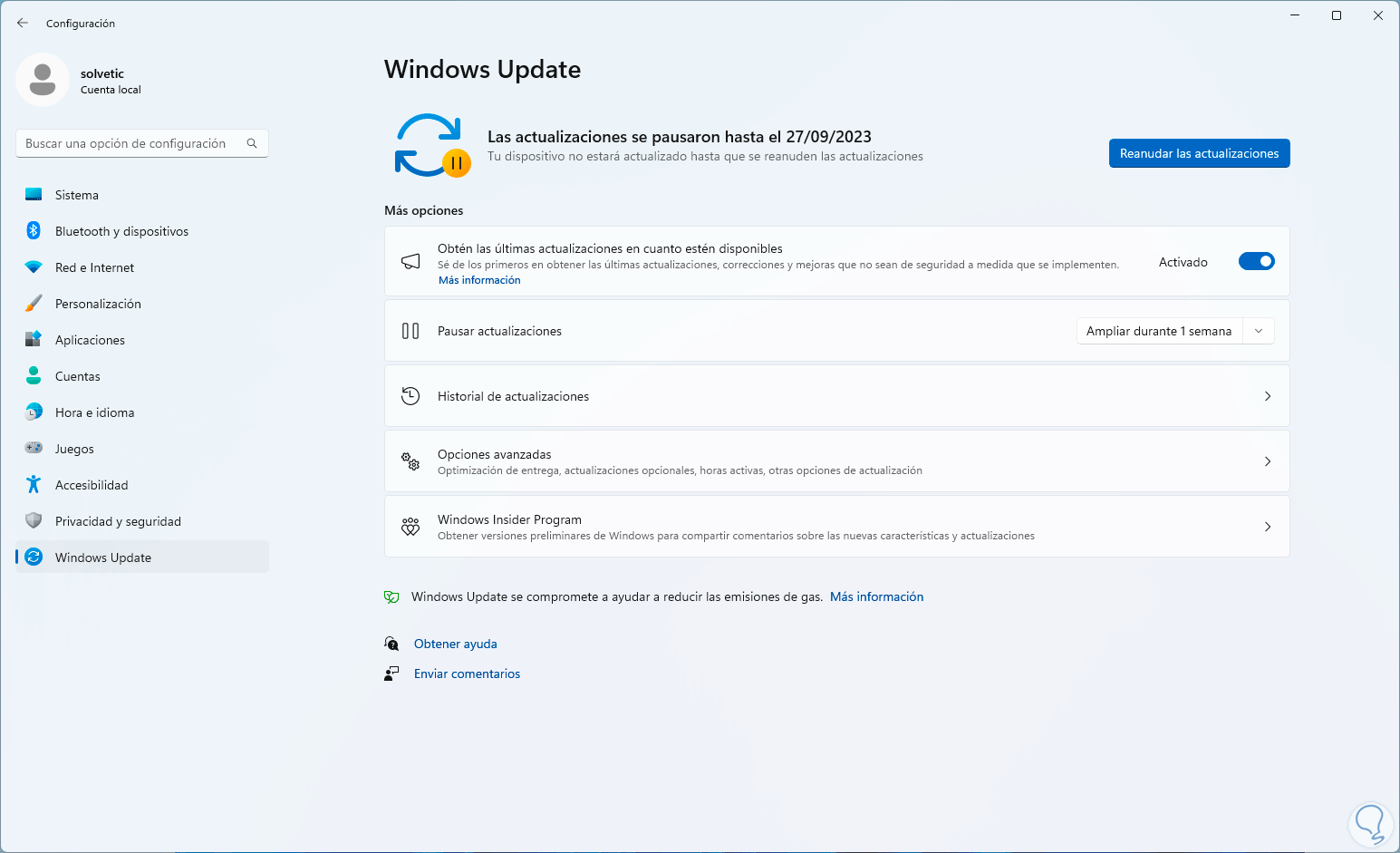
2 Desactivar actualizaciones automáticas de controlador desde utilidad
Microsoft aun nos provee una utilidad con la cual es posible administrar las actualizaciones y ocultarlas, para ello damos clic en el siguiente enlace desde cualquier navegador:
Al dar clic en el de manera automática se realizara la descarga:
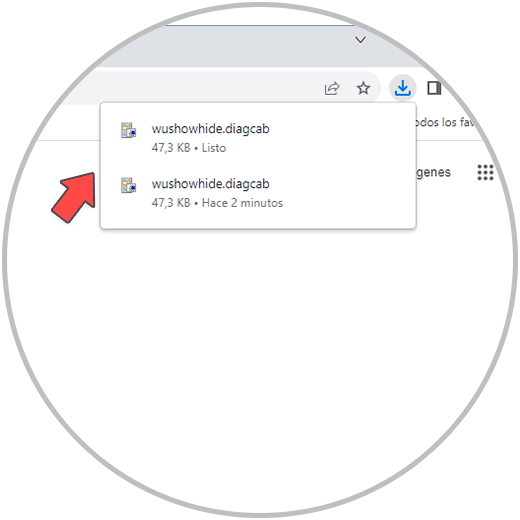
Damos clic en el ejecutable y se abrirá lo siguiente:
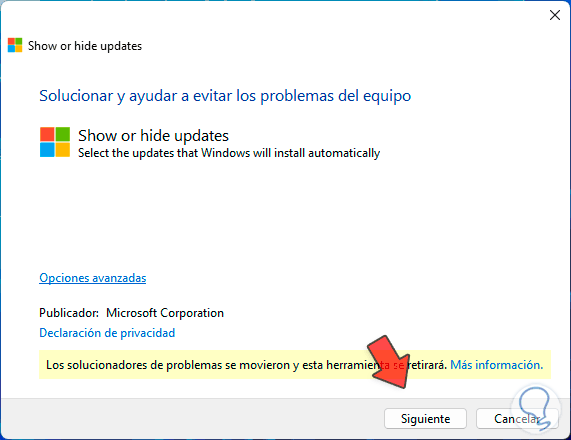
Damos clic en “Siguiente” para que se de paso al análisis:
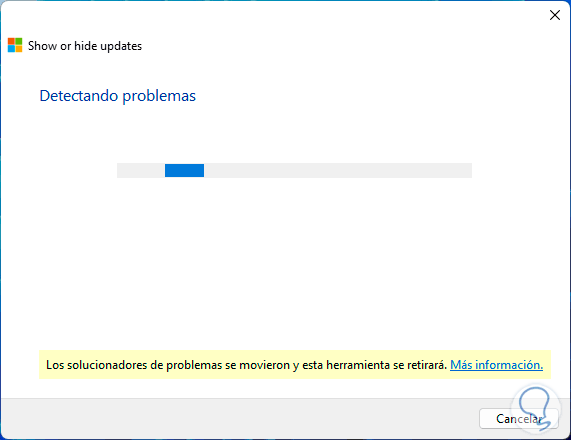
Luego veremos lo siguiente:
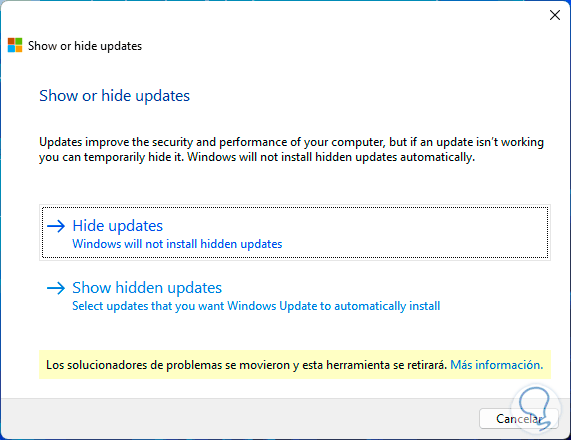
Allí damos clic en la opción “Hide updates”, luego activamos la casilla de la actualización deseada:
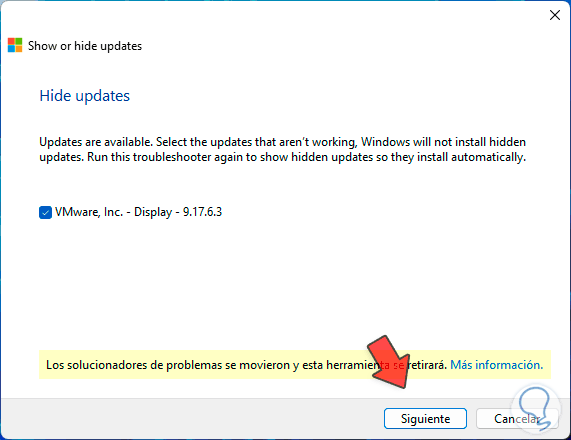
Damos clic en “Siguiente” para proceder con el proceso:
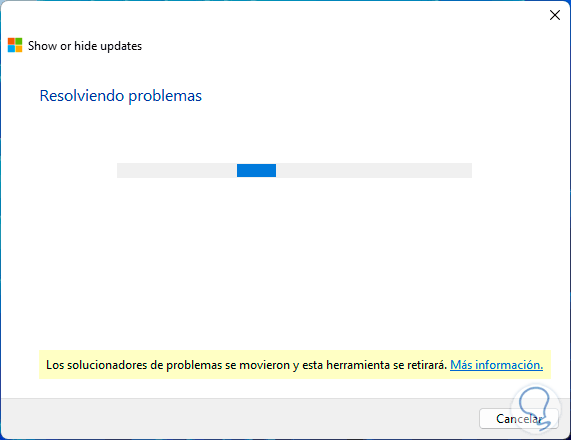
Esperamos que este proceso llegue a su final:
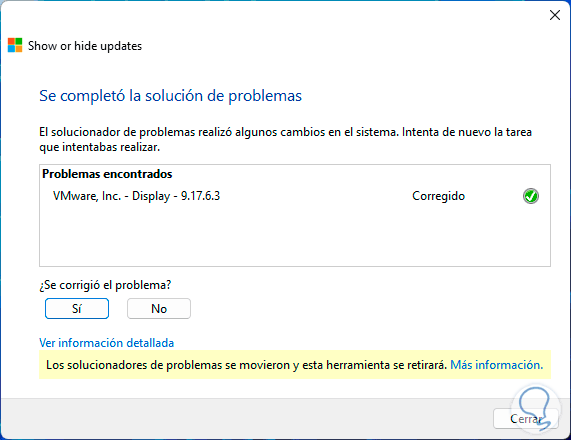
3 Desactivar actualizaciones automáticas de controlador desde Panel de control
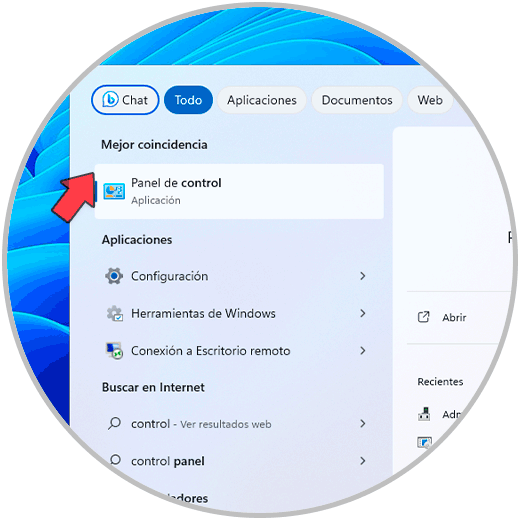
A través del Panel de control será posible tener acceso a una opción para administrar las actualizaciones de los controladores de Windows 11, en este caso abrimos el Panel de control desde el menú Inicio:
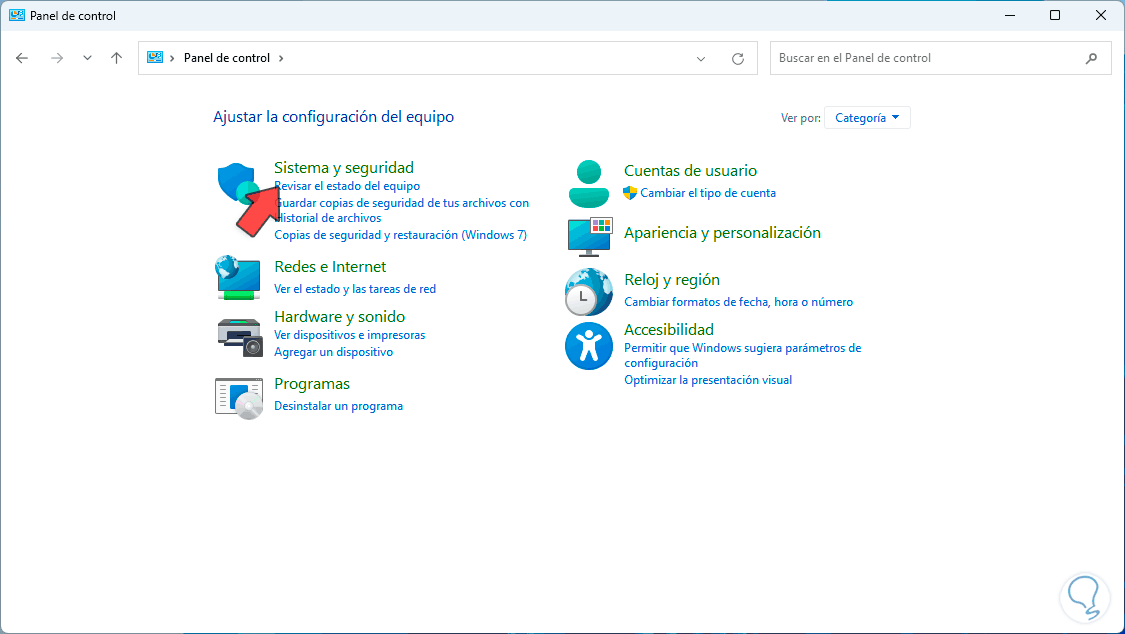
Veremos lo siguiente:
Damos clic en “Sistema y seguridad” para luego ver lo siguiente:
Allí damos clic en “Sistema”, se abrirá la utilidad Configuración:
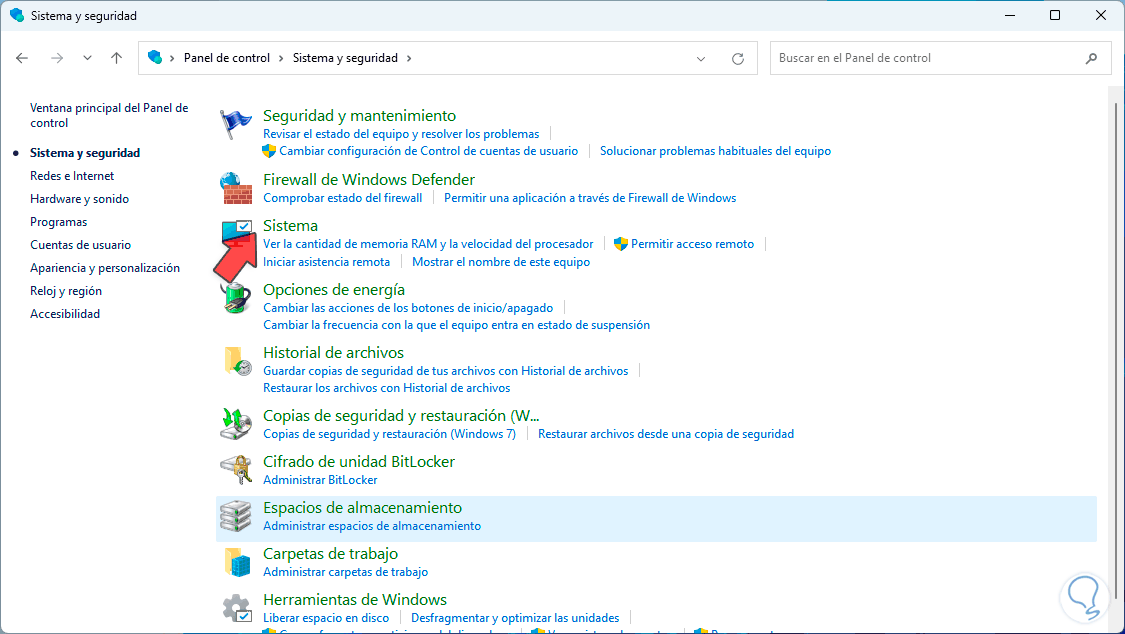
Damos clic en “Configuración avanzada del sistema” y en la ventana emergente iremos a la pestaña “Hardware”:
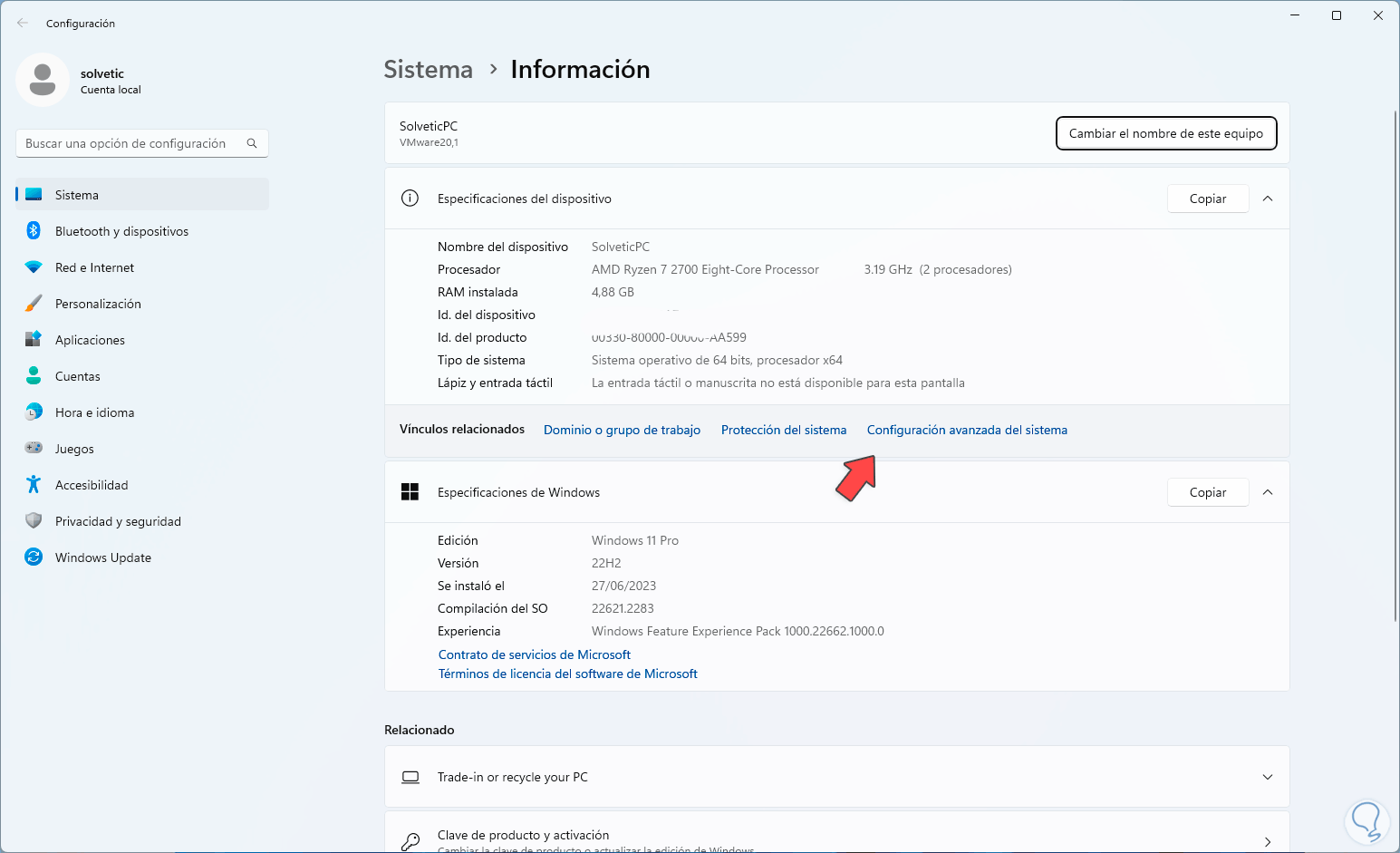
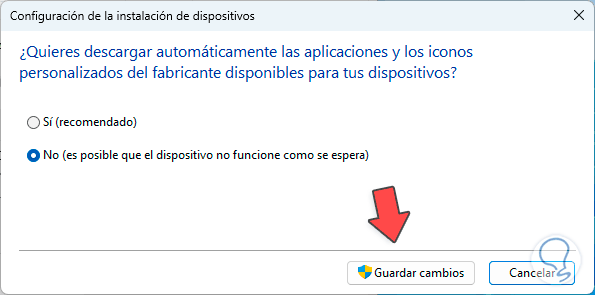
Damos clic en la opción “Configuración de la instalación de dispositivos”, se abrirá lo siguiente:
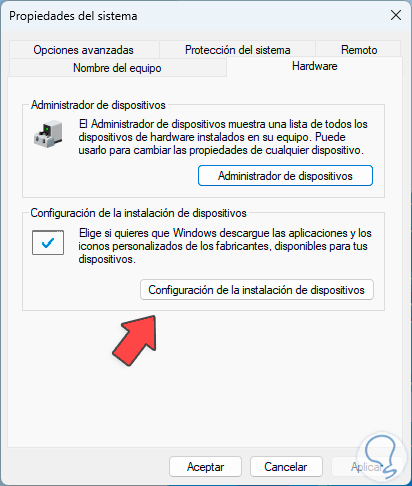
Allí activamos el botón “No (es posible que el dispositivo no funcione como se espera)”:
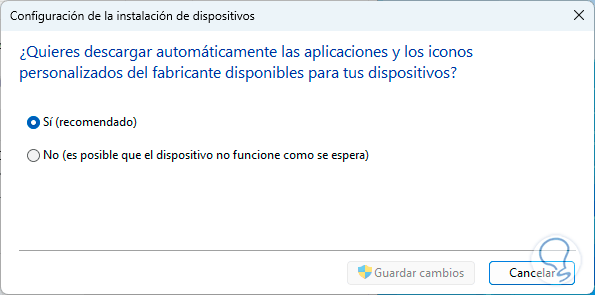
Da clic en “Guardar cambios”.
4 Desactivar actualizaciones automáticas de controlador desde Políticas de grupo
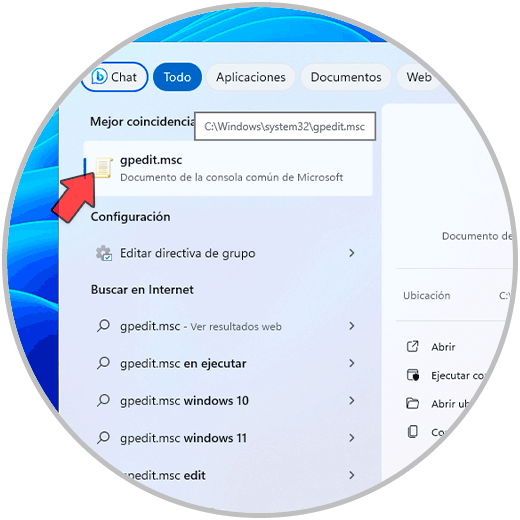
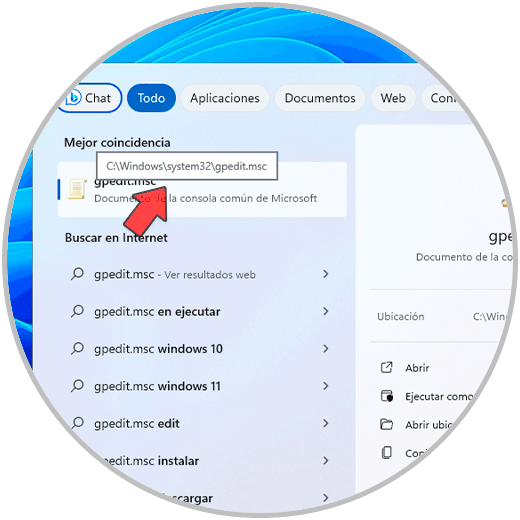
A través de las políticas locales de Windows será posible configurar que Windows 11 no realice las actualizaciones de manera automática, para esto en el buscador ingresamos “gpedit.msc”, damos clic en la utilidad:
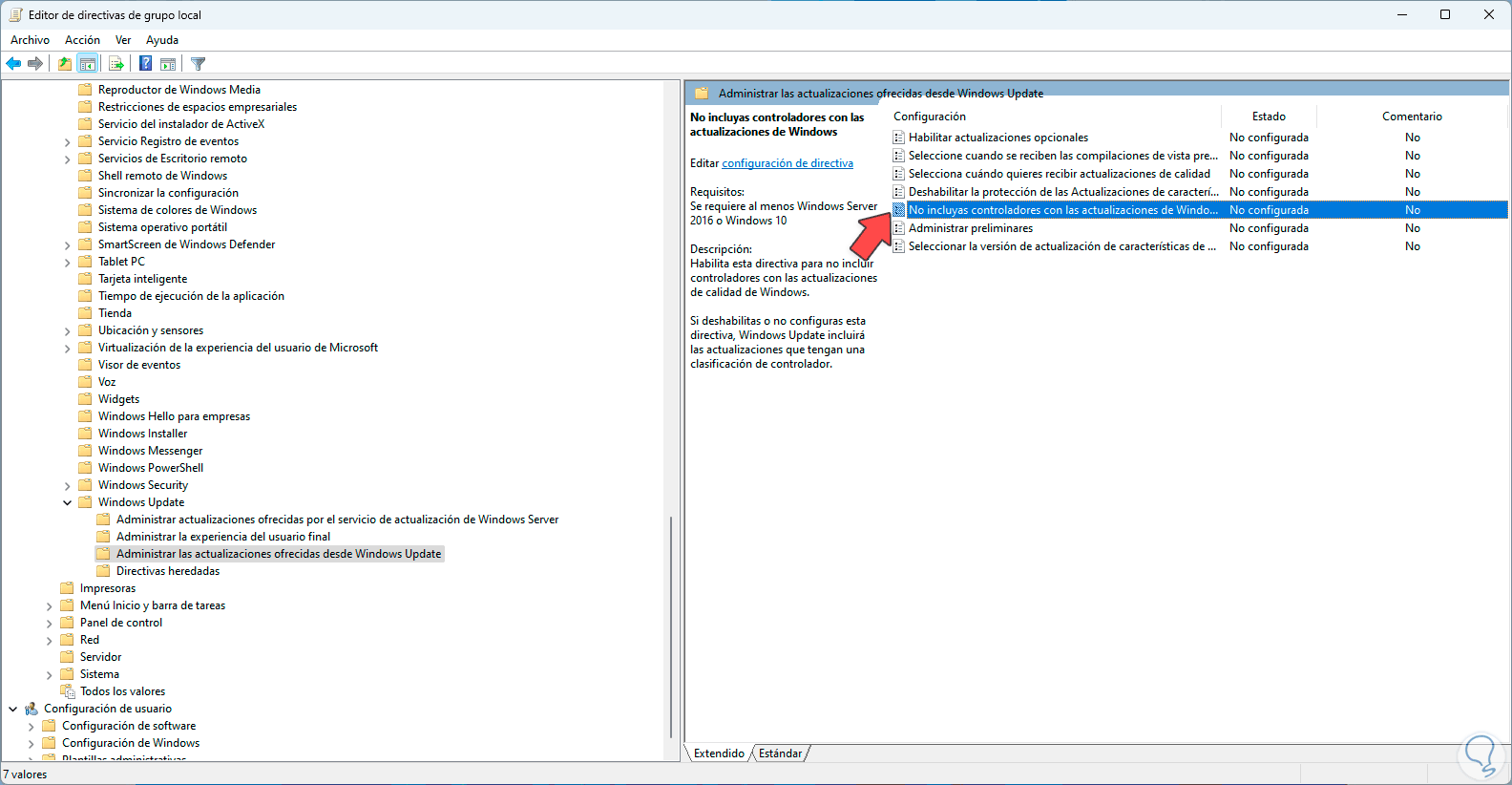
Allí vamos a ir a la ruta:
“Configuración del equipo – Plantillas administrativas - Componentes de Windows – Windows Update – Administrar las actualizaciones ofrecidas desde Windows Update”.Allí, seleccionamos la política llamada “No incluyas controladores con las actualizaciones de Windows”:
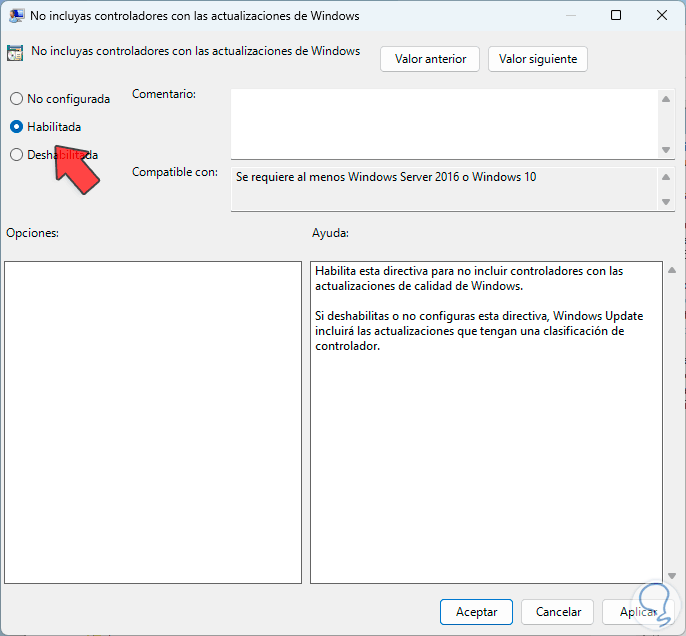
Damos doble clic sobre el para ver sus propiedades:
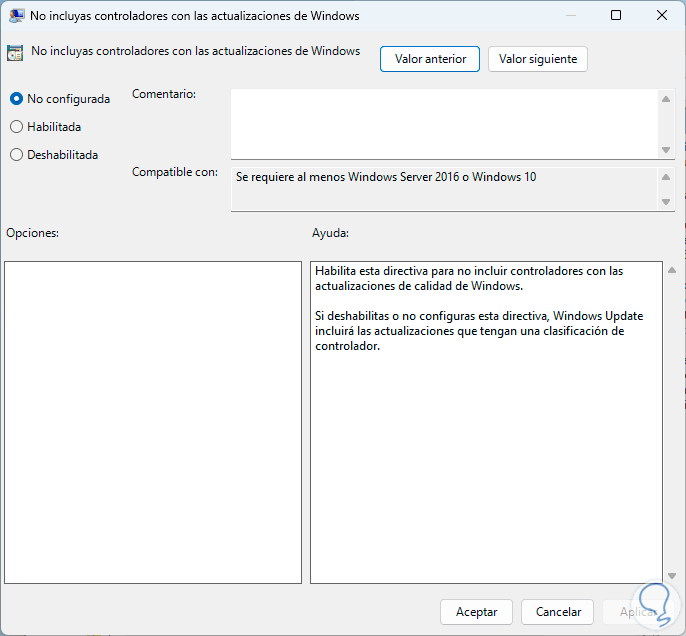
Activamos la casilla “Habilitada”: Aplicamos los cambios.
5 Desactivar actualizaciones automáticas de controlador desde Registros
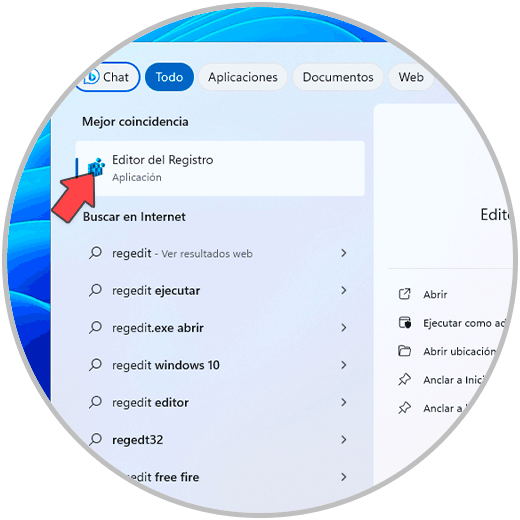
Otra de las opciones a usar es a través del editor de registros, allí te recomendamos siempre crear una copia de seguridad antes de cualquier modificación, en el buscador ingresa “regedit” para abrir el Editor:
Iremos a la ruta:
HKEY_LOCAL_MACHINE – SOFTWARE – Microsoft – Windows – CurrentVersion – DriverSearching
En el costado central seleccionamos el valor llamado “SearchOrderConfig”:

Damos doble clic sobre el para ver sus propiedades:
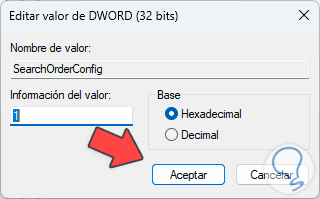
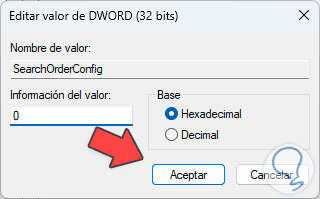
Establecemos en el campo “Información del valor” el numero cero. Aplicamos los cambios.
6 Desactivar actualizaciones automáticas de controlador por identificador de dispositivo
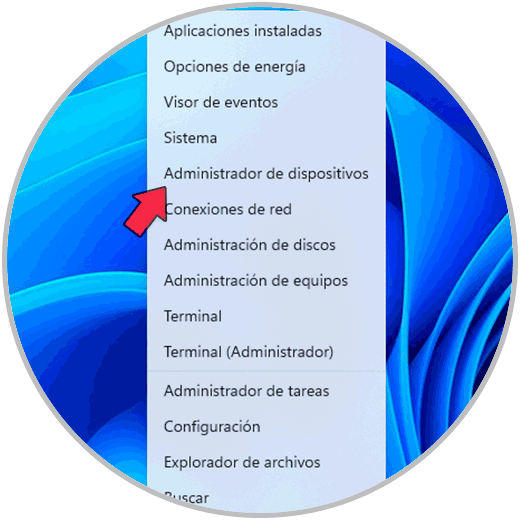
Ahora bien, es posible restringir las actualizaciones solo a un controlador en especial, en este caso necesitamos saber el ID de ese controlador, para tener acceso a esta información, abrimos el Administrador de dispositivos desde Inicio:
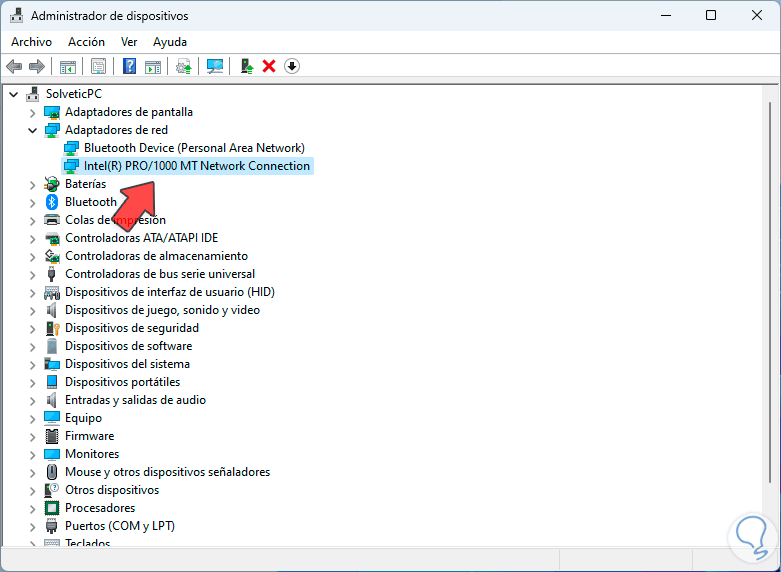
Ubicamos el controlador deseado:
Damos doble clic sobre el controlador, luego iremos a la pestaña “Detalles”, allí, en el campo “Propiedad” seleccionamos la opción “identificadores de hardware”:
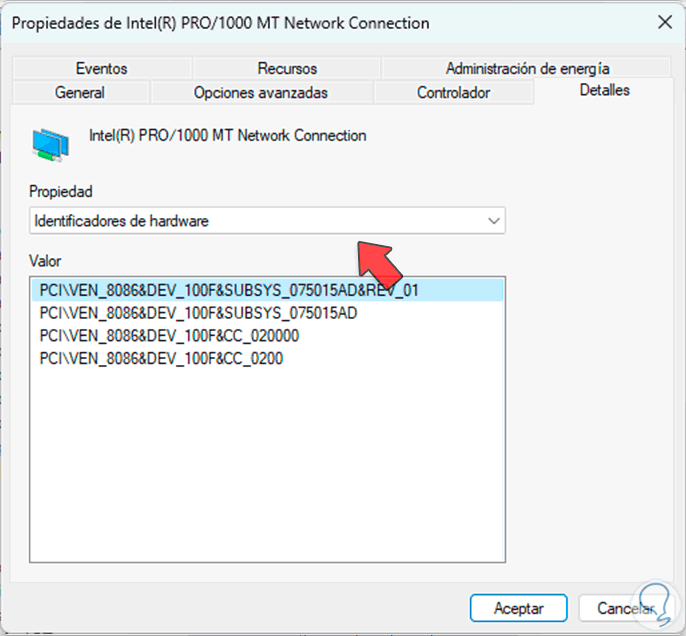
Copiamos los valores necesarios y podemos cerrar la ventana. Ahora, en el buscador ingresamos “gpedit.msc”, y damos clic en la utilidad:
Ahora iremos a la ruta:
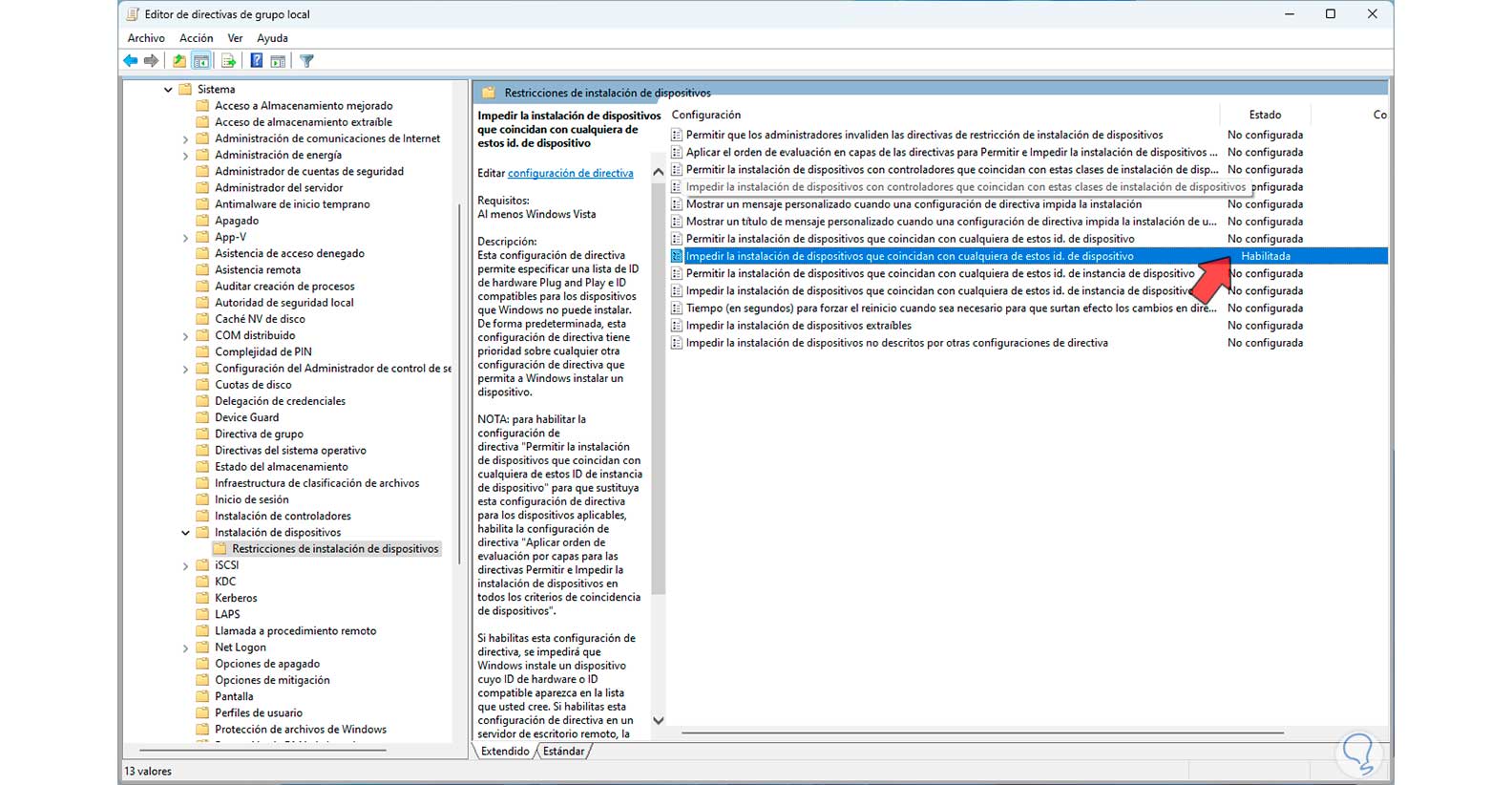
Configuración del equipo – Plantillas administrativas - Sistema – Instalación de dispositivos - Restricciones de instalación de dispositivos
Luego, seleccionamos la política “Impedir la instalación de dispositivos que coincidan con cualquiera de estos id. de dispositivo”:
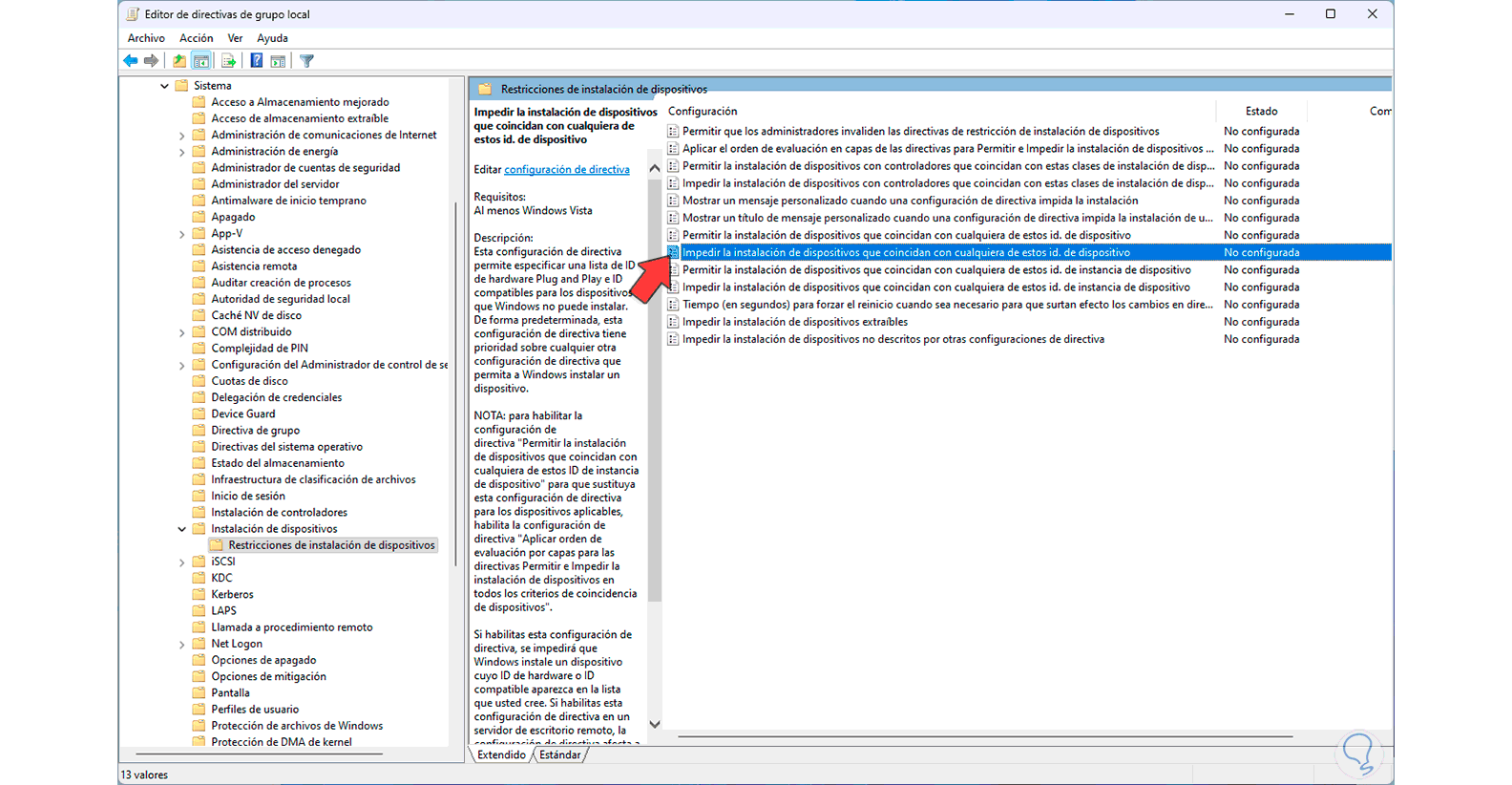
Damos doble clic para ver sus propiedades:
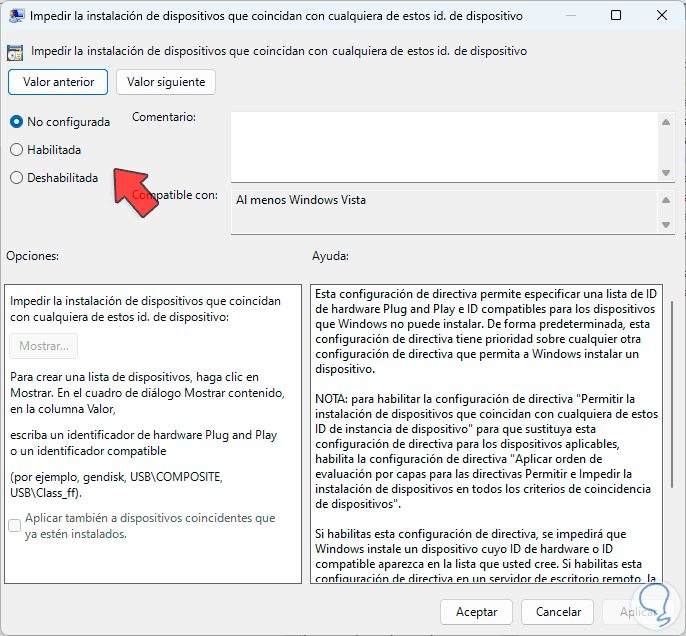
Activamos la casilla “Habilitada”:
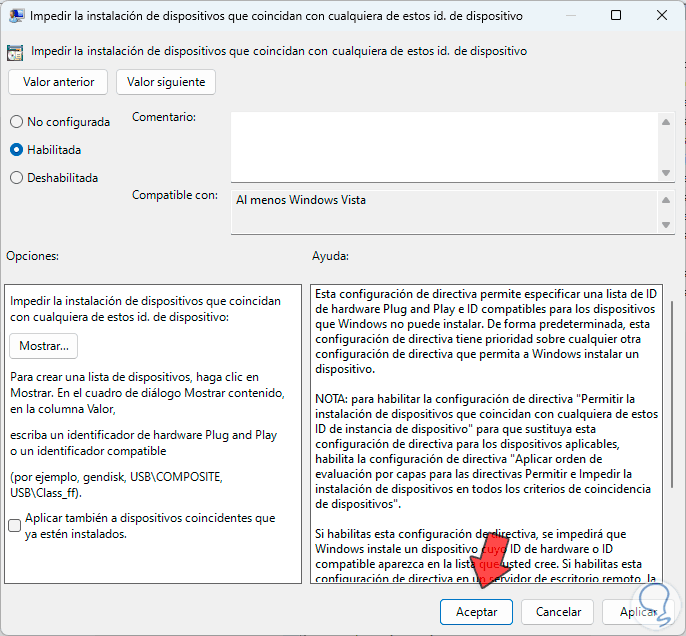
Damos clic en “Mostrar”, luego pegamos los identificadores del controlador:
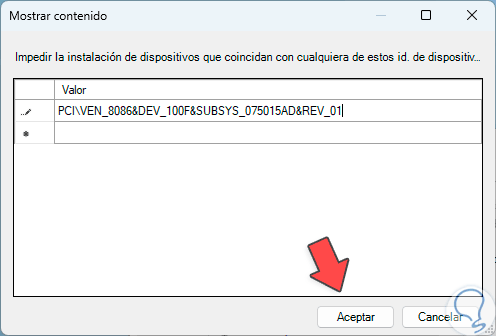
Damos clic en Aceptar y aplicamos los cambios:
Estas son las formas para evitar las actualizaciones automáticas de los controladores en Windows 11.