La seguridad de los usuarios hoy en día esta en una constante amenaza debido a la cantidad de virus, hackers, códigos maliciosos y sinnúmero de elementos que buscan afectar la privacidad, seguridad y datos del usuario, o del propio equipo, y un segmento que es mucho mas sensible a esto está relacionado con los menores de edad.
Un niño o niña puede acceder a aplicaciones aparentemente confiables pero con un trasfondo peligroso, pueden acceder a sitios web donde su integridad se ve vulnerada o simplemente pueden pasar horas y horas frente a la pantalla afectando su salud mental y física, para ayudar a mitigar esto Microsoft ha desarrolla la funcionalidad Windows Familia.
- Crear límites de tiempo de pantalla de aplicaciones y juegos en ambientes como Windows, Xbox, Android y más.
- Asignar solicitudes de tiempo de pantalla para permitir extender el uso de esta si es necesario.
- Acceder a resúmenes de actividades de la cuenta vinculada.
- Ajustar límites de tiempo de pantalla del dispositivo para Windows y Xbox.
- Crear filtros de contenido web y de búsqueda.
- Establecer solicitudes de filtro de contenido.
- Compartir ubicación para las cuentas del grupo familia.
- Acceder a lugares guardados.
- Generar alertas de ubicación.
- Generar informes de seguridad de conducción.
- Ver el historial de conducción.
Solvetic enseñará cómo podemos activar esta función de Windows Familia en Windows 11 y así tener la capacidad de optimizar la seguridad y protección de los más pequeños.
Cómo configurar Windows Familia
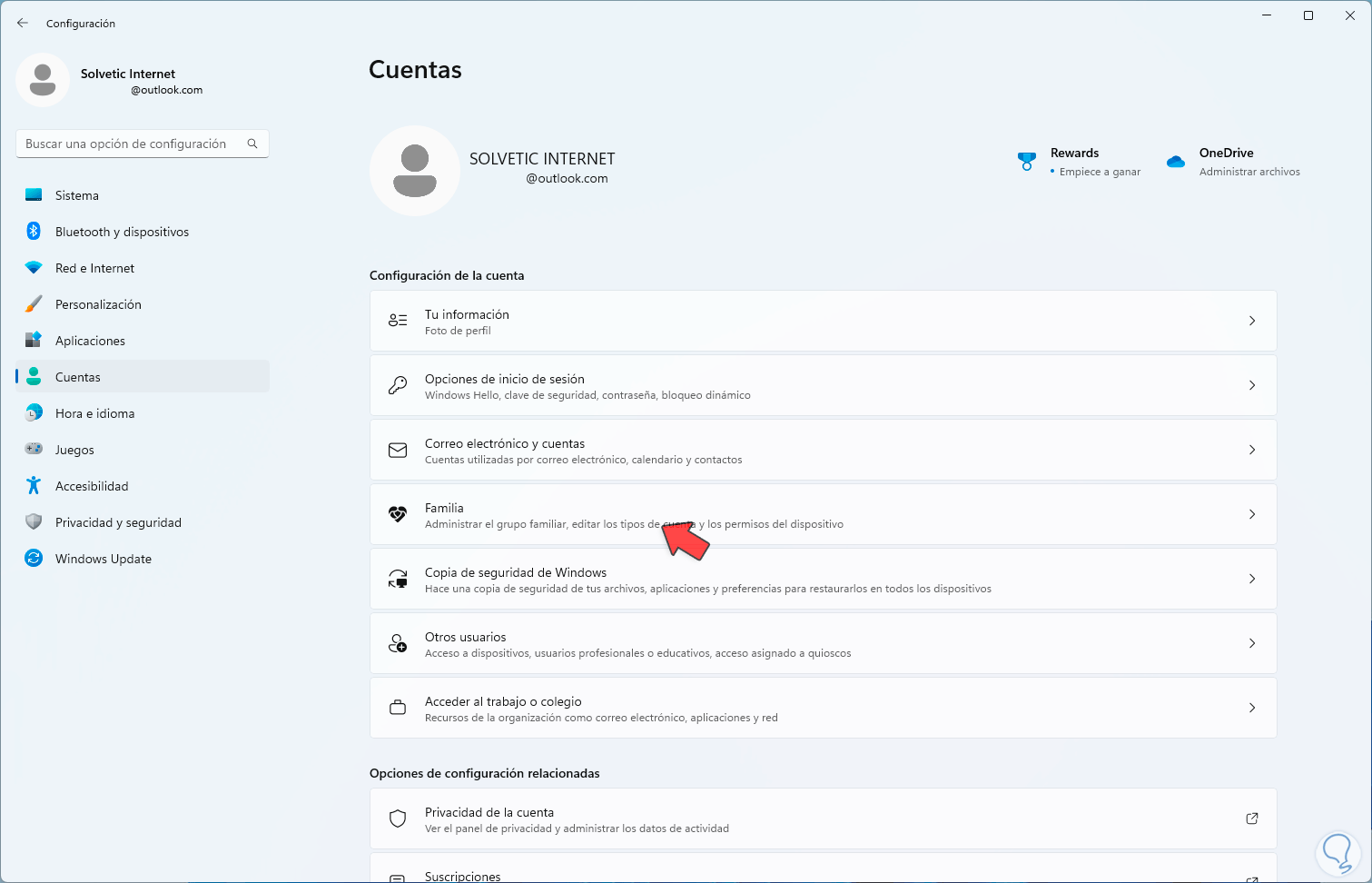
Para iniciar vamos a ir a la ruta de:
- Inicio
- Configuración
- Cuentas
Allí vamos a clic en la opción “Familia”:
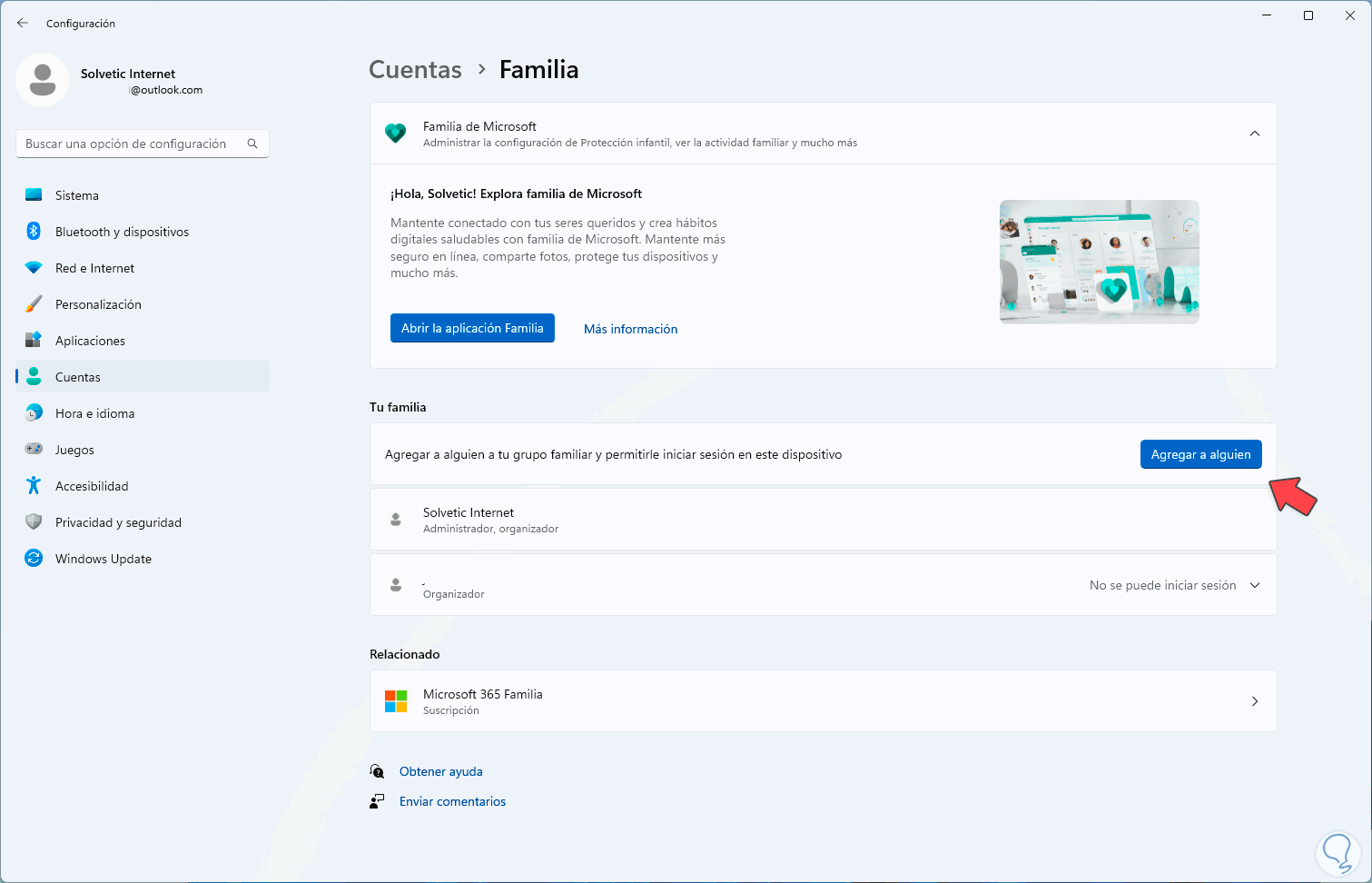
Después vamos a dar clic en “Agregar a alguien”
y se abrirá la siguiente ventana emergente:
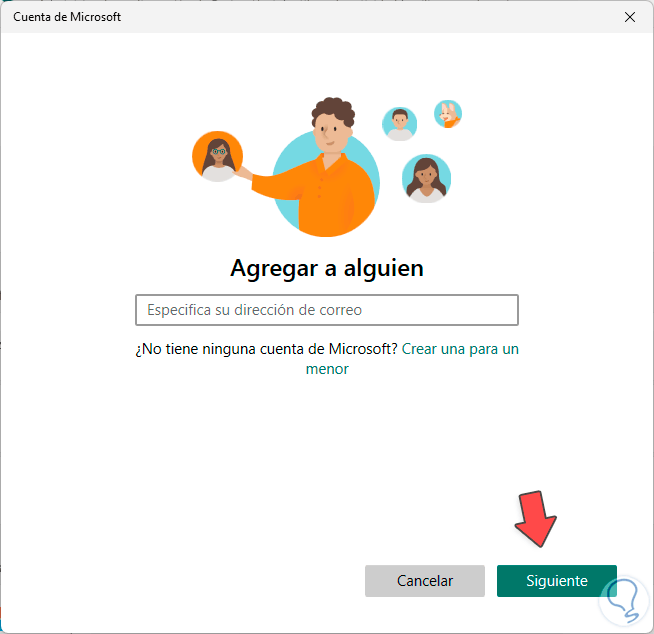
Si disponemos de la cuenta del menor podemos ingresarla bien, como en este caso, vamos a dar clic en la línea “Crear una para un menor”, en la nueva ventana ingresamos el nombre deseado para la cuenta:
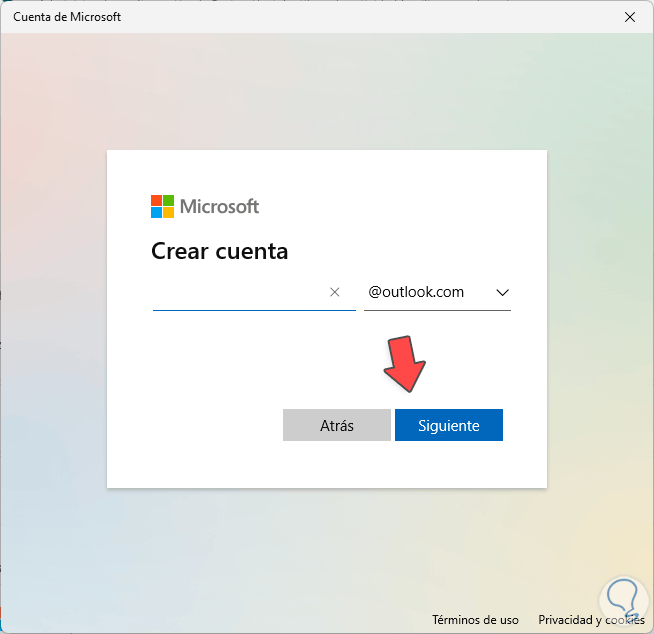
Damos clic en Siguiente y vamos a crear la contraseña para este nuevo usuario:

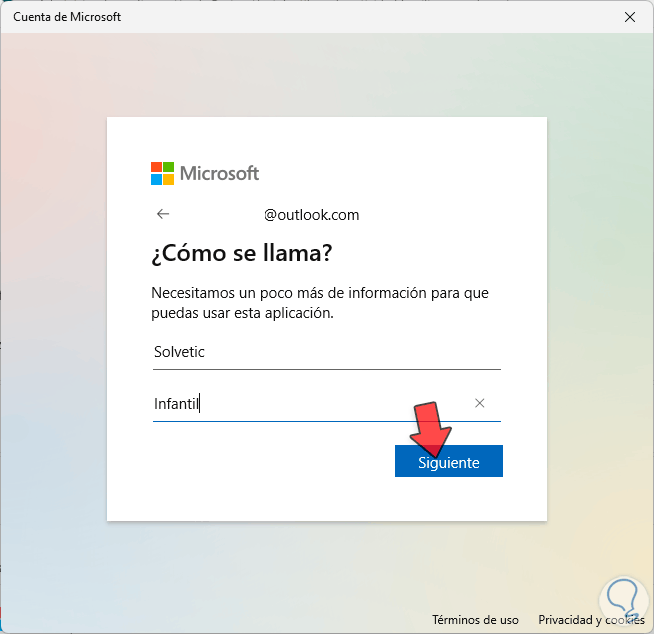
Ahora vamos a completar los datos del menor, en primer lugar asignamos el nombre:
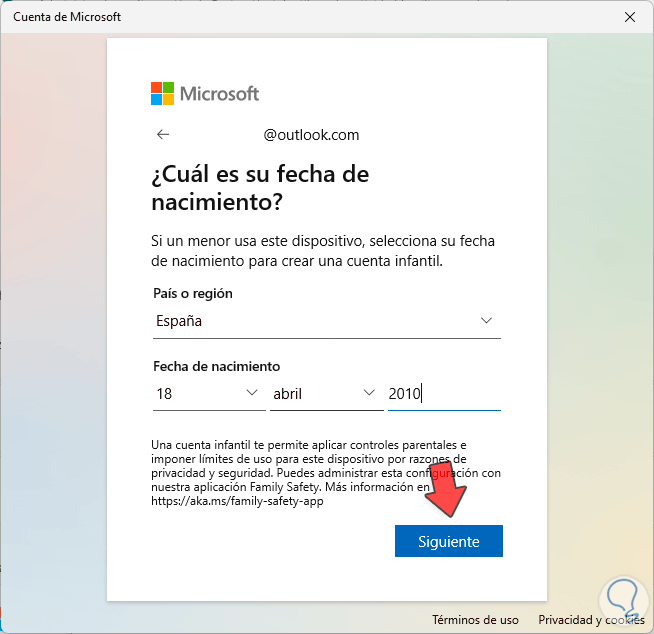
Luego ingresamos lugar y fecha de nacimiento:
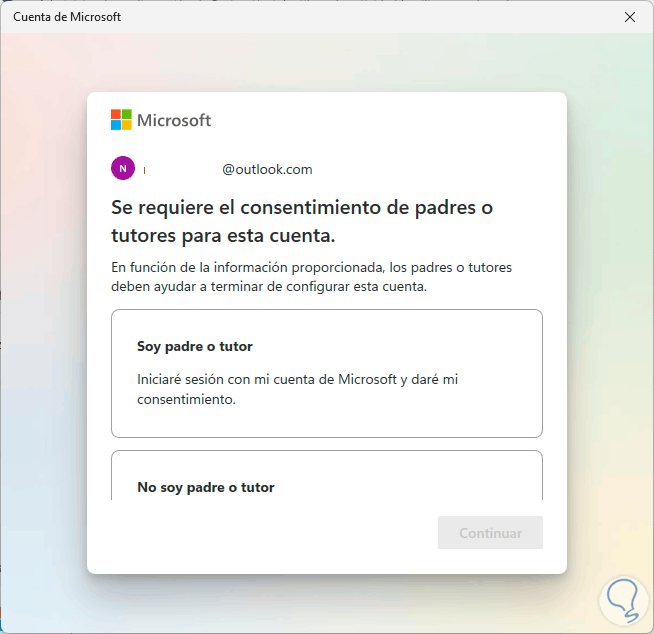
En la próxima ventana vamos a definir nuestro rol, allí podemos definir si somos o no los padres o tutores del menor:
Luego vamos a iniciar sesión con nuestro correo para asignar los permisos requeridos:
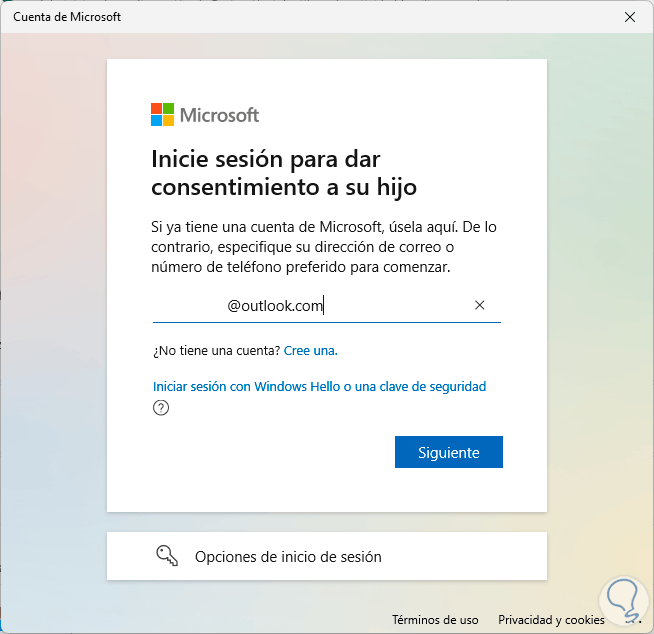
Ingresamos la contraseña de nuestra cuenta:
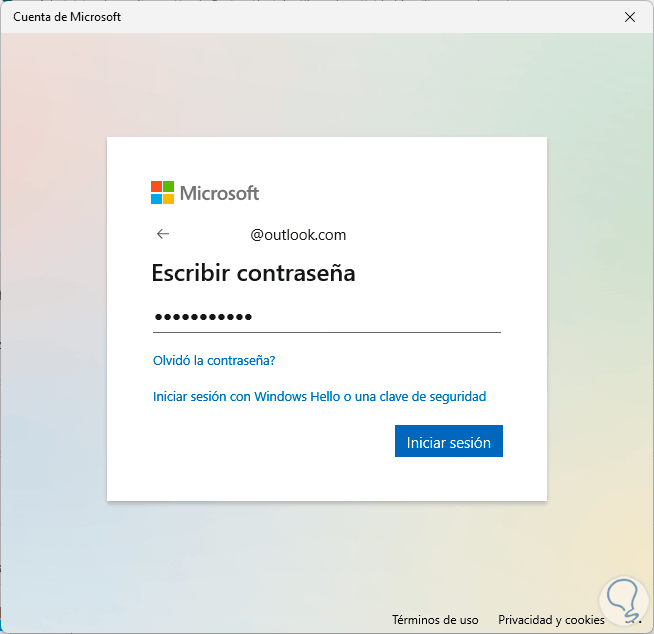
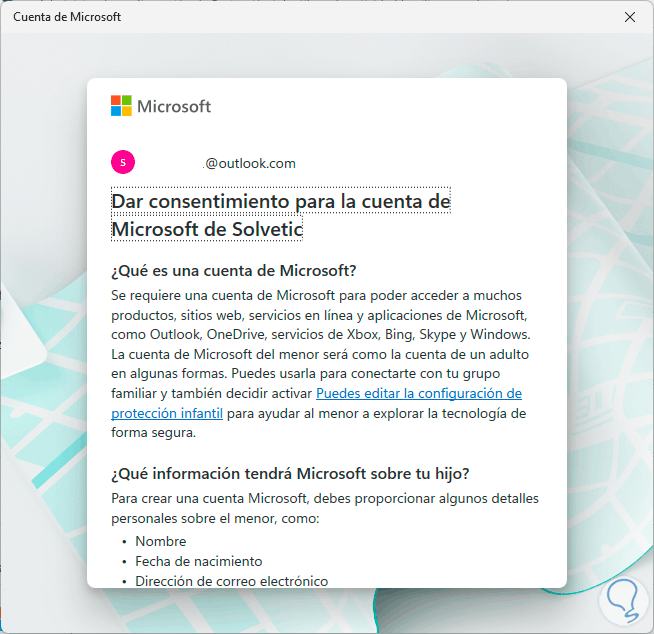
Después de esto vamos a ver lo siguiente:
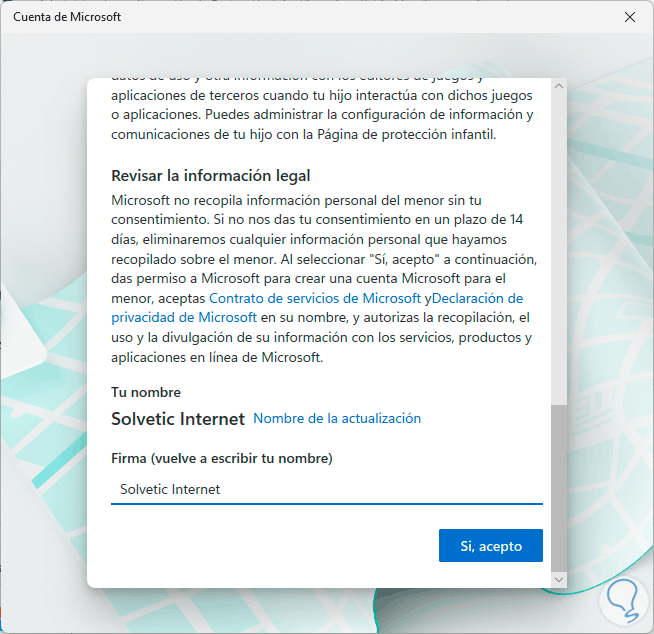
Como vemos esta es una sección de consentimiento, debemos revisar este consentimiento de uso y al final veremos lo siguiente:
En la parte final ingresamos nuestro nombre el cual se asume como firma, ahora damos clic en “Si, acepto” y veremos la siguiente ventana:
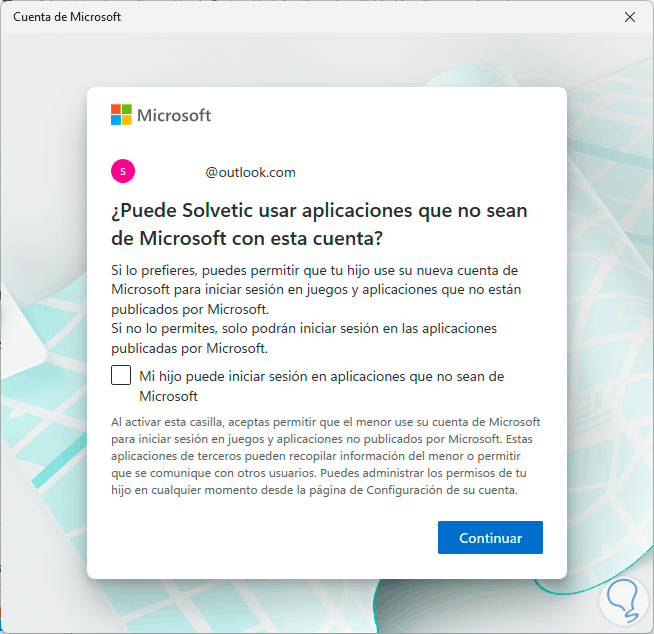
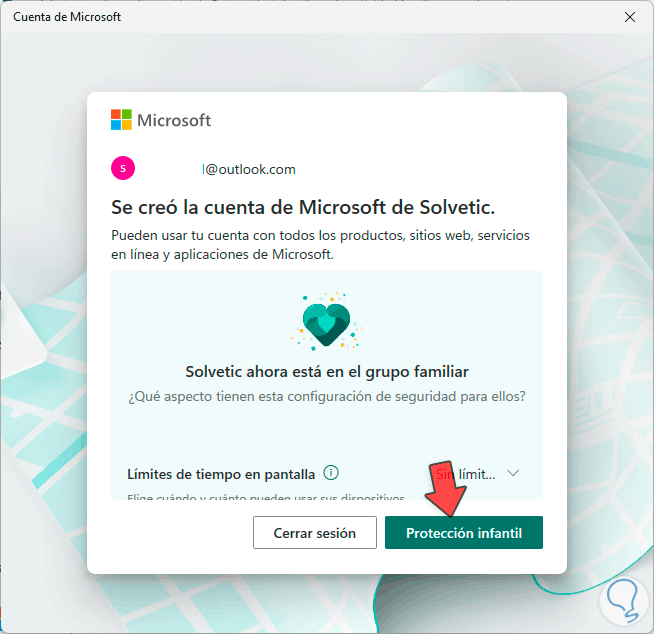
Es posible definir si se otorgan permiso de uso de aplicaciones y al dar clic en “Continuar” podemos ver que ahora se ha creado este grupo familiar en Windows:
Desde esta ventana puedes realizar algunos ajustes o bien damos clic en “Protección infantil” para acceder a la consola:}
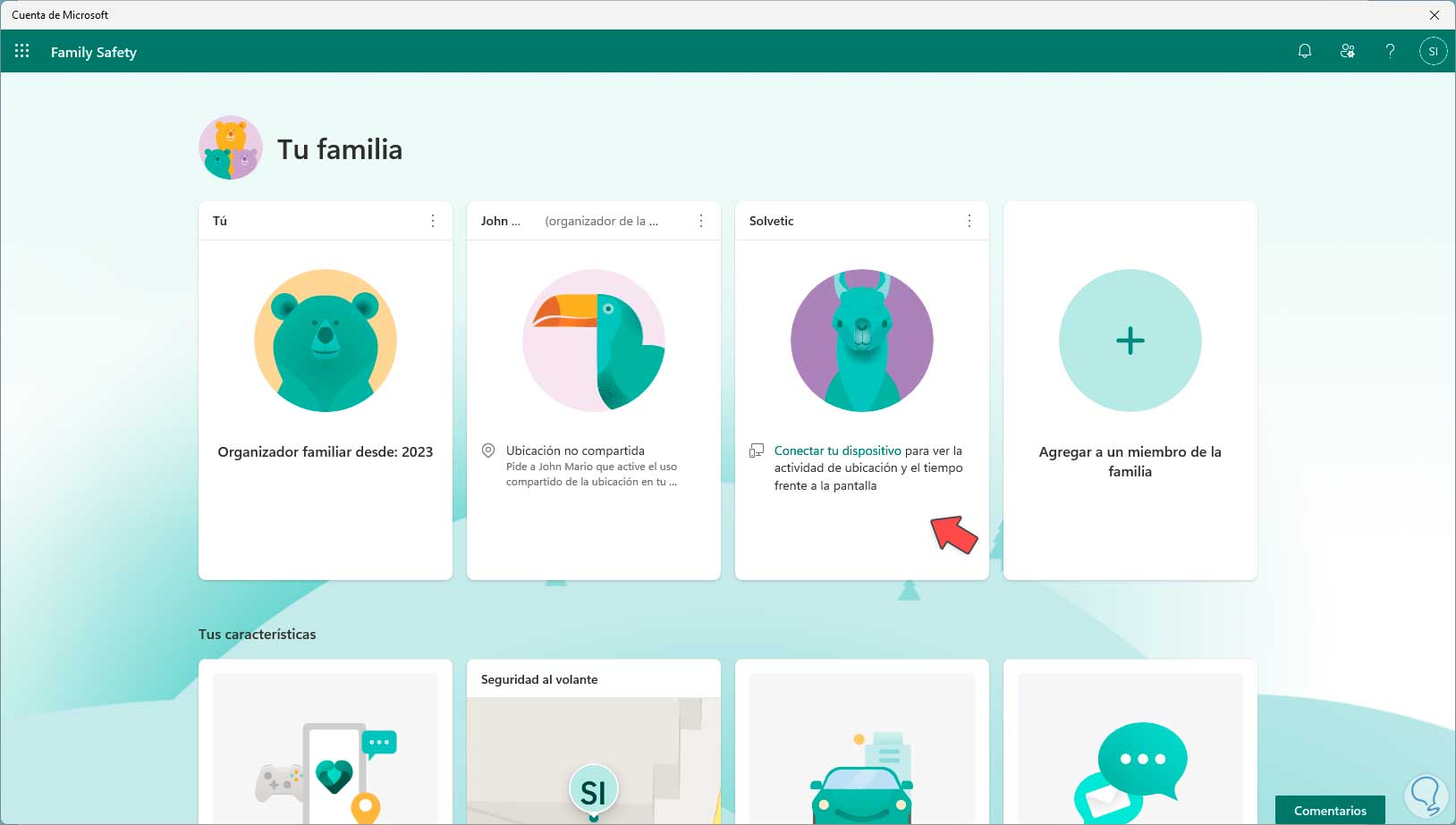
En la consola daremos clic sobre el usuario que has creado para que ahora se abra la siguiente ventana:
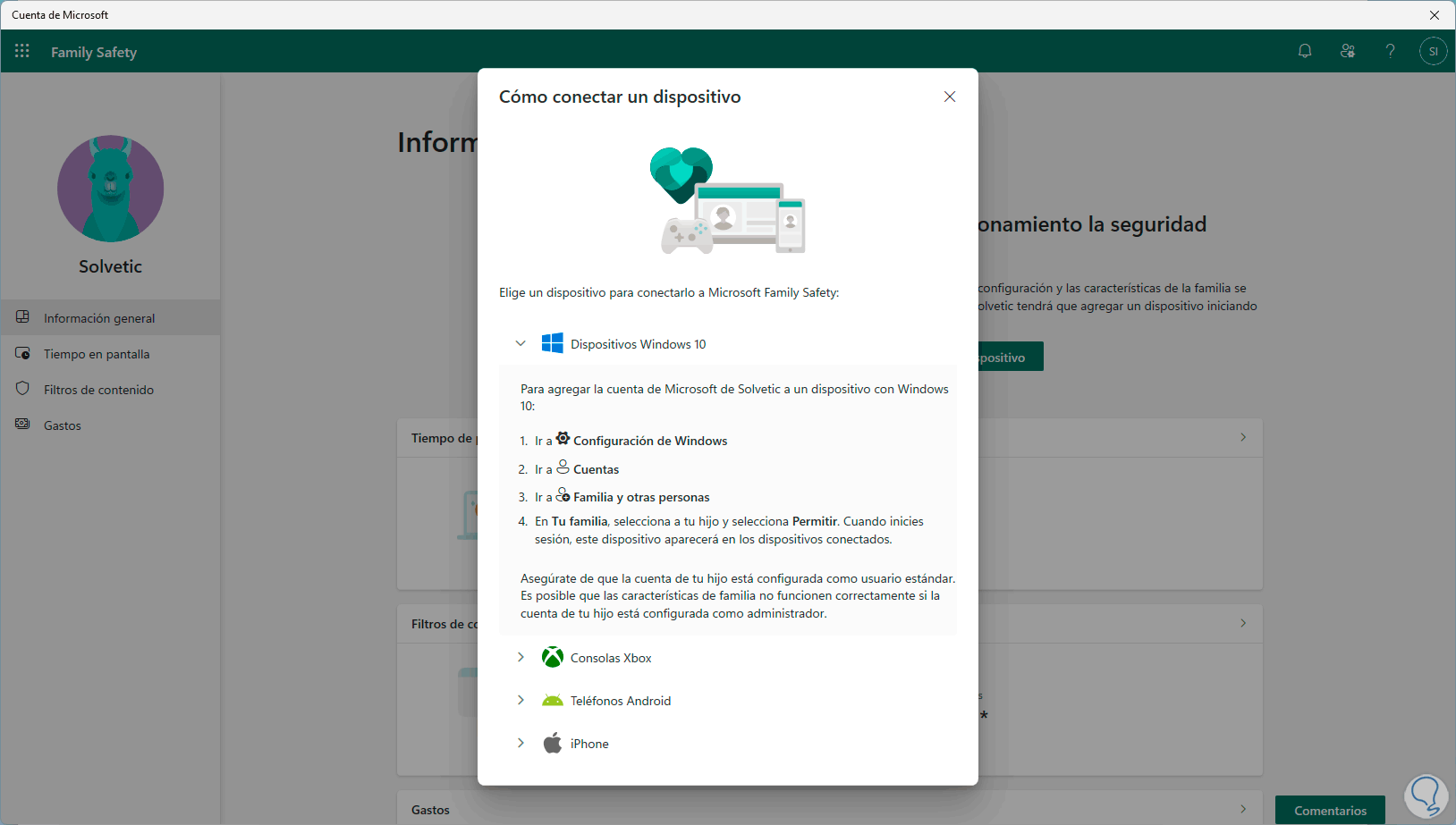
Damos clic en el botón “Cómo conectar un dispositivo”
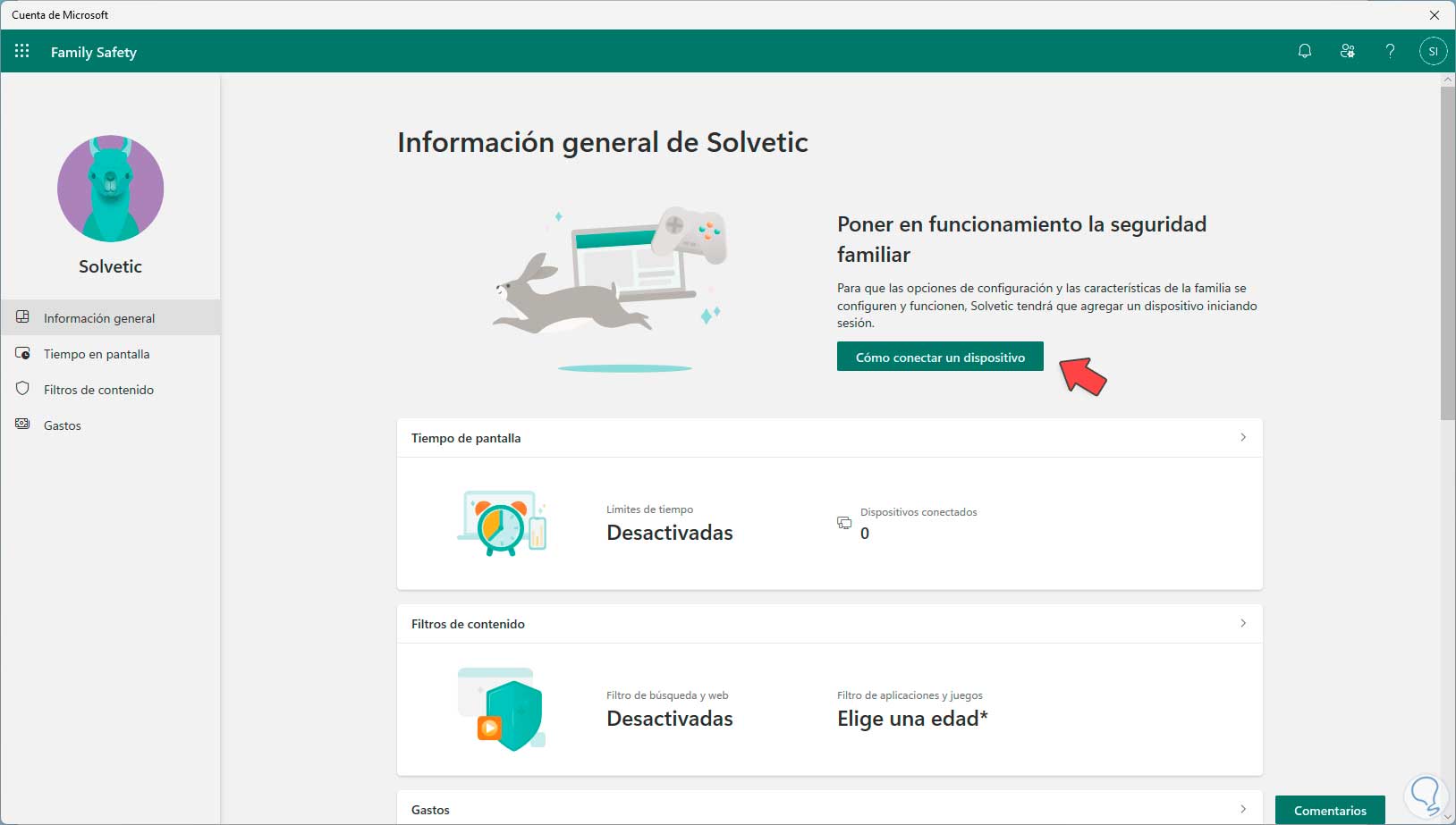
y se abrirá la siguiente ventana:
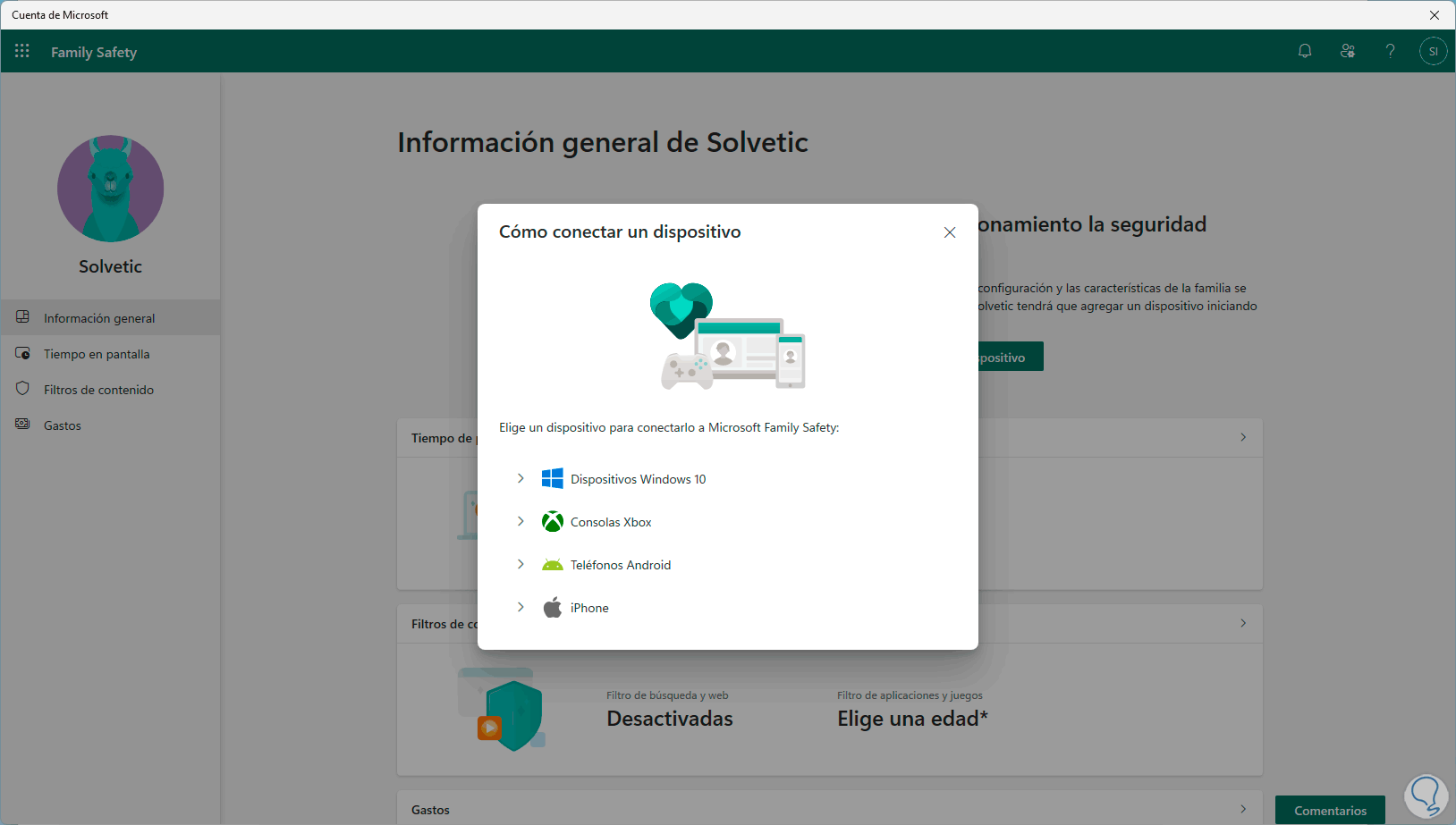
Es posible dar clic en alguna de las opciones para ver como vincularla al grupo de Familia:
Ahora vamos a dar clic en la opción “Tiempo en pantalla” para ver lo siguiente:
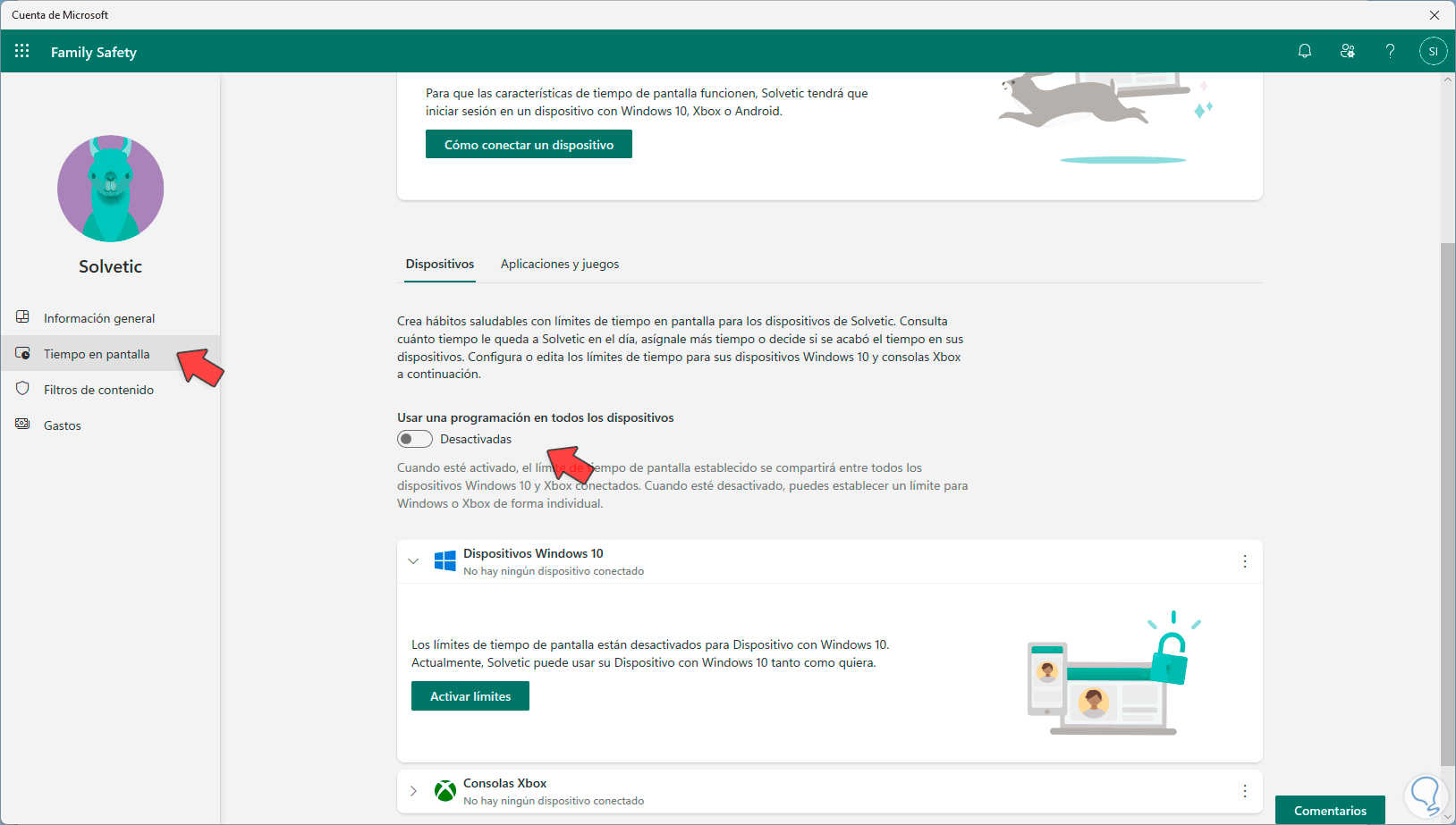
Es posible activar el interruptor “Usar una programación en todos los dispositivos” o dar clic en “Activar límites” para ajustar la cantidad de tiempo usando la pantalla por parte del menor:
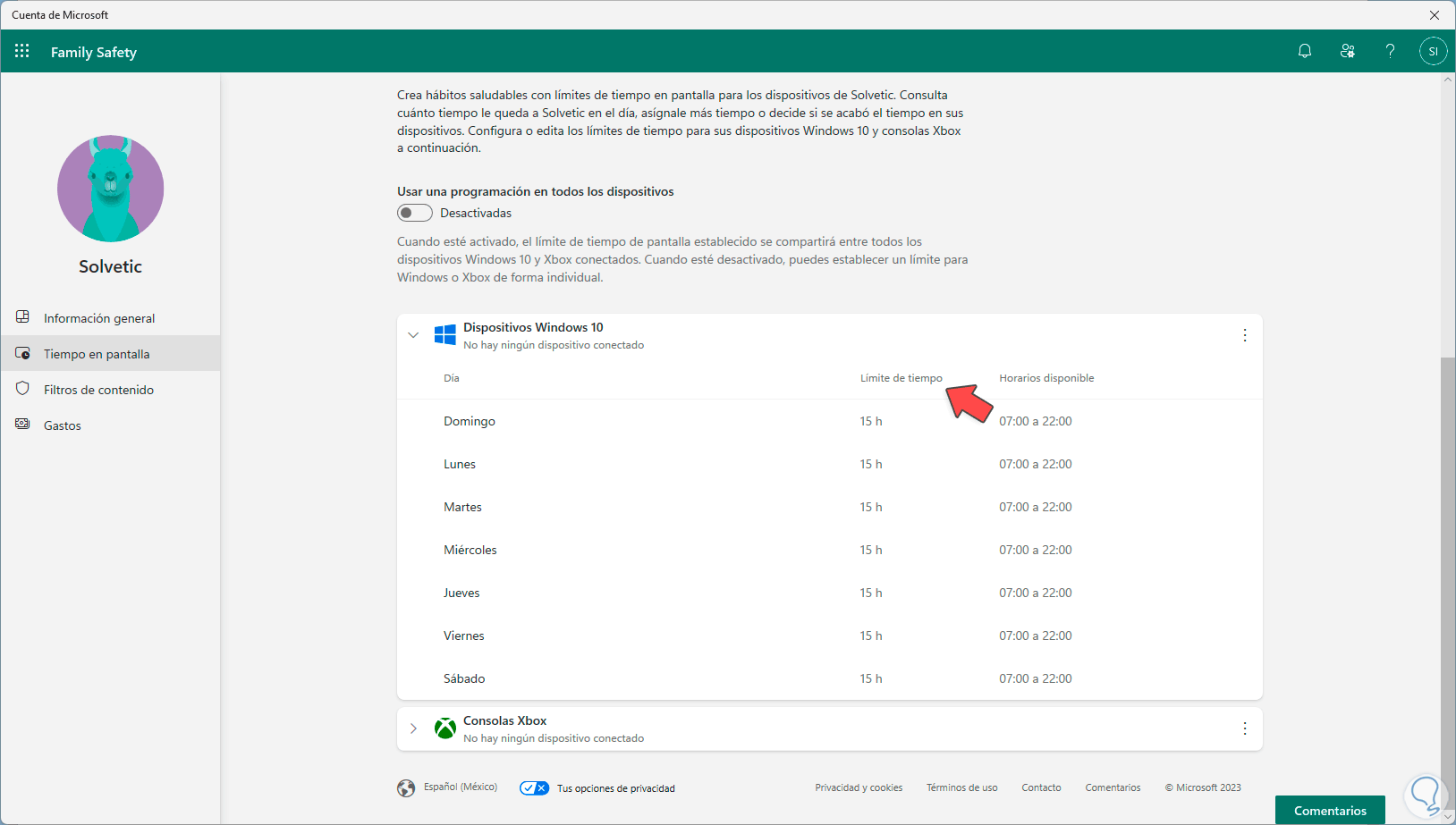
Si deseamos ajustar algún tiempo específico daremos clic sobre el día deseado para ver lo siguiente:
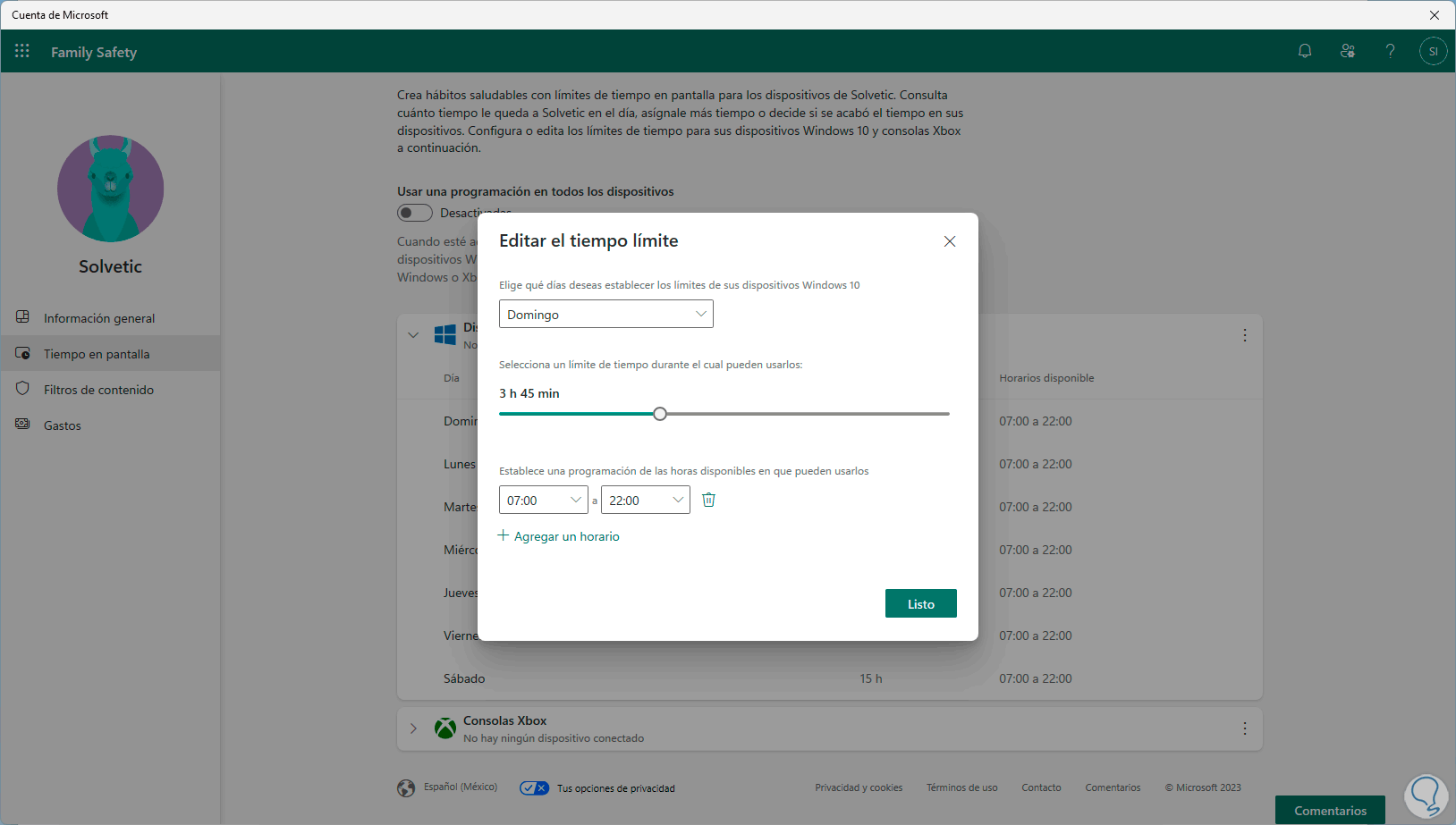
Ajustamos el horario y aplicamos los cambios:
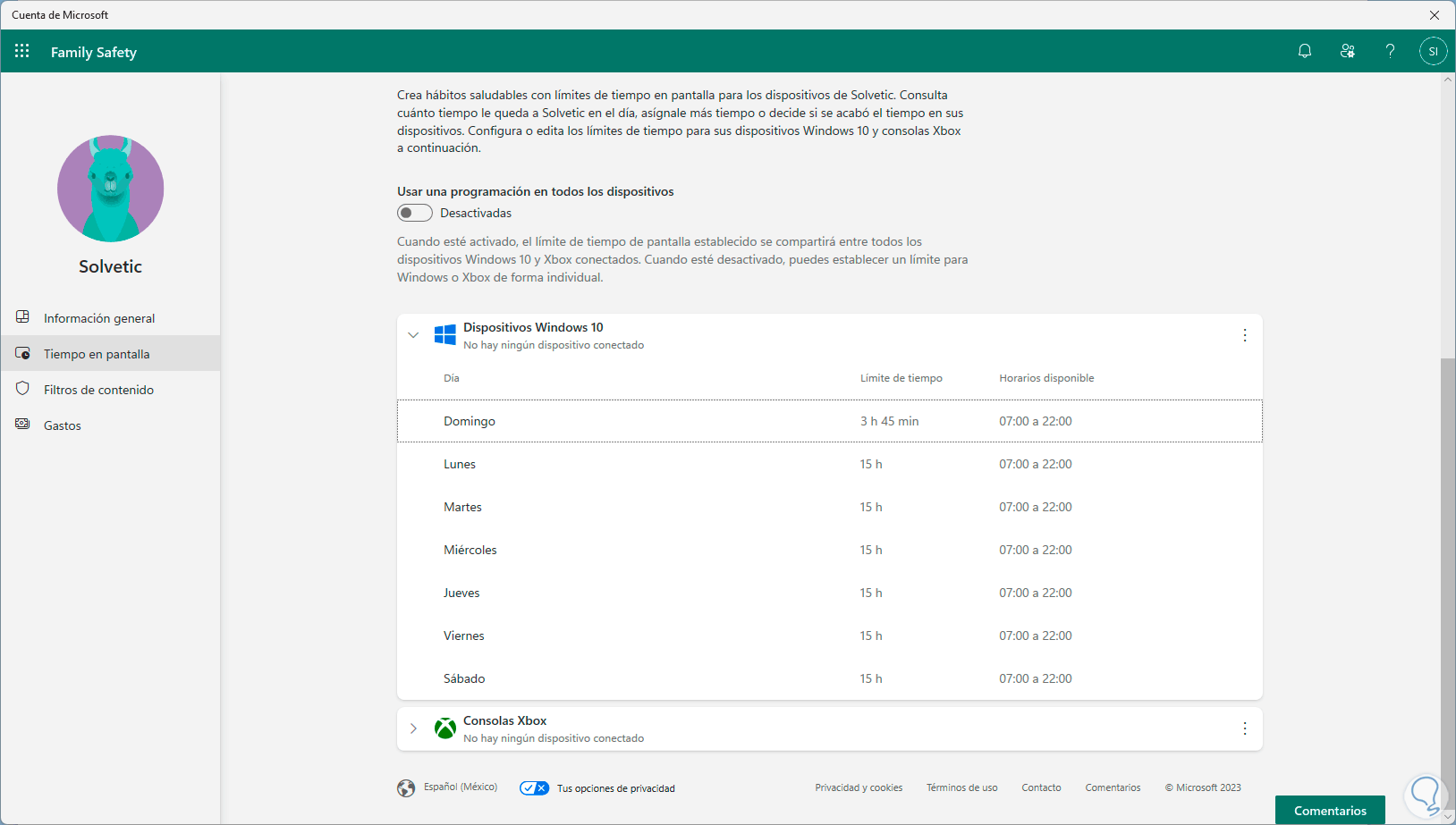
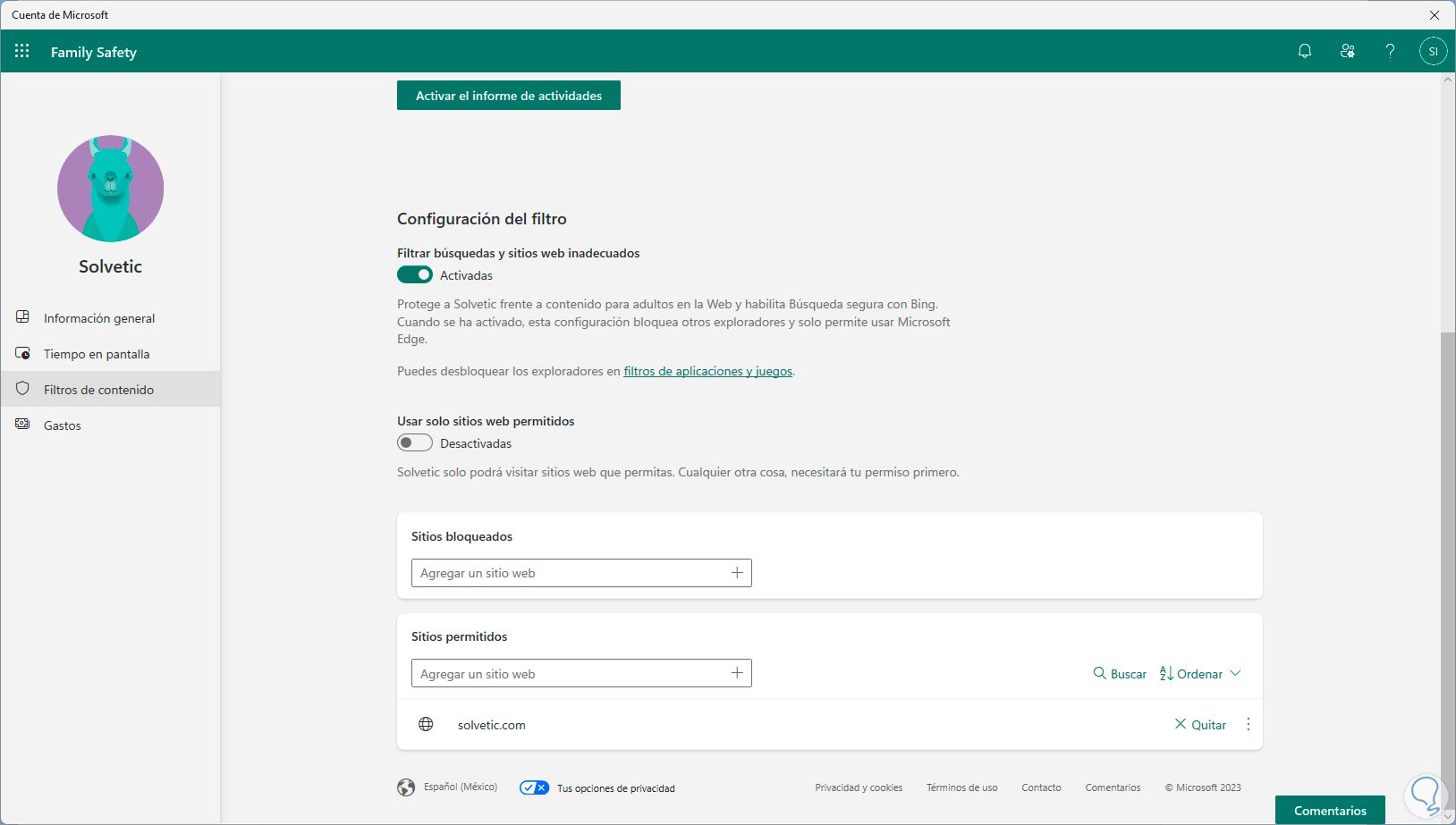
Ahora damos clic en “Filtros de contenido” para ver lo siguiente:
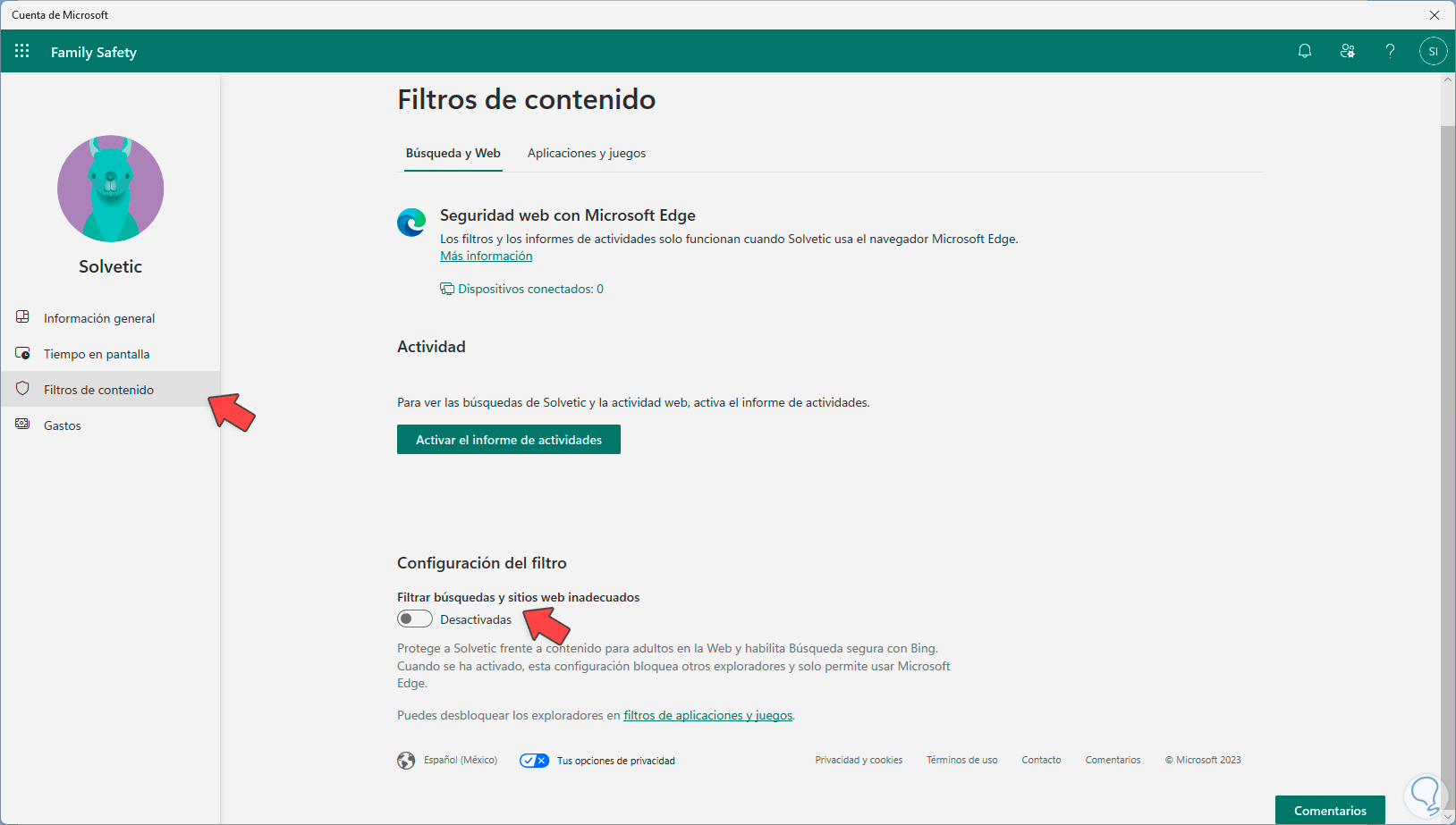
Allí activamos el interruptor “Filtrar búsquedas y sitios web inadecuados” y debemos aceptar el permiso:
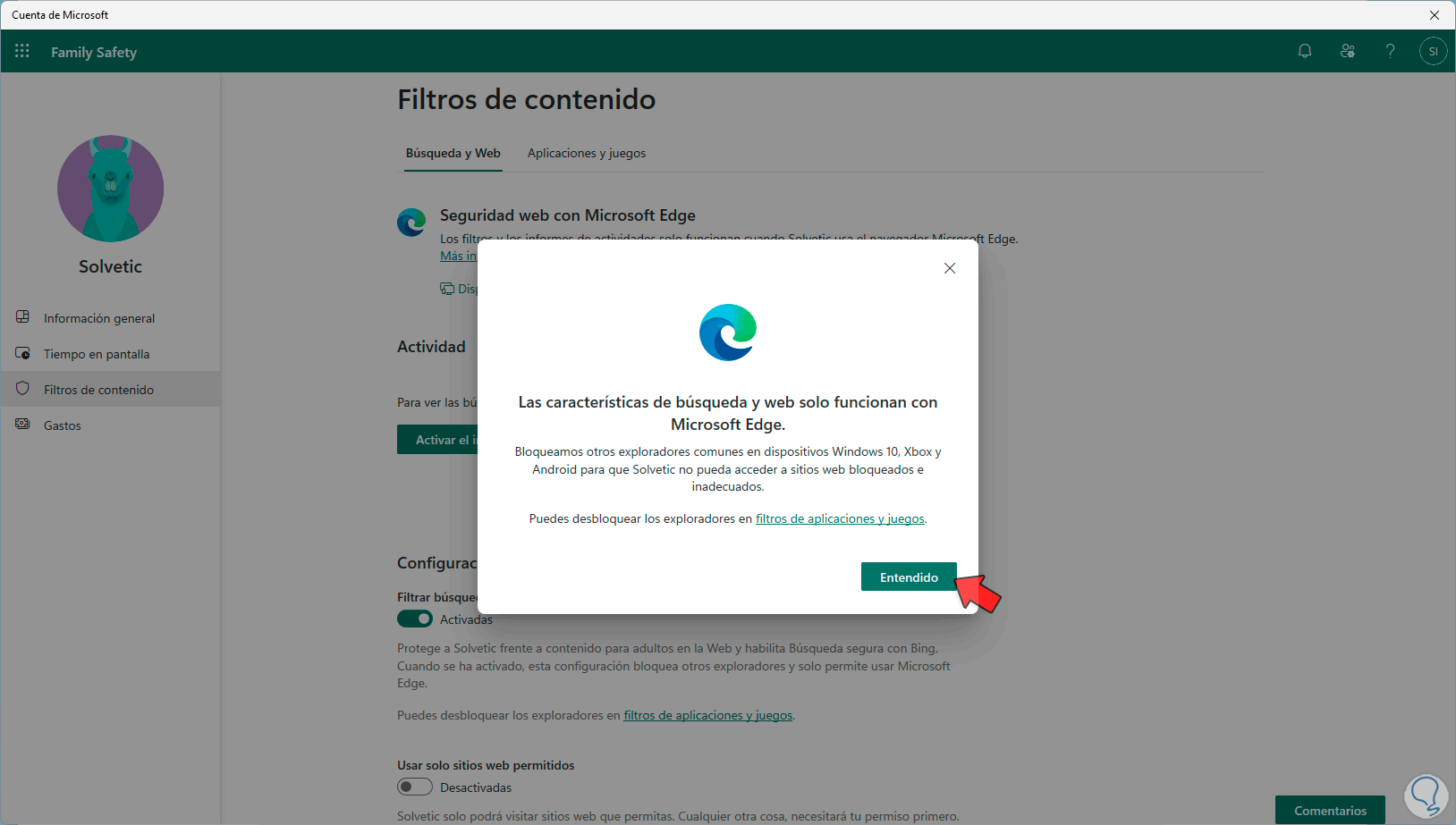
Ahora veremos lo siguiente:
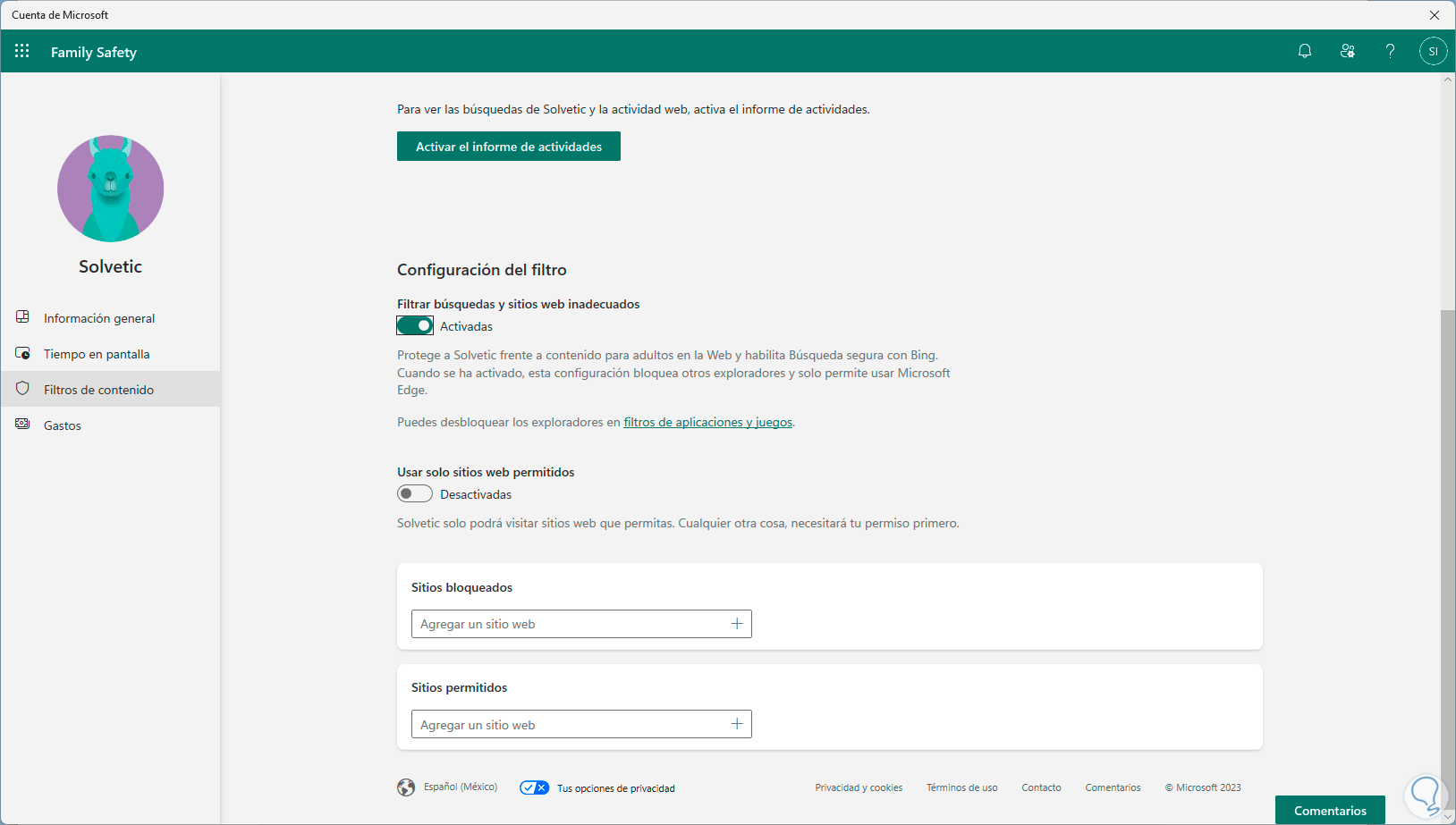
Ahora allí es posible agregar sitios web ya sea para bloquear o permitir:
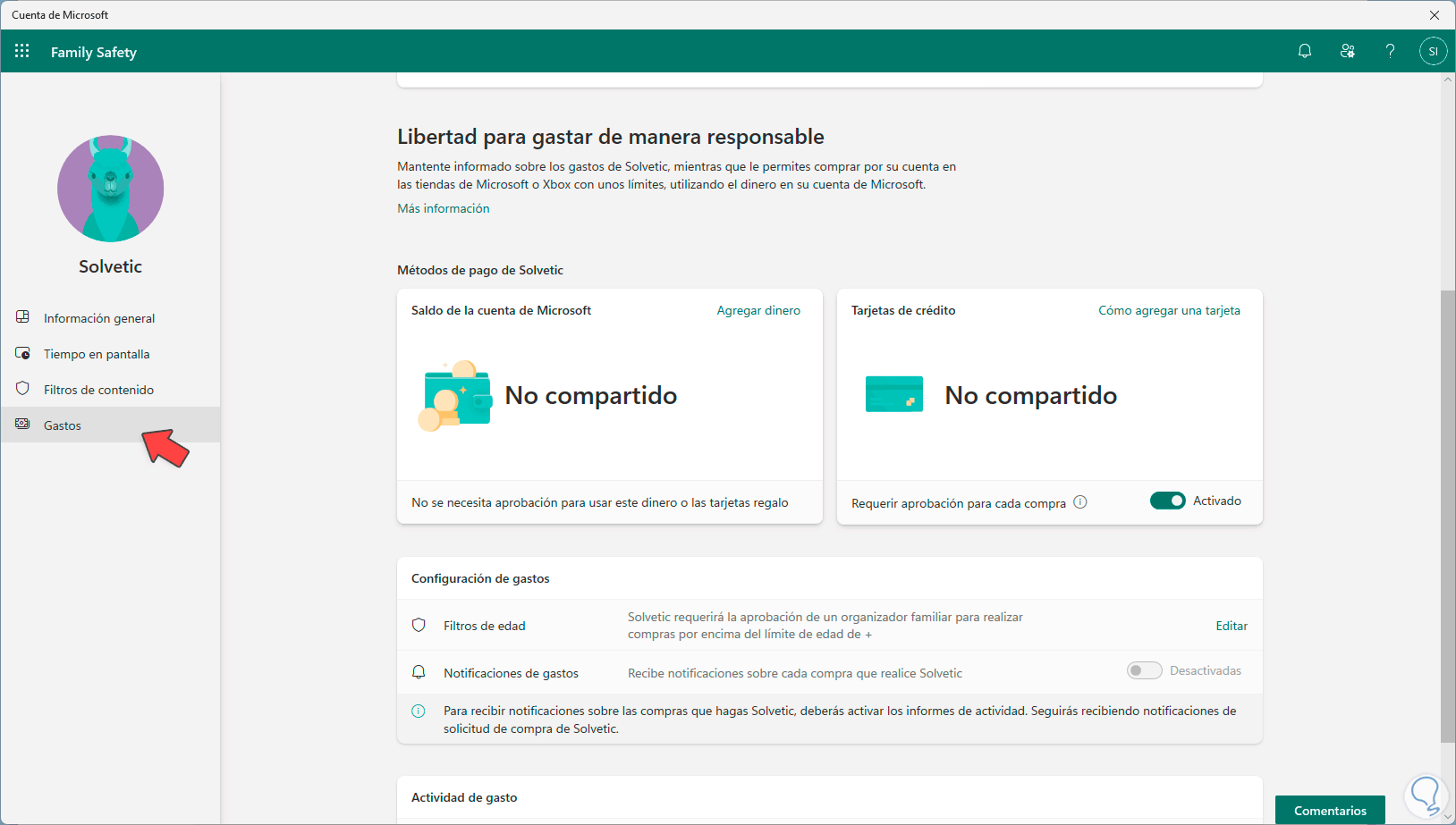
Por último damos clic en “Gastos” y desde allí es posible llevar un registro de medios de pago registrados para supervisar compras o pagos con las tarjetas registradas:
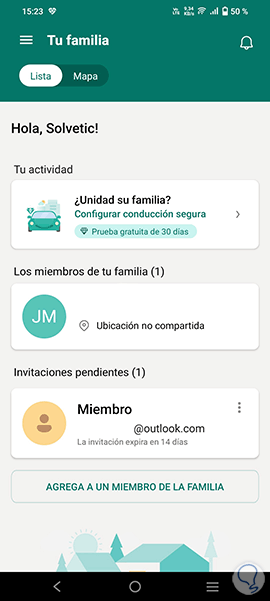
Por ultimo, puedes llevar este control desde la app de Windows Familia la cual puedes descargar en el siguiente enlace:
Desde allí al iniciar sesión será posible llevar el monitoreo de los menores para tener el control total:
Así es como Microsoft nos da la oportunidad para proteger nuestra familia que usa Windows.