Tenemos nuestros teléfonos para utilizarlos en el día a día de manera cotidiana, ya que a través de ellos podemos acceder a diferentes servicios y aplicaciones que nos hacen la vida más sencilla y que nos permiten comunicarnos de manera directa y rápida ya sea a través de llamadas telefónicas o mensajes desde las apps de mensajería como puede ser WhatsApp.
Pero además de esto, en nuestro teléfono lo tenemos como nuestra cámara de fotos y vídeo personal, ya que hoy en día la calidad que ofrecen es realmente buena. Además de poder grabar y hacer fotos al exterior, en los Xiaomi Redmi Note 10, Note 10 Pro y Note 10 S podemos realizar este tipo de cosas en la pantalla interna del móvil.
Es por ello que a continuación te mostramos todos los pasos que debes seguir para saber cómo grabar la pantalla en los Xiaomi Redmi Note 10, Note 10 Pro y Note 10 S sin necesidad de descargar aplicaciones externas.
Grabar pantalla Xiaomi Redmi Note 10, Note 10 Pro y Note 10 S
plain]Paso 1[/plain]
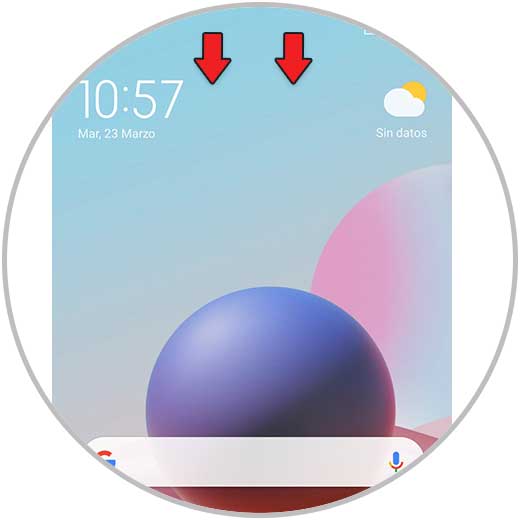
En primer lugar vas a tiene que deslizar la pantalla del teléfono desde arriba hacia abajo.
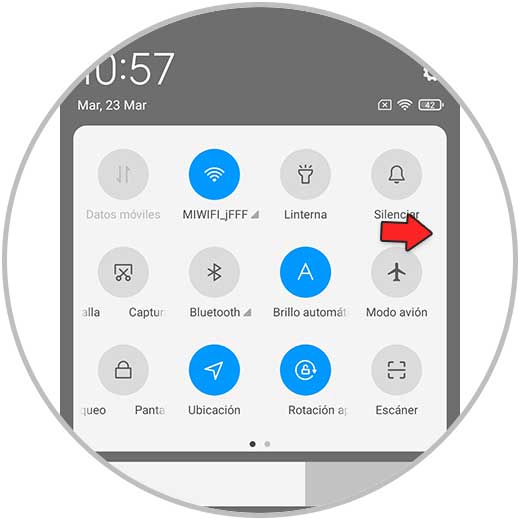
Aparecerán los accesos directos del teléfono. Desliza hacia el lateral derecho para ver más opciones.
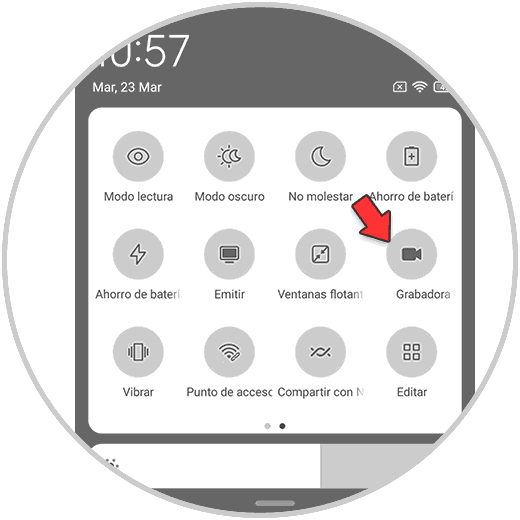
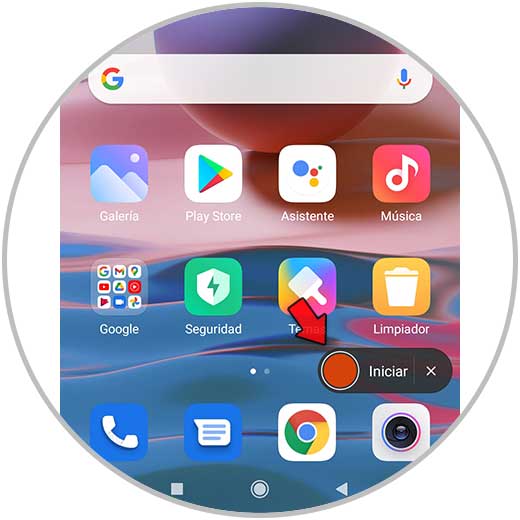
Ahora entre los iconos disponibles, verás el de "Grabadora de pantalla" . Debes seleccionarlo para que comience la grabación.
Durante la grabación de pantalla, verás que aparece un icono en el lateral.
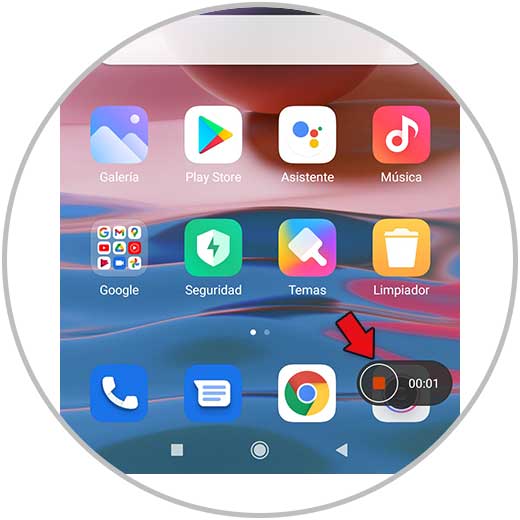
Este icono quedará con transparencia durante la grabación de pantalla.
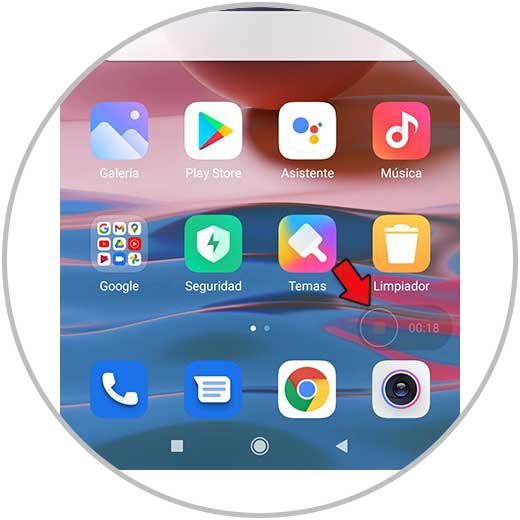
Si quieres que la grabación se paralice, pulsa dos veces sobre este icono.
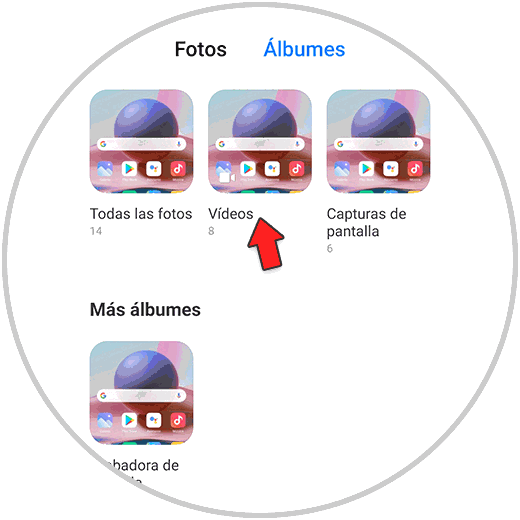
Si quiere acceder a las grabaciones realizadas, ve a la galería del teléfono y allí podrás verlas.
De este sencillo modo vas a poder grabar la pantalla en los grabar pantalla Xiaomi Redmi Note 10, Note 10 Pro y Note 10 S siempre que lo necesites.